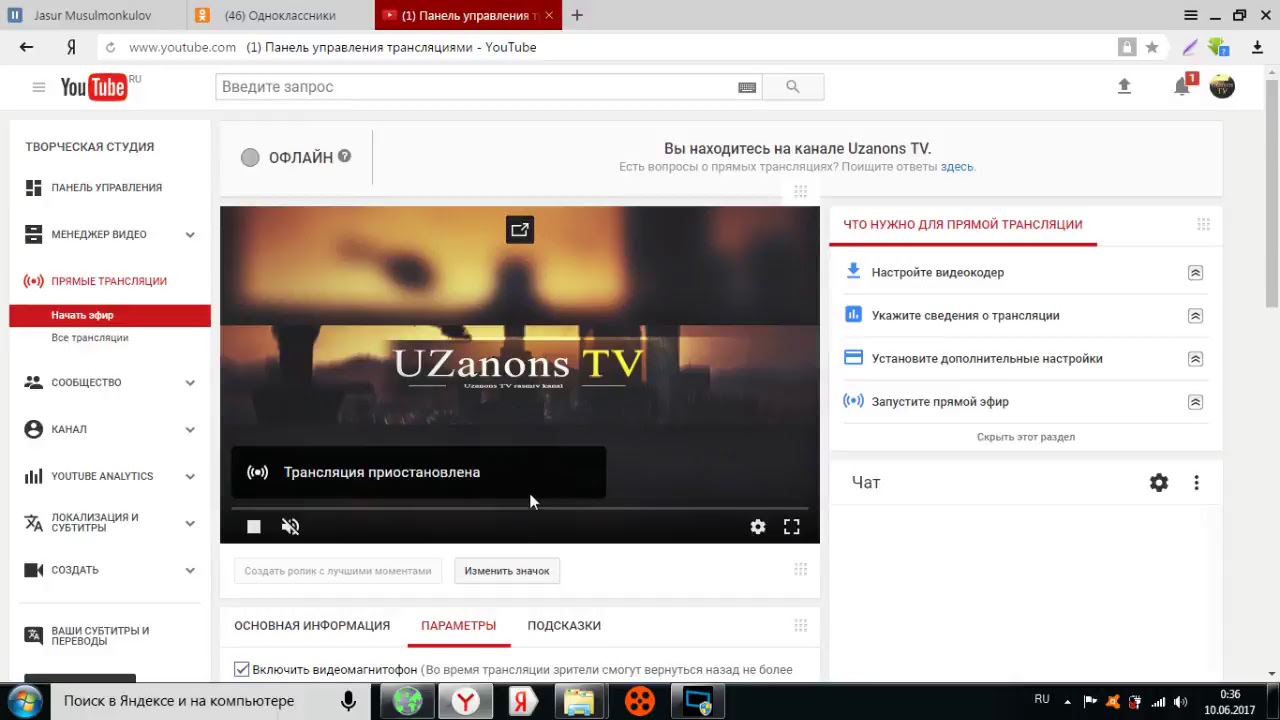
Стрим на YouTube: ТОП-7 программ
Интернет постоянно развивается, и на просторах сети появляются новые статьи. Ключевую роль в сопровождении статьи играет видео. Если поместить видеоролик на странице, то пользователь задержится, чтобы просмотреть видео. Это положительно скажется на поведенческом факторе в поисковых системах. Чтобы создать качественный видеоролик потребуется специальное оборудование и софт. В этой статье мы расскажем, какие программы для стрима на YouTube существуют. Здесь перечислим ПО для ПК и смартфонов.
Возможно, вы только собираетесь завести свой канал и выкладывать видео, поэтому, полезно узнать некоторые термины.
- Стрим (Stream) – переводится как поток, это прямая трансляция. Ведущий выступает перед широкой аудиторией, а зрители в это время смотрят и оставляют комментарии в чате. Запустить онлайн-вещание можно в таких популярных сервисах как youtube и twitch. Основной минус стрима, это то, что ошибки, допущенные при трансляции, останутся, и зрители это заметят и напишут в комментариях.

- Стример – это человек, который делает запись в прямой эфир и отвечает на вопросы пользователей, если у него обучающий видеоролик.
- Ютубер – владелец канала, он занимается выпуском нового контента. Если он работает один, то в его обязанности входит оформление канала – это логотип, шапка, придумать красивое имя, написать сценарий (что говорить), подобрать ключевые слова для продвижения. Поиск способов монетизации – донат или партнерка.
- Donat – переводиться с английского как пожертвование. Пользователь подключает сервис, к примеру, DonationAlerts, устанавливает минимальное пожертвование 10-50руб и размещает ссылку в описании к видео, а дальше размер доната зависит от количества подписчиков и насколько тема является интересной.

Топовые ютуберы зарабатывают много, чтобы стать таким потребуется умение снимать качественное видео, но прежде всего, нужно установить специальное программное обеспечение. Приведем список популярных ПО.
№ 1. OBS (Open Broadcaster Studio)
Бесплатная программа, которую предпочитают многие стримеры. Количества обучающего контента в интернете предостаточно, чтобы разобраться в функционале ОБС.
OBS существует в двух версиях:
- Classic – (считается устаревшей и поддержка прекращена)
- Studio – актуальная версия, которую сейчас используется многими стримерами.
Чтобы запустить первый ролик, нужно скачать программу с официального сайта obsproject.com. На главной странице находятся ссылки под следующие OS: Windows, Linux и MacOS.
Перед скачиванием убедитесь, что ОС совместима. Программа установится в двух версиях 32 (bit) и 64 (bit). Отличие между ними заключается в том, что 64-х битная система требует больше оперативной памяти. При некоторых обстоятельствах желательно использовать 32-битную, в других случаях предпочтительнее 64-битная. Запустите от имени администратора и проверьте производительность компьютера.
Стартовое окно
При первом запуске вы увидите окно, оформленное в сером стиле, здесь предоставлен список рабочих инструментов, для онлайн-вещания.
- Превью – можно увидеть видеофрагмент клипа.
- Сцены – показывает список сцен.
- Источники – отображаются источники. К примеру, захват окна или игры.
- Микшер с ползунками – здесь настраивается звук (делать громче и чище)
- Переходы между сценами – это панель помогает отрегулировать переходы между сценами, добавить затухание и установить время эффекта.
- Управление – здесь вы можете запускать онлайн трансляцию или открывать окно с настройками.
- Под всеми окнами и панелями расположен Status Bar, в котором можно увидеть информацию – сколько времени идет запись, общее количество занятого CPU в процентах и FPS. На картинке ниже цифрами указаны все элементы программы.
 На картинке ниже цифрами указаны все элементы программы.
Плюсы программы
- Бесплатная, на русском языке.
- Пользователь может проводить онлайн трансляции на любом видеохостинге
- Доступно сохранение своего стрима на компьютере.
- Разрешено делать захват видео, используя веб-камеру или похожее внешнее устройство.
- Хорошее качество звуковой дорожки, но основную роль все – же играет микрофон, поэтому перед трансляцией следует подобрать нормальное устройство для звуковой записи.
- Возможность моментально переключаться между сценами.
- Присутствуют различные фильтры, такие как стикеры, цветокоррекция и другие эффекты.
- Мощный хромокей, позволяющий в одной композиции совмещать несколько картинок или кадров.
Минусы
- Сильно нагружает систему
- У OBS Studio отсутствует поддержка XP, поэтому пользователи старых “операционок” не смогут установить софт.
- Иногда при онлайн-вещании некоторые игры могут выдавать мерцающие черные полосы, проблема решается путем установки плагина Dxtory.
- Добавить один и тот же видеопоток на несколько сцен невозможно, используя только стандартный набор средств. Здесь потребуется воспользоваться “Коллекцией сцен”, что затруднит задачу при работе.
Более подробно как настроить OBS, читайте дальше.
№ 2. XSplit
Программа для запуска онлайн трансляции. Можно делать захват экрана с монитора, игровых консолей и внешних устройств, такие как цифровые камеры. Данный софт распространяется в двух редакциях.
Broadcaster – обладает достаточным набором функций для профессиональной записи.
Gamecaster – этот soft сделан специально для игроков. Простой интерфейс, позволяет запустить стрим всего одной кнопкой. Встроена многопоточность, где пользователь может вести stream сразу на нескольких площадках. Битрейт с легкостью меняется без остановки трансляции.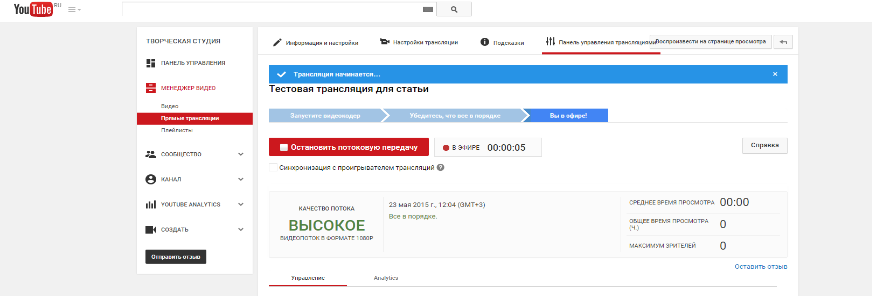
Плюсы
- Запуск трансляции на нескольких площадках
- Поддерживает все популярные форматы mp4, avi, wmv и т.д.
- Доступен twitch-чат для общения
- Присутствует четыре оверлей канала и дополнительные возможности, позволяющие визуально сделать оформления онлайн трансляции.
Минусы
- Есть ограничение на бесплатную версию XSplit. Чтобы получить полный функционал потребуется купить подписку за 4.2 $ в месяц или лицензию на пожизненное использование за 199 $.
- Только для пользователей Windows, обладатели Mac и Linux не смогут запустить программу.
Использовать XSplit рекомендуется профессионалам, у которых уже есть канал с большой аудиторией, начинающие могут присмотреть другое ПО, например Open Broadcaster Studio. К теме как настроить OBS, мы еще вернемся.
№ 3. FFsplit
Похожа на XSplit, только распространяется бесплатно. Благодаря встроенному декодеру FFmpeg можно быстро сжать необработанный сигнал, преобразовать его в поток и отправить на удаленный сервер. Soft умеет запускать современные игры, поэтому при старте программа проверяет и обновляет DirectX.
В настройках можно изменить размер изображения и битрейт аудио и видео. При желании установить опции, чтобы запись происходила с экрана и сохранялась в локальный файл например mp4 или AVI.
Плюсы
- Бесплатно
- Поддерживает все ОС, включая XP.
- Для установки требуется мало места на жестком диске.
- Позволяет хранить все ваши записи на HDD.
Минусы
- Слишком долгая установка
- Встроен формат flv (Flash) для сохранения, который считается устаревшим. В 2021 году Flash полностью прекратил свою поддержку.
№ 4. Steam
Сервис предназначен для игроков. Здесь пользователи покупают игры и проходят их, а потом делятся впечатлениями на форуме. На платформе есть встроенный инструмент для онлайн-вещания, каждый участник системы может начать трансляцию.
Игрок, который вышел в прямой эфир, может зарегистрировать других пользователей и они станут наблюдателями за игровым процессом. Здесь встроена поддержка захвата звукового сигнала, при прохождении можно комментировать свои действия. В “Стиме” предусмотрено сохранение файлов на локальный диск.
Плюсы
- Контроль правами доступа
- Игровой ресурс, с большой аудиторией.
Минусы:
- Работать можно только внутри сервиса, доступ к внешним площадкам twitch и youtube закрыт.
- Делать прохождение игр возможно в том случае, если они были куплены в магазине “Стим”.
№ 5. Wirecast
Одна из лучших и многофункциональных программ. Здесь можно записывать стримы и репортажи с места событий. Поддерживает разные источники сигнала, такие как цифровые устройства или внешние камеры.
Дополнительная особенность – добавлять на дорожку заранее подготовленный материал, к примеру, титры, слайды или видеофрагмент. В Wirecast присутствует несколько дорожек, что позволяет внедрять видеоролики и подключать устройства, такие как камера и микрофон.
Wirecast распространяется в нескольких версиях – платная и бесплатная. Если воспользоваться free версией, то будет накладываться логотип компании. Для снятия ограничений потребуется купить лицензию она стоит 495$.
Последний вид лицензии открывает доступ ко всем инструментов в Wirecast, но кроме того пользователь получит поддержку новых внешних устройств и возможность накладывать таблицы.
Цена за эту редакцию 995$. Как видно у лицензии высокая стоимость, поэтому для начинающих ютуберов рекомендуется приобрести бесплатный soft, например OBS. Мы еще вернемся к теме, как начать стримить на ютубе.
Плюсы wirecast
- Солидный набор инструментов, с помощью которых можно делать профессиональные съемки.
- Гибкое управление, позволяет настраивать распределение источников.
Минусы
- Покупка лицензии требует существенных финансовых затрат.
- Нужен мощный ПК, для комфортной работы
Теперь перейдем к программам, которые работают на смартфонах.
№ 6. DU Recorder
Приложение для захвата видео с экрана и камеры. В DU Recorder всего 4 вкладки. Первая – хранит список видеофайлов, вторая – предназначена для изображений, третья – для редактирования. Последняя – открывает доступ к опциям, где можно установить разрешение экрана в пикселях, изменить качество съемки или указать путь, куда будут сохраняться видеоролики.
DU Recorder – работает в фоновом режиме, справа находится иконка. Щелкнув по ней, вы увидите еще четыре кнопки.
- Запись – делает захват и сохраняет в папку видеоролик.
- Открывает вкладку, где хранится видео за последний период.
- Инструменты – здесь можно включать дополнительные функции, например кисть “brush” для рисования линий, камеру, чтобы подписчики видели ведущего. Настроек достаточно много, разобраться в них не составит труда.
- Live – делает стрим для одной из популярных площадок: twitch, youtube, twitter и facebook.
Список программ для стрима на YouTube подходит к концу и последнее приложение в этом топе – Youstream.
№ 7. Youstream
Программа для запуска съемок с мобильного устройства. Интерфейс прост в освоение, доступно несколько кнопок. Здесь предложат тип записи. Выбирайте один из трех: “фронт” “основная”, “экран”. После завершения трансляции видео будет размещено на ютубе. Доступны также настройки, где можно изменить разрешение экрана и битрейт. Кроме того есть переключатели, они способны отключать аудио, сохранять отснятый материал, а также установить положение “ВКЛ” – трансляции видны всем.
Как начать стримить на ютубе через OBS – пошаговая инструкция
Скачиваем с официального сайта ОБС. При первом запуске она спросит, как настроить OBS.
- Для стримов
- Для записи видео
Выбираем первый пункт. Для начала создаем “Источники”. Щелкаем по полю правой кнопкой мыши и выбираем “Добавить”.
Если игрок решил записать Counter-Strike, Half Life, Stalker или другой релиз, то в этом случае следует выбрать, один из вариантов.
- Захват игры
- Захват окна.
Для начала рассмотрим второй пункт, чтобы иметь представление как это работает. Во всплывающем окне придумываем название. Нажимаем OK.
Появится “Свойство”, следует отрегулировать опции. Раскрыть список напротив “окно”. Выбираем программу, над котором хотим делать стриминг и нажимаем “OK”. В свойствах присутствует еще несколько параметров. Кроме “Окно”, все опции оставляем по умолчанию, однако если вы хотите, чтобы курсор не отображался на экране, снимите флажок “Захват курсора”. Совместимость с мульти-адаптором, рекомендуется использовать, когда игра не захватывается. Полностью панель “Свойств” показана на картинке.
Теперь воспользуемся “Захват игры”. Жмем на “источники” правой кнопкой мыши, и из списка выберем соответствующий пункт. В появившемся окне можно установить радиокнопку в позиции “Создать новый” или “Добавить существующие”. Если выбрать первый вариант, то требуется придумать название и вписать его в поле. Дальше отобразится панель свойств, первая опция автоматически предложит “захват полноэкранного приложения”, рекомендуется поменять ее на “Захват отдельного окна”, чтобы самому выбрать открытые приложение, как показано на картинке.
Теперь нужно подключить веб-камеру, здесь опять активируем контекстное меню панели “Источники” и выберем, как показано на картинке.
В появившемся окне придумываем название и щелкаем “OK”. Появляется очередная панель, где требуется сделать настройки. В первую очередь “Устройство”. В списке может быть несколько устройств, здесь щелкаем на камеру для стриминга. Потом делаем пользовательские настройки, для остальных параметров.
Разрешение/частота кадров (для камеры) – здесь оставляем “Пользовательское”, к примеру, 1920×1080. Зависит от технических характеристик оборудования. Если “по умолчанию” все настроится автоматически. Произвольный вариант позволит стримеру изменить FPS. Дальше начиная с “формата видео” и ниже оставляем все как есть.
Щелкаем по кнопке “OK” и закрываем “Свойства”. Скорее всего, camera появится на всю рабочую область “OBS”, чтобы уменьшить её захватите угол(красной рамки) курсором и переместите мышь, таким образом, рабочая область камеры уменьшиться. В комбинации с ALT удастся обрезать ненужные вещи. При удержании Shift + мышка, камеру можно растягивать.
Следующий шаг – нужно произвести “Настройки”. В правом углу экрана щелкните по соответствующей кнопке, как показано на рисунке. Откроется панель.
Первая вкладка это “Общие”. Если вы только начинаете выкладывать контент на youtube, то оставляем все как есть и ничего не трогаем. Переходим к “Вещание (Трансляции)” и меняем значение, как показано на рисунке.
Если при выборе первого пункта у “Сервер” стрим так и не запустится, то попробуйте второй вариант “Backup YouTube injest server”. Здесь также находится “Ключ потока”, к нему вернемся позже, когда закончим с настройками в программе и перейдем к теме как начать стримить на ютубе.
Переходим во вкладку “Вывод” (ниже можно посмотреть картинку). В самом начале выбираем “режим вывода”:
- Простой
- Расширенный
Для начинающего стримера лучше выбрать первый пункт. Следом идет блок “Трансляции”. Битрейт видео устанавливается в зависимости от параметров системы и интернета, если мощный комп и хороший интернет, то битрейт ставим выше, при слабых мощностях рекомендуется уменьшить этот параметр. Кодировщик – два варианта.
- Программный – используется процессора компьютера
- Аппаратный – связан с видеокартой
Здесь следует быть внимательным, так как эти параметры выбираются в зависимости от “железа”. Если хорошая видеокарта, то делаем выбор на втором пункте, однако качество картинки будет ниже, зато нагрузка на систему будет меньше. При сильном процессоре подойдет первый вариант, тогда изображение станет лучше, но и нагрузка на ПК увеличиться.
Что касается битрейта, то самый оптимальный вариант 6000 Kbps. Для крутого качества следует изменить параметры на 12000, это хватит для Full HD. Параметр аудио можно не менять 128 вполне достаточно, чтобы пользователи вас услышали.
“Включить дополнительные настройки кодировщика” – не надо, пускай OBS автоматически подстроится под компьютер.
Переходим во вкладку Аудио, “частота дискретизации” пускай будет 44.1 khz. Каналы ставим “стерео”, это подойдет для качественной передачи звука.
Дальше идет вкладка “Видео”->“Базовые и выходные разрешения”. Следите, чтобы эти параметры были одинаковыми. Так как выходное разрешение это то, что будут видеть зрители. Если, к примеру, установить 768×432, то качество видео будет 768×432, и зрители увидят крупные пиксели. Допустим у стримера квадратный монитор, то в этом случае можно поставить “базовое” 1920×1080, “выходное” 1280×720.
Фильтры масштабирования – здесь их четыре, если компьютер мощный то ставим “Метод Ланцоша”, если компьютер слабый то “Билинейный”. FPS при хороших характеристиках компа ставим 60, если железо старое, то 30.
Горячие клавиши – пропускаем, их следует настраивать только при условии, если вы уже опытный стример, у которого задействовано большое количество сцен, и между ними нужно переключаться.
Вкладка “Расширенные” – здесь можно установить “приоритет процессора”. Это параметр настраивается опять же в зависимости от компьютера. Если ПК слабый то ставим “Выше среднего”, если комп мощный, то “средний”.
Настройки завершены, теперь нужно зайти на канал youtube и “Начать трансляцию”.
При переходе, скорее всего, появится сообщение “Здесь пока ничего нет”. Нажимаем на кнопку в левом углу.
На открывшейся странице появится некоторая информация “Название канала”, “Описание”. Щелкаем по кнопке “Изменить” и вводим новые данные, а именно название стрима и описание. Остальные настройки, доступные в этой же панели, перечислены ниже:
- Параметры доступа – оставляем “Доступ по ссылке”.
- Категория – например “игра”, и указываем её название. Если другая тематика, то соответственно подбираем себе подходящую “категорию”.
- Устанавливаем “Видео не для детей” или ставим радиокнопку “Видео подходит для зрителей младше 18 лет”.
- Снимаем галочку “Разрешить автоматическую разбивку на эпизоды в случае, когда это возможно”. Это нужно если, например, необходимо прописывать временные теги.
- В поле “Теги” вставляем ключи, к примеру “GTA 5”, “Stalker” и т.д.
В этом же окне есть вкладка “Настройка трансляции”. Первый флажок “Чат”, это значит, что добавляем чат во время трансляции. Второй флажок — это “Запись чата”, пользовательские сообщения будут сохранены даже после прямого эфира. Следом идет “Участники чата”, здесь устанавливаете “все зрители” или “подписчики”. При желании можно ограничить частоту отправки сообщений, для этого есть последняя опция.
Дальше переходим в “Настройки трансляции”. Выбираем создать ключ, как показано на картинке.
Появится окно, заполняем два поля произвольными данными (второе необязательно). “Протокол потоковой передачи данных” оставляем по умолчанию.
Разрешение видео не трогаем, так как это уже было сделано в ОБС. Нажимаем “создать”, выбираем, только что созданный тип ключа и щелкаем “копировать”.
Возвращаемся в ОБС и вставляем ключ трансляции. Щелкаем OK.
Запомните! Никому нельзя показывать ключ трансляции, иначе на канале без вашего участия могут запустить онлайн-вещание.
В правом нижнем углу жмем соответствующую кнопку.
После этого стрим будет запущен. Если, например, в самом низу “StatusBar”, появляются красные показатели, это означает, что проблема с интернетом. Если пишет, что кодировщик перегружен, то нужно понизить битрейт и разрешение экрана. Если показатель зеленного цвета, то система работает стабильно.
Мы разобрали программы для стрима на YouTube, с помощью которых можно записывать видео и даже рассказали, как настроить OBS. Однако, чтобы стать узнаваемым стримером, потребуется сделать еще много работы – найти популярную тему которой больше всего интересуются, оформить канал и самое главное каждый раз напоминать в ролике, чтобы подписывались. Возможно, после всего перечисленного канал начнет развиваться.
что это, для чего можно использовать, что нужно для трансляции
Получи нашу книгу «Контент-маркетинг в социальных сетях: Как засесть в голову подписчиков и влюбить их в свой бренд».
Подпишись на рассылку и получи книгу в подарок!
Стрим — это прямая трансляция в интернете.
На стриме можно показывать, что происходит прямо сейчас на экране компьютера, давать комментарии и отвечать на вопросы зрителей.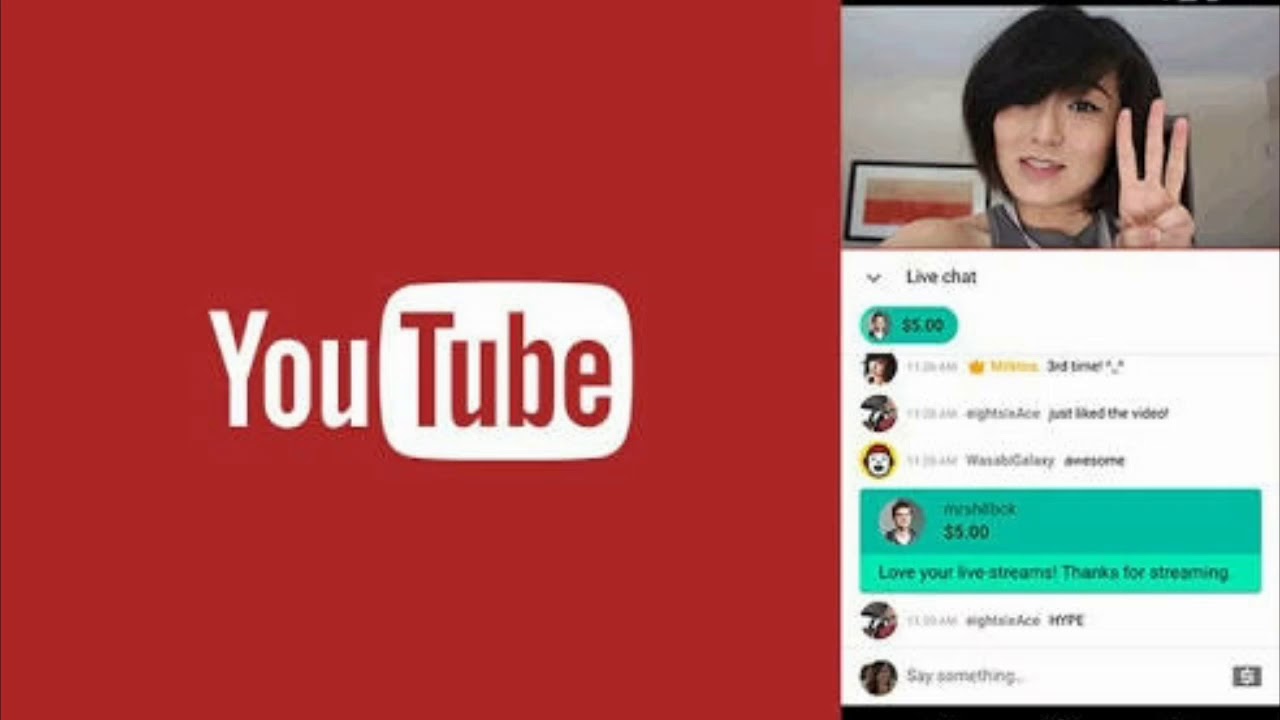
Это похоже на трансляцию футбольного матча в прямом эфире по телевидению. Зрители следят за тем, что происходит на поле, слушают спортивного комментатора. Разница лишь в том, что когда говорят о стримах, подразумевают трансляции через интернет.
Мы дадим пошаговую инструкцию, как вести свой стрим на Ютубе — это сложнее, чем просто снимать и выкладывать ролики.
- Зайдите на свой канал и откройте раздел «Творческая студия». Здесь вы должны включить опцию трансляций. Выберите пункт «Канал», а далее зайдите в «Статус и функции». Найдите подпункт «Трансляции» и включите его. Видеохостинг даст разрешение на проведение трансляций только в том случае, если канал может похвастаться отличной репутацией.
- Введите номер мобильного для подтверждения аккаунта через СМС-сообщение или звонок.
- Дождитесь СМС-сообщения или звонка с кодом, после укажите его.
- Во всплывшем окне прочтите пользовательское соглашение и согласитесь с его требованиями.
- Момент истины настал – вы в меню трансляций. В следующий раз открыть его можно через менеджера видео, перейдя в раздел «Трансляции».Выберите раздел «Создать».
- После этого нужно выбрать тип трансляции — «Особая». Теперь введите название, короткое описание, чтобы пользователям было понятно, о чем пойдет речь, а также задайте время старта.
- Чтобы каждый раз не создавать новый стрим-кей, создайте пересчет видеокамеры. Щелкните в «Сохраненные настройки», а далее создайте новый поток.Введите имя потока и определиться с настройками для проведения трансляции. Ограничений для битрейта Ютуб не устанавливает, чем он выше, тем лучше. Но если железо компьютера не рассчитано на большие нагрузки, лучше не рисковать.
- Откройте настройки видеокодера, далее «Другие видеокодеры», теперь путь открыт к изменению названия потока. Так как это ключ и для сервера и для нашего стрима, сохраните его в буфере обмена.
- Зайдите в OBS и щелкните в настройки. Во вкладке «Кодирование» задайте соответствующие настройки. Битрейт выбирайте, исходя из возможностей вашей техники. Чтобы облегчить задачу, воспользуйтесь следующей таблицей:

 Битрейт выбирайте, исходя из возможностей вашей техники. Чтобы облегчить задачу, воспользуйтесь следующей таблицей:
- В разделе «Видео» выберите частоту кадров и разрешение. Это обязательно нужно сделать, противном случае видеохостинг может отказать и не принимать трансляцию.
- В разделе «Трансляция» в пункте «Режим» поставьте «Прямой эфир», в пункте «Сервис» отметьте «Youtube», сервер — основной. В стрим кей вставьте полученный ключ. Чтобы избежать незапланированных ситуаций, включите автоподключение с интервалом 5-10 секунд. Сохраните произведенные настройки.
- В окне OBS запустите трансляцию.
- В окне Ютуб зайдите в «Панель управления трансляцией». Если все отредактировано корректно, будет отображаться состояние трансляции.
- После этого начнется пробный просмотр, в ходе которого можно отредактировать работу видео и звука. Если все в норме, выходите в эфир: выбирайте «Начать потоковую передачу», контролируйте процесс внизу, в окошке «Что видно зрителям».
- В конце нажмите на «Остановить передачу». Ютуб предоставляет возможность просматривать статистику по проведенному стриму.

Вы можете использовать прямые трансляции для привлечения аудитории. Выбирайте темы, в которых вы хорошо ориентируетесь, которые интересны людям. Рассказывайте, отвечайте на вопросы, привлекайте к своему ресурсу пользователей. Это — эффективный канал, который поможет установить контакт с потенциальными клиентами.
Полное руководство по потоковому вещанию на YouTube Live
В то время как форматы социального контента приходят и уходят, прямые трансляции проверены временем. Виртуальные мероприятия, семинары и вебинары на таких платформах, как YouTube Live, имели решающее значение во время карантина из-за пандемии, но находят ли они отклик и сейчас? Вы держите пари.
Популярность прямых трансляций стабилизировалась по мере открытия мира, и 37% потребителей считают прямые трансляции наиболее интересным типом контента. С ростом потокового вещания брендам необходимо будет отрегулировать свою текущую стратегию и подготовиться к будущему YouTube и прямых трансляций.
В этой статье вы узнаете, почему YouTube Live должен быть частью вашей маркетинговой стратегии на YouTube, как проводить прямые трансляции на платформе, а также советы по созданию увлекательного живого контента.
Содержание
- Что такое YouTube Live?
- Каковы преимущества YouTube Live?
- Как вести прямую трансляцию на YouTube
- функций YouTube Live для использования
- Как получить идеи YouTube Live
- Лучшие практики YouTube Live и советы по потоковой передаче
Что такое YouTube Live?
YouTube Live — это функция прямой трансляции YouTube, которая позволяет создателям контента взаимодействовать со своей аудиторией в режиме реального времени с помощью видео и чата. Пользователи могут смотреть популярные прямые трансляции в своей стране, нажав «Прямой эфир» на левой боковой панели YouTube через рабочий стол.
Если ваша аудитория подписалась на ваш канал, ранее смотрела или лайкала ваш контент или взаимодействовала с контентом, похожим на ваш, ваши прямые трансляции и трансляции могут отображаться в лентах вашей аудитории на YouTube.
Каковы преимущества YouTube Live?
Прямая трансляция открывает серьезные возможности для авторов и стратегии видеомаркетинга вашего бренда. В 2021 году YouTube был самой популярной платформой для электронной коммерции в прямом эфире в США.
Все еще не уверены, что YouTube Live может расширить охват и узнаваемость бренда? Рассмотрите эти уникальные способы использования YouTube в прямом эфире, которые помогут вам взаимодействовать со своей аудиторией:
- Проведение виртуальных мероприятий: Организация личных мероприятий может занять много времени и денег. YouTube Live — отличная альтернатива для проведения семинаров, вебинаров и презентаций новых продуктов практически с меньшими затратами. Кроме того, виртуальные мероприятия упрощают участие большего количества людей по всему миру.
- Взаимодействие со своей аудиторией в режиме реального времени: Прямая трансляция позволяет вам общаться напрямую со своей аудиторией, отвечать на комплименты и реагировать на юмористические комментарии. Двусторонний разговор с вашей аудиторией укрепляет с ней связь.
- Мгновенные ответы на вопросы: Как и в случае любого личного мероприятия, прямые трансляции на YouTube позволяют мгновенно и в режиме реального времени отвечать на вопросы и комментарии, что повышает удовлетворенность аудитории. Вы можете решать проблемы, учить и даже отвечать на вопросы о своем продукте — и все это более личным и непосредственным образом.
 Двусторонний разговор с вашей аудиторией укрепляет с ней связь.
- Отличие от конкурентов: Youtube — второй по популярности веб-сайт с более чем 2,5 миллиардами активных пользователей в месяц. Ежедневно на YouTube загружается более 500 часов видеоконтента. Поскольку прямые трансляции по-прежнему составляют относительно меньший процент этого контента, они могут помочь вам выделиться и выглядеть уникальными.

Теперь, когда вы знаете об основных преимуществах YouTube Live для бизнеса, давайте поговорим о том, как проводить прямую трансляцию на YouTube.
Как вести прямую трансляцию на YouTube
Прежде чем начать прямую трансляцию, убедитесь, что вы настроили свой канал, оборудование и соответствуете требованиям для прямой трансляции YouTube. Вот шаги, необходимые для начала работы:
1. Включите прямую трансляциюПрежде чем вы сможете погрузиться в YouTube Live, включите прямую трансляцию на своем устройстве или устройствах.
Если вы используете веб-браузер , выполните следующие действия:
- Откройте YouTube в браузере
- Нажмите на символ Создать вверху
- Нажмите Перейти в эфир
- Запросить доступ и подтвердить свой канал (если вы этого не сделали)
- Подождите, пока не будет включена прямая трансляция — это может занять до 24 часов
Если вы используете мобильное устройство или планшет (Android, iPhone или iPad), выполните следующие действия:
- Откройте приложение YouTube
- Коснитесь Создать 9Символ 0010 внизу
- Коснитесь Активируйте
- Подождите, пока не будет включена прямая трансляция — это может занять до 24 часов
Требования к прямой трансляции YouTube
Хотя вы можете быть в восторге от того, чтобы начать трансляцию, есть несколько требований, которые вам необходимо выполнить в первую очередь:
- Подтвердите свой канал — это простой и быстрый процесс
- Избегайте каких-либо ограничений на прямую трансляцию YouTube за последние 90 дней
- Иметь не менее 50 подписчиков для выхода в эфир на мобильных устройствах — это требование не действует для потоковой передачи с компьютера
- Будьте терпеливы — после того, как вы включите прямую трансляцию (шаги, перечисленные выше), может пройти до 24 часов, прежде чем вы сможете транслировать
Обратите внимание: Если у вас меньше 1000 подписчиков, YouTube может ограничивать количество зрителей ваших мобильных трансляций. А для пользователей в возрасте 13–17 лет для параметра конфиденциальности по умолчанию установлено значение «Частный» или «Не в списке» (для мобильных устройств). Это означает, что поток не будет отображаться в результатах поиска или рекомендациях. Для пользователей старше 18 лет конфиденциальность прямой трансляции по умолчанию будет общедоступной.
2. Выберите тип трансляции в зависимости от вашей цели.
YouTube позволяет проводить прямые трансляции тремя различными способами. Давайте кратко рассмотрим каждый из них и когда его использовать.
- Мобильный: Чтобы начать трансляцию с мобильного устройства, такого как телефон или планшет, вам необходимо иметь подтвержденный канал YouTube с не менее чем 50 подписчиками. Это хороший вариант для ведения видеоблога или публикации быстрых обновлений на ходу.
- Веб-камера: Все, что вам нужно для выхода в эфир, — это компьютер и веб-камера. Это полезно для простых прямых трансляций, не требующих слишком много ресурсов. Например, вы можете провести быструю сессию вопросов и ответов или поделиться своими мыслями по определенной теме.
- Кодировщик: Идеально подходит для игровых стримов, концертов, деловых мероприятий, подкастов и интерактивных презентаций. Если вы хотите поделиться своим экраном в прямом эфире или использовать несколько камер, микрофонов и другого оборудования, вариант кодировщика для вас.
 Например, вы можете провести быструю сессию вопросов и ответов или поделиться своими мыслями по определенной теме.
3. Выберите заголовок, описание и уменьшенное изображение
Вы почти готовы к использованию YouTube Live!
Осталось только выбрать заголовок, описание и привлекающую внимание миниатюру для прямой трансляции.
Вот несколько рекомендаций по добавлению этих сведений, которые помогут вам охватить более широкую аудиторию:
- Создайте привлекательный заголовок: Хорошо написанные заголовки могут означать разницу между тем, кто нажмет на вашу прямую трансляцию или прокрутит ее мимо нее. . Убедитесь, что вы пишете броские заголовки, которые точно описывают ваше видео и вызывают интерес. И примите во внимание поисковую оптимизацию YouTube — использование сильных ключевых слов поможет вашим прямым трансляциям появляться в результатах поиска.
- Оптимизируйте описание: Как и в заголовке, описание вашей прямой трансляции должно включать важные ключевые слова, чтобы помочь ей занять более высокое место в результатах поиска. Вы также должны добавить соответствующие ссылки и информацию в свое описание, чтобы помочь вашей аудитории понять, что они смотрят и где они могут найти больше информации.
- Создайте собственную миниатюру: Ваша миниатюра, вероятно, первое, что ваша аудитория увидит в вашей прямой трансляции. Привлеките внимание, создав собственную миниатюру — подходящего размера для социальных сетей, — которая захватывает суть вашего видео в увлекательной и яркой форме.
- Добавьте призывы к действию: Если вы хотите, чтобы ваша аудитория совершала какие-либо конкретные действия во время или после просмотра вашей прямой трансляции, добавьте CTA в свое описание или внутри трансляции, чтобы посетить ваш веб-сайт, профили в социальных сетях или любой другой ресурс.
 И примите во внимание поисковую оптимизацию YouTube — использование сильных ключевых слов поможет вашим прямым трансляциям появляться в результатах поиска.
4. Начать прямую трансляцию
Все готово и готово к трансляции? Выполните следующие действия, чтобы начать (и завершить) прямую трансляцию на мобильном телефоне, компьютере и кодировщике.
Как вести прямую трансляцию на YouTube на мобильном телефоне или планшете
- Откройте приложение YouTube
- Внизу экрана нажмите на Создать (кнопка со знаком плюс) → Go Live
- Коснитесь Дополнительные параметры , чтобы запланировать трансляцию на более позднее время и настроить параметры возрастного ограничения, живого чата, монетизации, запланировать на более позднее время и многое другое. Затем нажмите «Далее».
- Чтобы поделиться экраном мобильного устройства, нажмите Создать канал → Поделиться экраном
- Коснитесь Go Live , чтобы начать трансляцию
- Чтобы завершить прямую трансляцию, нажмите Готово
Как вести прямую трансляцию на YouTube с помощью компьютера и веб-камеры
- Войти на YouTube в браузере
- Нажмите Create → Go Live в правом верхнем углу
- Выберите Веб-камеру слева
- Добавьте заголовок и описание, установите конфиденциальность и запланируйте прямую трансляцию, если вы хотите начать трансляцию позже
- Выберите Дополнительные параметры → Дополнительные параметры для дополнительных настроек, которые вы хотите установить
- Нажмите Далее , чтобы сделать миниатюру с помощью камеры
- Убедитесь, что вы выбрали правильную веб-камеру и микрофон
- Коснитесь Go Live , чтобы начать трансляцию
- Нажмите Изменить , чтобы настроить параметры конфиденциальности, монетизации, живого чата, добавления тегов и т. д.
- Нажмите End Stream внизу, когда закончите
 д.
д.Вот как вести прямую трансляцию через приложение iOS ReplayKit — думайте, рисуйте или раскрашивайте произведения искусства во время прямой трансляции через такое приложение, как Procreate:
- Откройте приложение, которое вы планируете транслировать с
- Перейдите в меню прямых трансляций → выберите YouTube
- Следуйте подсказкам
- Коснитесь Активируйте
Как вести прямую трансляцию на YouTube с помощью кодировщика
- Войти на YouTube
- Нажмите «Создать» → «Начать трансляцию» , чтобы включить прямую трансляцию
- Коснитесь Поток слева от вас и нажмите Создать поток
- Установите одобренный энкодер
- Подключите любое дополнительное оборудование, такое как камеры и микрофоны
Источник: Справка YouTube
- Подключите кодировщик, введя URL-адрес своего сервера YouTube Live и ключ трансляции .
- Начать трансляцию

Служба поддержки Google располагает дополнительной информацией о прямых трансляциях на YouTube с использованием кодировщика.
5. Что вы можете и что не можете транслировать на YouTube Live
Ваша прямая трансляция должна соответствовать Принципам сообщества и Условиям обслуживания YouTube. Если вы не соблюдаете правила, YouTube может ограничить ваш контент или полностью удалить его с платформы. А ограничение вашей прямой трансляции может привести к забастовке на вашем канале YouTube, что может помешать вам выходить в эфир в течение 14 дней.
Возможности YouTube Live для использования
Теперь, когда вы знаете, как начать прямую трансляцию на YouTube, давайте поговорим о некоторых функциях и инструментах YouTube, которые вы можете использовать для улучшения, продвижения, анализа и эффективной монетизации вашей прямой трансляции.
1. Межканальные прямые перенаправления
Вы можете направлять зрителей из вашей прямой трансляции на прямые трансляции на других каналах, помимо вашего собственного. Это открывает новые способы сотрудничества с другими авторами YouTube и привлечения зрителей на другие ваши каналы.
Чтобы воспользоваться этой функцией, вам необходимо иметь как минимум 1000 подписчиков и разрешение канала, на который вы хотите перенаправить через YouTube Studio.
2. Go Live Together
Go Live Together позволяет создателям прямых трансляций на мобильных устройствах приглашать гостей присоединиться к их прямой трансляции по ссылке.
Это функция, которую YouTube тестирует в 2022 году, и на которую стоит обратить внимание, когда она станет доступной для более широкой аудитории.
Примечание: В то время как у вас будет доступ к потоковой аналитике для этого контента, гости не получат и не получат выгоду от дохода от рекламы, полученного во время совместной трансляции.
3. Создавайте клипы
YouTube позволяет вам брать короткие фрагменты из ваших прямых трансляций и превращать их в лучшие моменты, чтобы публиковать их как отдельные видео на вашем канале YouTube.
Это упрощает перепрофилирование содержимого прямой трансляции, что особенно полезно для потоков, охватывающих множество тем, таких как сеанс вопросов и ответов. Вы можете создать несколько основных моментов, каждый из которых посвящен определенной теме или вопросу.
Когда вы публикуете на YouTube лучший момент, он появляется на вашем канале, как обычное загруженное видео.
Вы можете создавать лучшие моменты во время или после прямой трансляции. Если вы хотите отметить интересные моменты, пока вы еще в прямом эфире, добавьте маркеры потоков, чтобы указать точные минуты. Обратитесь к этим маркерам позже, чтобы легко создавать блики.
4. Отслеживание показателей вашей прямой трансляции
Полезной функцией YouTube Live является возможность отслеживать производительность вашей прямой трансляции в режиме реального времени на всех трех устройствах; мобильный, планшет и рабочий стол. Это позволяет быстро обнаруживать и устранять любые проблемы, а также анализировать вовлеченность.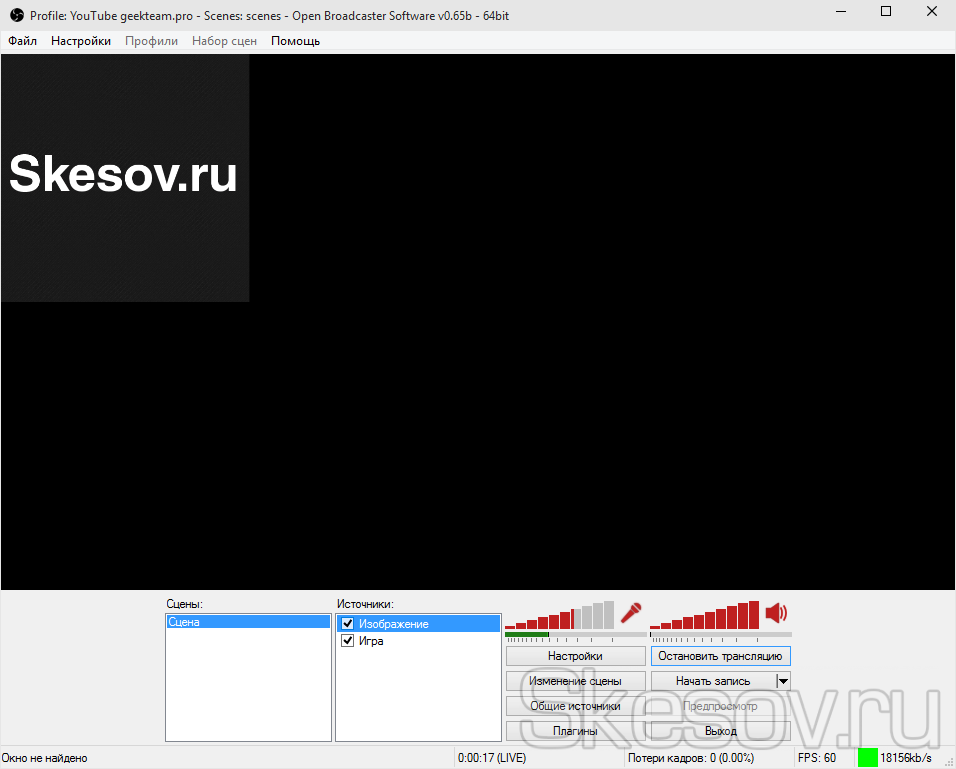
Существует три основных типа аналитики, которые вы можете отслеживать:
- Состояние трансляции: Это уведомит вас о любых потенциальных проблемах с прямой трансляцией, чтобы вы могли быстро исправить их, чтобы избежать снижения количества зрителей.
- Аналитика в реальном времени: Во время прямой трансляции вы сможете отслеживать такие показатели, как общая продолжительность трансляции, общее количество зрителей и общее количество лайков. Если вы используете настольный компьютер, вы также можете просмотреть скорость чата, общее количество воспроизведений и среднее время просмотра вашего потока.
- Аналитика после трансляции: После окончания прямой трансляции вы получите краткую сводку ее эффективности. Это включает в себя общее количество воспроизведений вашей трансляции, среднее время просмотра, часы пик и количество новых подписчиков, которых вы получили благодаря трансляции.
Вы также можете использовать YouTube Analytics для просмотра подробного отчета об удержании аудитории, демографических данных, источниках трафика, местах воспроизведения и других показателях.
5. Премьера нового видео
Премьера видео на YouTube позволяет вам смотреть видео со своей аудиторией в режиме реального времени.
В отличие от прямых трансляций, премьеры видео не совсем прямые. Это видеоролики, которые загружаются и планируются для воспроизведения в определенное время с помощью живого чата и других интерактивных функций. Таким образом, хотя это и не прямой эфир как таковой, он все же создает интерактивный опыт с вашей аудиторией в режиме реального времени.
Вот как сделать премьеру видео на YouTube:
- Войти на YouTube
- Нажмите Создать → Загрузить видео
- Выберите видео, которое вы хотите загрузить, и отредактируйте его детали
- Чтобы немедленно начать премьеру видео, выберите Сохранить/Опубликовать → Общедоступный → Сделать мгновенной премьерой
- Чтобы запланировать премьеру на потом, нажмите Запланировать , выберите дату и время и нажмите Установить как премьеру
- Нажмите Готово или Расписание
После того, как вы настроите премьеру, для вашего видео на вашем канале YouTube будет создана страница просмотра, как и для других загрузок.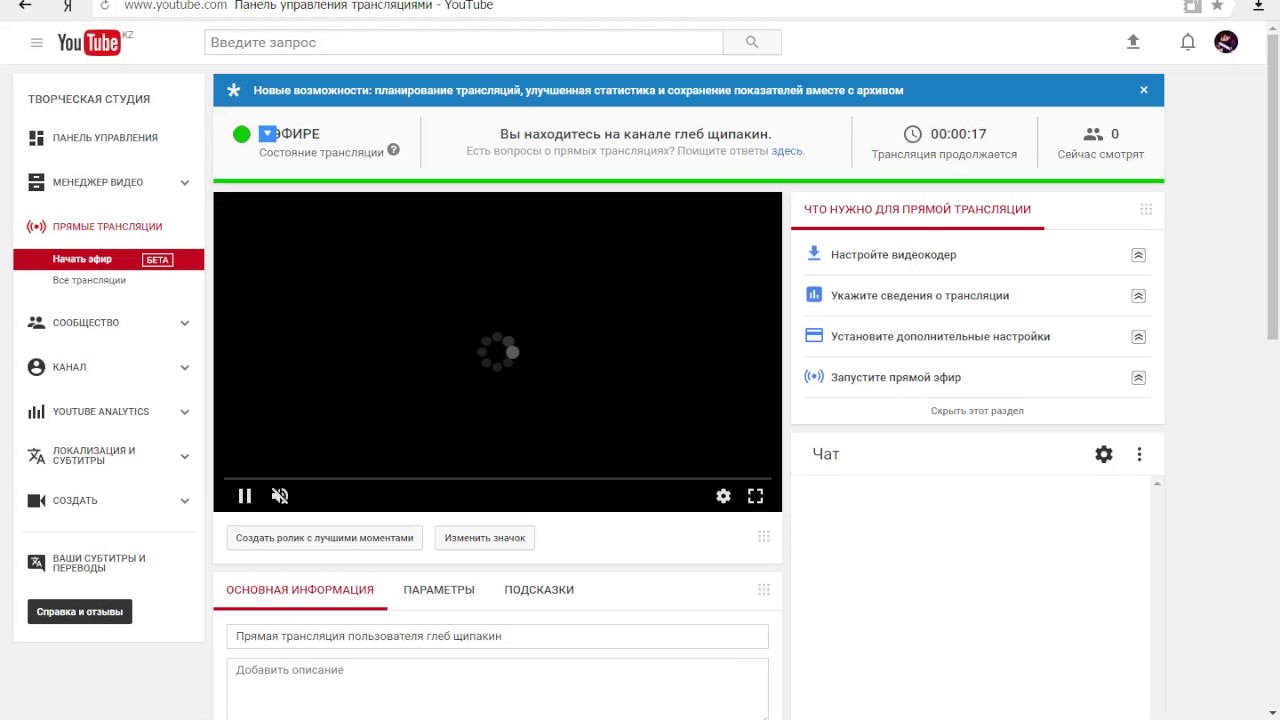 Зрители смогут посещать страницу, чтобы устанавливать напоминания, оставлять комментарии и использовать Суперчат, если он включен.
После премьеры видео останется на вашем канале как обычная загрузка.
6. Включите DVR прямой трансляции
Функция цифровой видеозаписи YouTube (DVR) позволяет зрителям приостанавливать, перематывать и продолжать просмотр прямой трансляции.
Вот как включить DVR в прямом эфире:
- Перейти на YouTube Studio
- Нажмите Создать → Ввести в действие
- Нажмите Stream слева, чтобы начать прямую трансляцию, или нажмите Manage , чтобы запланировать ее позже
- На панели управления нажмите Включить DVR
Функция цифрового видеорегистратора YouTube также имеет несколько ограничений, в том числе ограничения на то, насколько далеко назад можно «перематывать» видео, в зависимости от задержки прав на прямую трансляцию.
Вы можете отключить DVR в дополнительных настройках, если хотите, чтобы зрители только смотрели вашу трансляцию в прямом эфире. Отключение DVR запрещает зрителям возвращаться к определенному времени в вашей трансляции до тех пор, пока трансляция не закончится. Однако вы не можете отключить DVR для потоковой передачи с веб-камеры или мобильного устройства.
7. Покажите трейлер
Чтобы прорекламировать свое мероприятие YouTube Live, покажите трейлер. Длина трейлера может варьироваться от 15 секунд до 3 минут. Они воспроизводятся на странице просмотра вашего канала перед прямой трансляцией, чтобы создать шумиху и интерес.
Чтобы загрузить трейлер, выполните следующие действия:
- Перейдите в Студию YouTube и выберите видео, которое хотите загрузить
- На вкладке Видимость запланируйте видео как премьеру
- Нажмите Настроить Premiere
- Нажмите Добавить в разделе Добавить прицеп, чтобы выбрать прицеп
Примечание: Эта функция доступна только авторам с более чем 1000 подписчиков и не нарушающим правила сообщества.
8. Монетизируйте прямые трансляции
Одним из преимуществ прямых трансляций является возможность зарабатывать деньги на своих трансляциях. Есть несколько способов монетизации YouTube Live:
- Объявления: Размещение рекламы в ваших видео — отличный способ получить дополнительный доход за счет монетизации прямых трансляций на YouTube. YouTube позволяет запускать рекламу в начале и середине ролика, отображать и накладывать рекламу на ваши прямые трансляции.
- Суперчат: Включение этой функции позволяет вашим зрителям покупать сообщения чата. Когда кто-то отправляет сообщение в суперчате, его сообщение выделяется или закрепляется в верхней части ленты чата, что создает ощущение эксклюзивности.
- Суперстикеры: Как и в случае с суперчатами, суперстикеры — это эксклюзивные стикеры, которые пользователи могут приобретать и делиться ими в чате прямой трансляции, чтобы лучше выразить себя. Вы можете активировать или деактивировать суперчаты и суперстикеры, если ваш канал или видео соответствуют требованиям.
- Членство в канале: Подписчики могут стать участниками вашего канала, заплатив ежемесячную плату. Большинство создателей предлагают эксклюзивные привилегии для участников, такие как настраиваемые смайлики, живой чат только для участников и значки лояльности, в качестве стимула для присоединения.
 Вы можете активировать или деактивировать суперчаты и суперстикеры, если ваш канал или видео соответствуют требованиям.
Примечание: Чтобы включить монетизацию на YouTube, вы должны соответствовать минимальным требованиям партнерской программы YouTube (YPP). После принятия вы получите доступ к эксклюзивным функциям, таким как монетизация.
9. Управление онлайн-чатом и субтитрами
YouTube предлагает несколько вариантов управления онлайн-чатом, чтобы обеспечить безопасную и комфортную среду для всех зрителей.
Некоторые функции живого чата включают:
- Включение или выключение живого чата
- Сделайте свой чат только для подписчиков или только для участников
- Просмотр или блокировка сообщений чата с определенными словами
- Назначить модераторов отвечать на сообщения или удалять их
- Включите «Медленный режим», чтобы ограничить время между чатами
Вы также можете выбрать, отображать ли повтор чата рядом с вашим видео после окончания прямой трансляции, чтобы люди могли просмотреть разговор.
Еще одна полезная функция — добавление субтитров — визуальное отображение аудиоконтента в ваших видео. Пользователям, которые предпочитают слушать без звука, рекомендуется добавлять живые субтитры к вашим видео, но, что более важно, для более широкой аудитории.
Вы можете воспользоваться преимуществами автоматического создания субтитров, встроить субтитры в свое видео или отправить их на YouTube с помощью поддерживаемого программного обеспечения.
Как получить идеи YouTube Live
Теперь, когда вы знаете, как настроить прямую трансляцию YouTube, пришло время для веселой части: мозгового штурма, что вы хотите транслировать.
Есть десятки способов появиться на YouTube Live. Вот лишь несколько идей:
- Вопросы и ответы с вами и вашей командой
- Вопросы и ответы с внешним гостем
- Интервью
- Экскурсии по офисам или студиям
- Закулисные возможности
- Курсы или инструкции
- Живые игровые сессии
- Расслабляющие прямые трансляции
- Музыкальные сессии
- Демонстрации продуктов
 youtube.com/embed/pT9_HJr-nso?feature=oembed» frameborder=»0″ allow=»accelerometer; autoplay; clipboard-write; encrypted-media; gyroscope; picture-in-picture» allowfullscreen=»»>
 Начните с изучения YouTube. Какие виды прямых трансляций создают каналы, похожие на ваш? Что интересует вашу аудиторию, и можете ли вы адаптировать эти темы для прямых трансляций?
Если вы уже загружали видео раньше, просмотрите свои видеоданные на YouTube для вдохновения. Используйте самые популярные темы видео для разработки тем, идей и форматов живого контента. Это особенно легко сделать в отчете Sprout об эффективности видео на YouTube, где вы можете сортировать свои видео по эффективности и сравнивать такие данные, как просмотры, примерное время просмотра и вовлеченность.
Кроме того, использование инструмента для прослушивания социальных сетей, такого как Sprout, для поиска тем и того, насколько они интересны, — это мощный способ придумывать идеи.
Передовой опыт YouTube Live и советы по потоковой передаче
Вы готовы выйти в прямой эфир и взаимодействовать со своей аудиторией! Вот несколько последних советов по потоковому вещанию на YouTube, чтобы обеспечить успех вашей прямой трансляции.
Проверьте подключение к сети
Важно иметь надежное подключение к Интернету, чтобы предотвратить прерывание потока. Итак, запустите тест скорости, прежде чем начать работу, чтобы избежать каких-либо проблем.
Протестируйте свое оборудование
Прежде чем начать трансляцию, убедитесь, что ваша веб-камера, микрофон и любое другое оборудование полностью работоспособны, чтобы избежать неловких моментов.
Рекламируйте свою прямую трансляцию
Запланируйте премьеру, загрузите трейлер и поделитесь своей ссылкой в социальных сетях, чтобы распространить информацию о своей прямой трансляции. Вы также можете продвигать свой канал на YouTube, чтобы привлечь больше посетителей к прямой трансляции.
Написать сценарий
Выход в эфир может быть нервным даже для самых уверенных в себе ораторов. Чтобы избежать неуклюжих ошибок, которые вы бы предпочли оставить вне эфира, подготовьте несколько заметок или сценарий для своей трансляции.
Берегите себя
Будьте осторожны при передаче личной информации во время прямых трансляций. Воспользуйтесь функциями безопасности и модерации YouTube, чтобы создать безопасную и комфортную среду для своей аудитории.
Используйте YouTube Live для интерактивного взаимодействия с аудиторией
Прямая трансляция — это уникальный способ взаимодействия с вашей аудиторией на личном уровне, независимо от того, где она находится. От проведения прямых трансляций до семинаров, сессий вопросов и ответов и запуска продуктов — вы можете использовать YouTube Live для развития своего бизнеса множеством различных способов.
Если вы готовы повысить уровень своей стратегии видео в социальных сетях, попробуйте инструменты управления Sprout на YouTube бесплатно в течение 30 дней.
Начните бесплатную пробную версию Sprout
Ответы на все ваши вопросы о потоковом вещании
YouTube Live — это важный способ выделиться в самом популярном в мире видеоприложении (и втором по популярности веб-сайте после Google). Конечно, есть что сказать о тщательно отредактированном контенте, но функциональность прямых трансляций на YouTube может создать иной ажиотаж, недоступный при обычных загрузках.
А шумиха — это всегда хорошо. В конце концов, каждую минуту на YouTube загружается более 500 часов видео, поэтому все, что вы можете сделать, чтобы привлечь к себе внимание, — это здорово. YouTube Live позволяет создать ажиотаж со специальными гостями, интерактивными вопросами и ответами и мыслью о том, что все может случиться.
Ознакомьтесь с советами и советами, чтобы добиться наилучших результатов в прямом эфире на YouTube.
Что такое YouTube Live?
Зачем выходить в эфир на YouTube?
Как начать трансляцию с YouTube Live
8 советов по использованию YouTube Live
Идеи и примеры для прямых трансляций на YouTube
Бесплатный контрольный список роста на YouTube: Узнайте, как один ютубер увеличил свой канал почти до 400 000 подписчиков за 4 года и как вы тоже можете набирать 100 000 подписчиков в год.
Что такое YouTube Live?
YouTube Live также является вторым по популярности сайтом прямых трансляций, уступая только Twitch. Но в то время как Twitch известен игровыми трансляциями, пользователи YouTube Live предлагают все виды контента, включая музыкальные выступления, влоги, кулинарные мастер-классы, уроки макияжа, обучающие видео, комедийные представления и многое другое.
Немного истории:
- YouTube впервые экспериментировал с прямой трансляцией в конце 2000-х, включая концерт U2 в 2009 году и вопросы и ответы с Бараком Обамой в 2010 году.
- Они официально запустили YouTube Live в 2011 году. Изначально программа была доступна только избранным партнерам и использовалась для трансляции Олимпийских игр и прыжка Феликса Баумгартнера из космоса в 2012 году.
- С годами программа претерпела изменения, но теперь она доступна для всех пользователей компьютеров и мобильных устройств с 1000 и более подписчиков.
Возможно, вы не рассматривали прямые трансляции в своем маркетинговом плане, но вам это абсолютно необходимо. В конце концов, 30% всех интернет-пользователей утверждают, что смотрят как минимум один прямой эфир в неделю. Это почти полтора миллиарда человек, которых вы могли бы охватить своей прямой трансляцией.
Зачем выходить в эфир на YouTube?
Видео в прямом эфире на YouTube — это отличный способ выделиться и предложить уникальные, полезные видео.
Вот несколько веских причин для участия в прямых трансляциях YouTube:
Превратите видео в событие
Ажиотаж — это движущая сила в Интернете, и вы можете создать потрясающую волну, если будете относиться к своей видеотрансляции на YouTube Live как к виртуальному событию. В конце концов, нет лучшего способа создать FOMO, чем создать шумиху с помощью часов обратного отсчета и множества рекламных постов в ваших социальных сетях.
мы транслируем ваши Quar Zones на YouTube в прямом эфире в эту пятницу в 19:00 по тихоокеанскому стандартному времени и собираем $$$ для персонала бара в @ZebulonLA, пострадавшем от кризиса 💜🦠 мы любим вас 💜🦠 подключайтесь сюда: https://t .
— SARAH SQUIRM (@SarahSquirm) 18 марта 2020 г.
 co/5ZaGZF6nrd pic.twitter.com/DulvFCPaQB
Лучше всего то, что, в отличие от Twitch, ваш прямой эфир на YouTube можно приостановить во время его работы, поэтому зрители фактически получают лучшее из обоих миров с живым и видеоконтентом.
Получите доступ к большой аудитории
На YouTube более 2 миллиардов активных пользователей, и хотя они, скорее всего, заходят на сайт по определенной причине, им также будет показываться контент, который, по мнению алгоритма, будет им интересен.
Это означает, что если у вас есть живое видео, которое идеально подходит для их ниши, вы, скорее всего, найдете новые взгляды, если будете регулярно вести прямые трансляции на YouTube. Кроме того, алгоритмы обычно предпочитают живое видео.
ПОМИМО АНИМАЦИИ | ЗАСТАВКА АНИМИРОВАННЫХ ПЕРСОНАЖЕЙ ДЕЙСТВУЕТ. Присоединяйтесь к нам в прямом эфире на YouTube: 24 марта.
— Technicolor (@Technicolor) 17 марта 2022 г.
 На следующей неделе во время фестиваля Beyond Imagination, который соберет художников, технологов и партнеров из @technicolorcs. Подпишитесь на полный список участников фестиваля: https://t.co/z10qvs0ldo pic.twitter .com/WmytT5NpLA
Привлекайте своих зрителей в режиме реального времени
В прошлом двусторонний разговор с вашей аудиторией мог выглядеть примерно так: побудите их оставить комментарий, затем просмотрите их все (и остерегайтесь троллей), прежде чем отвечать текстом или в другом видео.
Но с YouTube Live вы можете читать чат в режиме реального времени и напрямую взаимодействовать со своей аудиторией. Вы даже можете поощрять активность в чате, включив функцию Суперчата. Это также отличный способ увеличить базу подписчиков.
Создавайте отличный контент, не задумываясь над ним
Поскольку это прямой эфир, зрители не обязательно ожидают гладкого, профессионального вида стандартного контента YouTube.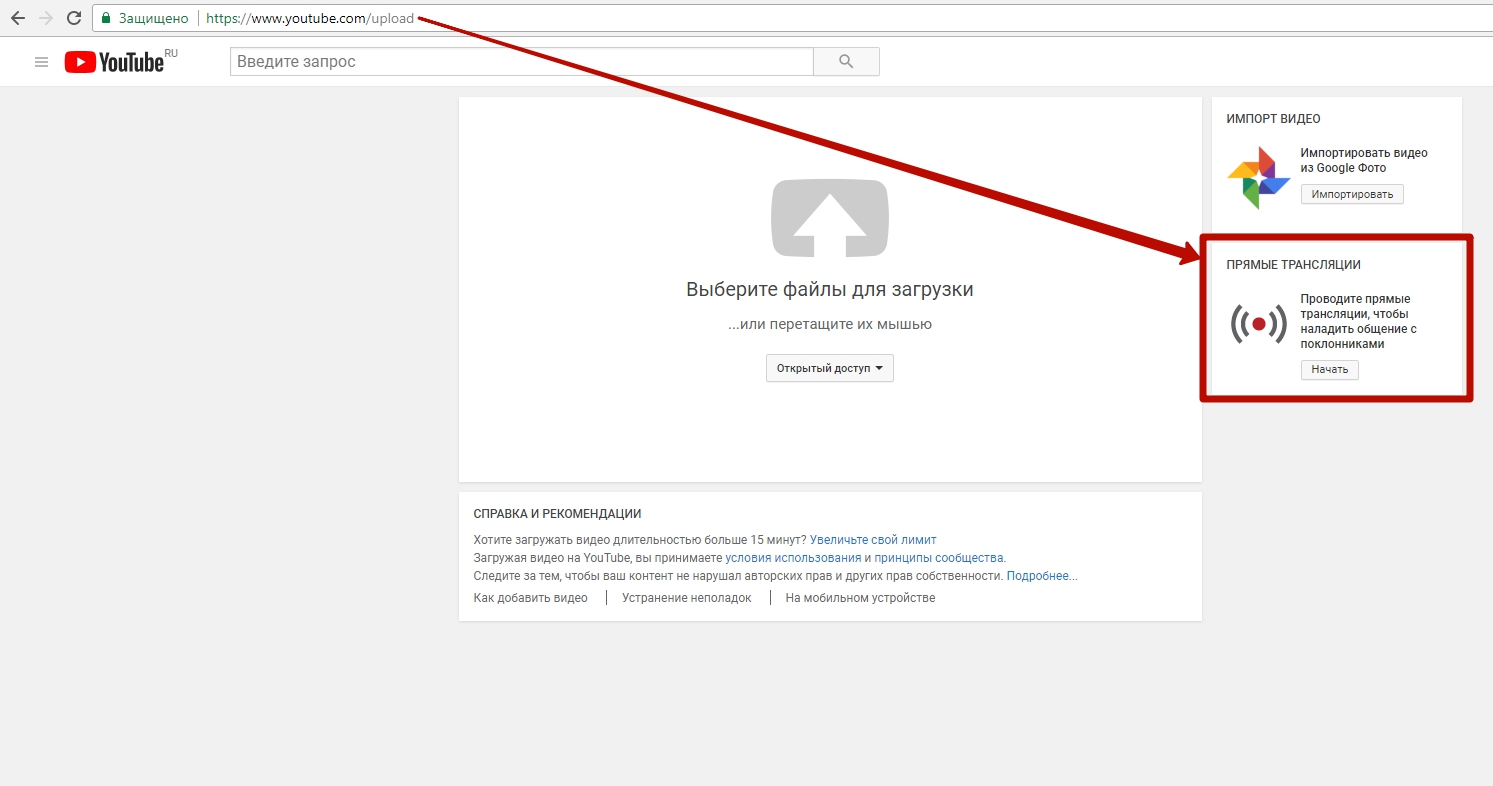 Но все же можно сделать вашу трансляцию более изысканной с помощью правильного оборудования, наложений и работы камеры. Это означает, что вы можете сделать свое живое видео настолько причудливым или приземленным, насколько захотите.
Лучше всего то, что вы можете пропустить мучительные правки перед публикацией своего контента. Как только вы выходите в эфир, это там!
Как начать трансляцию с YouTube Live
Звучит неплохо, но вам может быть интересно, как начать трансляцию на YouTube. Это на самом деле невероятно просто. Просто следуйте нашему пошаговому руководству.
Включите свой канал
Прежде чем вы сможете вести прямую трансляцию, вам необходимо подтвердить свой канал YouTube — не волнуйтесь, это не так сложно, как получить значок подтверждения YouTube. Перейдите на страницу www.youtube.com/verify, чтобы добавить свой номер телефона и получить код подтверждения.
Вот и все; Ваш аккаунт YouTube подтвержден! (Если бы это было так просто на других сайтах..png) )
)
После проверки потребуется 24 часа, чтобы ваша учетная запись была активирована для прямой трансляции. После активации вы можете вести прямую трансляцию с компьютера с любым количеством подписчиков, но для прямой трансляции с мобильного устройства вам необходимо иметь не менее 1000 подписчиков.
Отсюда вы можете выполнить следующие действия:
На рабочем столе
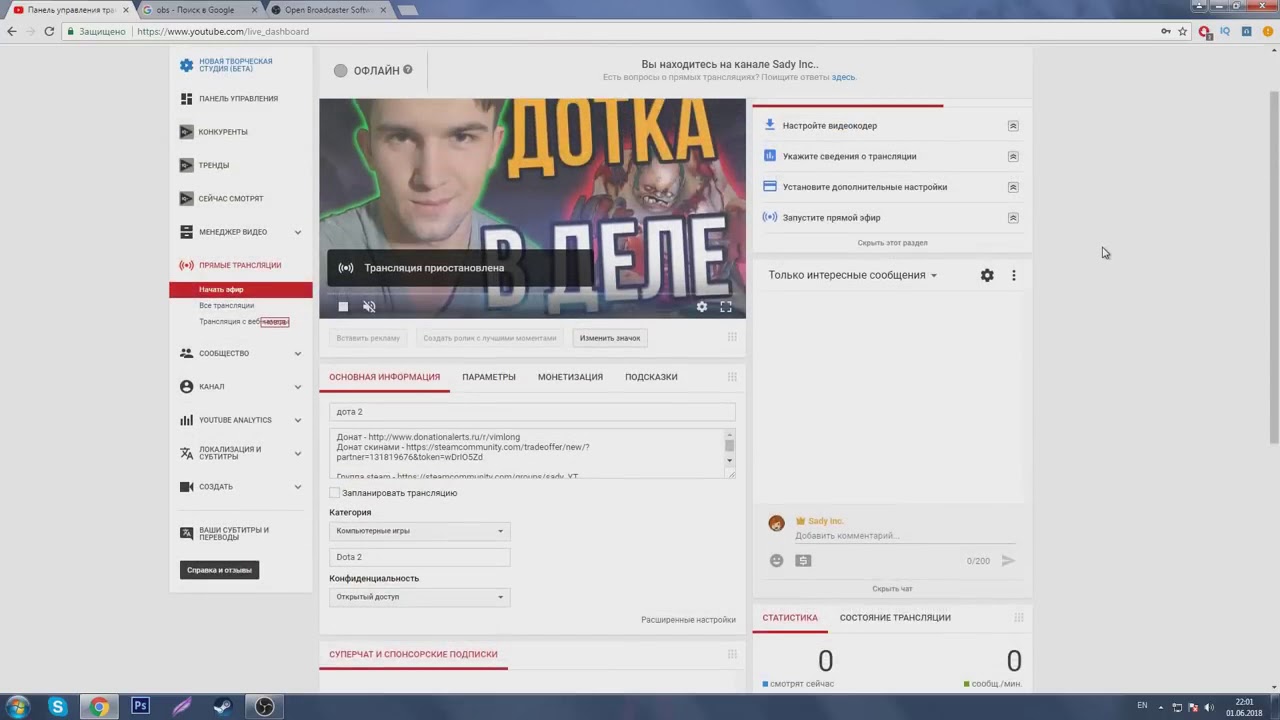
1. Перейдите на страницу www.youtube.com/dashboard.
2. Нажмите кнопку Создать в правом верхнем углу.
3. Выберите Вступить в действие . Вы попадете в комнату управления YouTube Live (см. ниже).
На мобильном телефоне
1. Откройте приложение YouTube.
2. Щелкните значок плюса в нижней части приложения.
3. Коснитесь Вступить в действие .
Выберите, как вы хотите транслировать
Рабочий стол
Если ваша прямая трансляция имеет простую предпосылку, встроенная камера вашего компьютера (или, что еще лучше, внешняя камера, которую вы настроили), безусловно, сделает свое дело. . Эстетически приятная комната в качестве фона может иметь большое значение.
Как транслировать с рабочего стола
1. Перейдите на страницу www.youtube.com/dashboard в браузере.
2. Щелкните значок видеокамеры в правом верхнем углу.
3. Нажмите Go Live , затем выберите Веб-камера .
4. Добавьте свой заголовок и настройки конфиденциальности.
5. Нажмите Дополнительные параметры , чтобы добавить описание, включить или отключить чат, монетизацию, продвижение и многое другое (см. ниже).
6. Щелкните Далее . YouTube автоматически сделает миниатюру фото с веб-камеры. Вы можете переснять его или загрузить изображение позже.
7. Выберите Вступить в действие .
8. Чтобы остановить, выберите End Stream внизу.
Мобильный телефон
Потоковое вещание с мобильного устройства технически не отличается от потокового вещания с веб-камеры вашего компьютера, но мобильное устройство отлично подходит для более приземленных, непринужденных «тусовочных» потоков. Вертикальное видео, транслируемое в режиме селфи, идеально подходит для того, чтобы продемонстрировать новую стрижку или поделиться горячими сплетнями с поклонниками. Тем не менее, это, вероятно, будет слишком грубо, скажем, для продолжительной академической дискуссии.
Как транслировать с мобильного
1. В приложении YouTube выберите значок видеокамеры.
2. Выберите Вступить в действие .
3. Добавьте свой заголовок и настройки конфиденциальности.
4. Выберите Дополнительные параметры , чтобы добавить описание. Выберите Показать больше , чтобы включить или отключить чат, возрастные ограничения, монетизацию, рекламные объявления и многое другое.
5. Нажмите Показать меньше для выхода и выберите Далее . Сделайте снимок или загрузите миниатюру.
6. Нажмите Поделиться , чтобы поделиться ссылкой в социальных сетях.
7. Выберите Ввести в действие .
8. Чтобы остановить, нажмите Готово и затем Ок .
Потоковая передача кодировщика
Кодировщики, безусловно, лучший вариант для прямой трансляции, хотя здесь, безусловно, требуется обучение. Используя программное обеспечение для потоковой передачи, такое как OBS или Streamlabs (или множество других — список одобренных кодировщиков YouTube доступен здесь), вы можете создавать собственные фоны, добавлять наложения и собственные эмоции, легко монетизировать свой поток и поддерживать высокое качество звука и видео.
Пример интерфейса OBS.
Как выполнять потоковую передачу с помощью кодировщика
1. Найдите лучшее программное обеспечение для кодирования, соответствующее вашим потребностям и характеристикам компьютера. Следуйте их инструкциям, чтобы настроить поток. Список проверенных кодировщиков YouTube Live доступен здесь.
2. Выберите значок видеокамеры.
3. Нажмите Go Live , затем выберите Stream . Если вы транслировали ранее, выберите Копировать и создайте , чтобы использовать предыдущие настройки. В противном случае выберите Новый поток .
4. Добавьте заголовок, описание, категорию и настройки конфиденциальности, затем загрузите миниатюру. Вы также можете запланировать свою трансляцию и включить монетизацию. Нажмите Создать поток .
5. Перейдите в Настройки потока и скопируйте свой ключ потока. Вы можете использовать тот же ключ потока для будущих потоков. Вы также можете настроить и сохранить несколько ключей потока.
6. Вставьте ключ потока в соответствующее поле вашего энкодера (это зависит от программного обеспечения).
7. Вернитесь на панель инструментов YouTube и нажмите «Начать трансляцию».
8. Чтобы завершить поток, щелкните Завершить поток.
8 советов по использованию YouTube Live
1.
 Поставьте перед собой цель
Почему вы хотите транслировать видео на YouTube Live? Да, , ты . Если вы можете потратить несколько минут на обдумывание целей вашей трансляции на YouTube, вы сможете точно спланировать, что делать.
В конце концов, если вы хотите вовлечь свою аудиторию в распаковку продукта вживую, вам нужно получить коробку с продуктом внутри. В конечном счете, знание того, почему вы это делаете, поможет вам понять, как этого добиться.
2. Будьте готовы
После того, как вы определили свою стратегию, вы можете составить контрольный список и начать подготовку к шоу.
Вы будете работать в одиночку или в команде? Если это командная работа, определите роль каждого человека в потоке. Сюда может входить кто угодно, от оператора до модератора чата (в непредсказуемом мире прямых трансляций модератор всегда будет хорошим человеком на вашей стороне).
Вы планируете принимать гостей? Если это так, вам нужно определить, как вы будете их представлять, и убедиться, что у них есть точное время для звонка.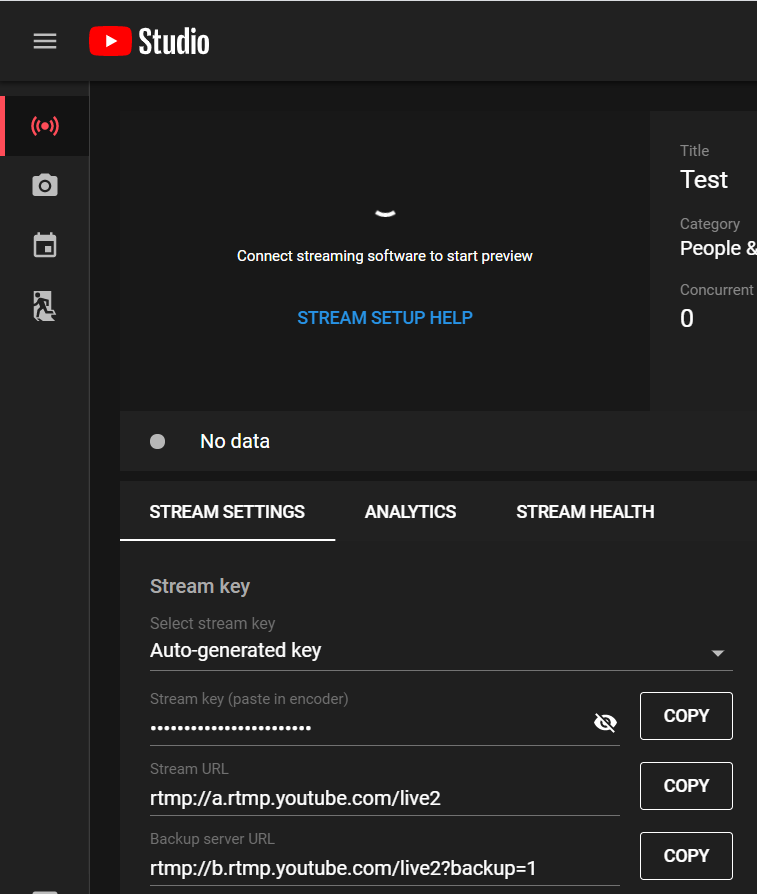 0003
0003
Говоря о времени, неплохая идея сделать свободный сценарий для потока, даже если это просто точечные заметки. Таким образом, вы сможете избежать мертвого воздуха.
3. Рассмотрите свой контент
Помимо следования теме, вы также должны убедиться, что ваш контент YouTube Live соответствует возрасту (вы сможете выбрать, подходит ли он для детей, когда вы настраиваете) и соответствует принципам сообщества YouTube.
Если вы нарушите политику YouTube, вы получите предупреждение, запрещающее вести трансляции в течение 14 дней.
4. Продвигайте как сумасшедший
Идеального времени для потоковой передачи не существует, но вы сможете получить приблизительное представление, просмотрев аналитику YouTube и выяснив, когда люди больше всего смотрели ваши видео. Как только вы определите время, продвижение вашего стрима должно стать вашей навязчивой идеей.
Поднимите шумиху во всех своих социальных сетях. Создавайте рекламу, плакаты, истории IG и видео, чтобы подключить поток. Разместите баннер на своей странице YouTube или сделайте трейлер трансляции. Связывайте это везде. Ведите себя так, как будто это событие века — и действительно верьте, что так оно и есть.
Примечание. Как только вы войдете в курс дела, вам следует подумать о потоковой передаче в одно и то же время каждую неделю. Это создаст органическую аудиторию и сделает ваш канал надежным источником информации и развлечений.
Источник: Sportsnet на YouTube
5. Инвестируйте в эстетику
Разница между посредственной трансляцией и фантастической, кажущейся профессиональной трансляцией часто сводится к упаковке. Если вы хотите выделиться, вам обязательно нужно инвестировать в внешний вид вашего шоу.
Это включает в себя все, от отличного миниатюрного изображения (в идеале 1280 x 720 с минимальной шириной 640 пикселей) до наложений и фонов, если вы используете кодировщик. Возможно, вам придется потратить некоторое время (если вы делаете это сами) или деньги (если вы нанимаете дизайнера), но безупречный внешний вид выделит вас.
6. Знай свое оборудование
Вы можете сделать видео в прямом эфире на YouTube, нажав кнопку и поговорив в веб-камеру, но есть множество способов улучшить это, и они будут иметь значение.
Подумайте об обновлении вашей веб-камеры, вложении средств в звуковое оборудование (даже USB-микрофон начального уровня значительно улучшит ваш диалог), покупке кольцевых ламп или другого светового оборудования, поиске зеленого экрана и т. д. Вам также следует проверить скорость вашего интернета. (например, на speedtest.net). Если возможно, используйте проводное соединение Ethernet для постоянной скорости.
Примечание. В отличие от Twitch, максимальное разрешение которого составляет 1080p, YouTube Live может фактически поддерживать потоки 4K с разрешением 2160p. Если у вас есть оборудование для этого, вы можете сделать свою трансляцию невероятно высокого разрешения.
7. Обращайтесь к своей аудитории
Мы установили, что одним из лучших аспектов YouTube Live является потенциал вовлечения, и вы, безусловно, должны максимизировать его, максимально привлекая свою аудиторию.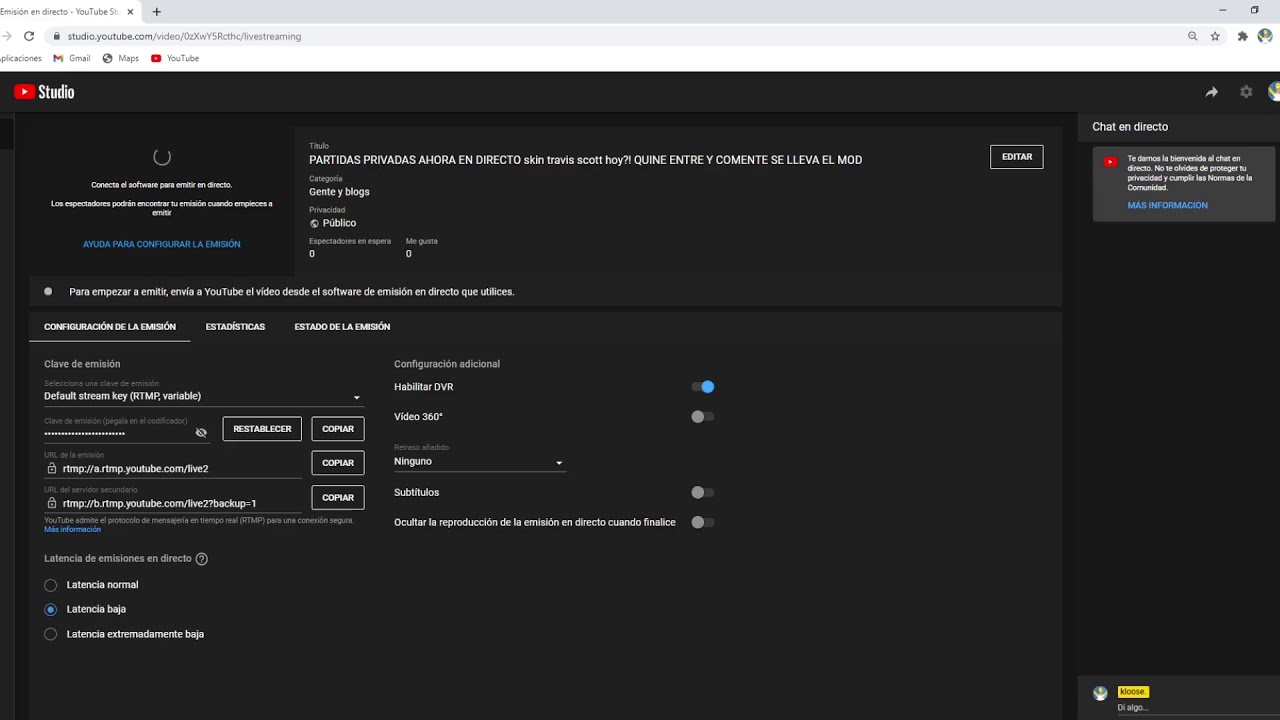
Подготовьте вопросы, чтобы задать их во время трансляции, следите за чатом, чтобы отмечать комментаторов, или даже создавайте опросы, в которых ваши зрители могут проголосовать. Все это отличные способы заинтересовать вашу аудиторию, повышая вероятность того, что они пригласят своих друзей в следующий раз.
8. Расслабьтесь немного
Люди смотрят прямые телепередачи, такие как SNL , из-за ляпов не меньше, чем из-за шуток, если не больше. Тот же менталитет применим и к прямой трансляции.
Конечно, вы должны быть как можно лучше подготовлены, но вы также должны уметь справляться с ударами и получать от этого удовольствие. Не ругайте себя, но если что-то пойдет не так (а, скорее всего, так и будет), посмейтесь над этим. Расслабьтесь и получайте удовольствие, и ваша аудитория тоже.
Идеи и примеры видео YouTube Live
Практически нет ограничений на то, что вы можете делать с YouTube Live. Вот лишь несколько примеров интересных вещей, которые люди делают с сервисом.
Часы работы в прямом эфире с Тимом Хайдекером
Любимый комик Тим Хайдекер не просто запустил подкаст, как все остальные. Вместо этого он занят Office Hours Live , шоу, которое транслируется в прямом эфире на YouTube, а затем выпущено в виде аудиоподкаста.
Зрители взаимодействуют друг с другом, в том числе в разделе звонков, а также со знаменитостями, которые играют персонажей и делают небольшие кусочки. Это свидетельство всего, что можно сделать с помощью YouTube Live.
Big Rig Travels
 youtube.com/embed/zXSMHpIGJW0?enablejsapi=1&038;origin=https%3A%2F%2Fblog.hootsuite.com» frameborder=»0″ allow=»accelerometer; autoplay; clipboard-write; encrypted-media; gyroscope; picture-in-picture» allowfullscreen=»»>
 Нет недостатка в увлекательных прямых трансляциях повседневных моментов, и Big Rig Travels — одна из лучших, если вы хотите отправиться в путь и почувствовать себя сделать несколько поставок.
lofi хип-хоп радио – ритмы, чтобы расслабиться/учиться до
Некоторые пользователи превратили YouTube Live в рай для меломанов, даже запустив полноценные радиостанции. Самым известным на сегодняшний день является LofiGirl, чьи плейлисты со спокойной, расслабляющей анимацией помогли популяризировать жанр «лоуфайные ритмы, под которые можно расслабиться/поучиться».
Первая итерация учетной записи была временно заблокирована после трансляции более 13 000 часов, что сделало ее одним из самых длинных видео на YouTube в истории.
Анджела Андерсон
Ваша прямая трансляция не должна быть яркой или сложной. Анджела Андерсон собрала большую преданную аудиторию, которая смотрит на ее невероятно успокаивающие двухчасовые сеансы рисования.
Luthiers Question Time
Если вы работаете в узкоспециализированной нише, вероятно, у вас уже есть рынок, который вы можете занять на YouTube. Crimson Guitars использует свои еженедельные живые выступления, чтобы ответить на насущные вопросы гитаристов. (И если вам интересно, лютье — это тот, кто делает струнные инструменты. Чем больше вы знаете!)
LOCK HORNS (Banger TV)
Сериал Lock Horns от Banger TV показывает, что вы можете творить чудеса YouTube, просто установив камеру в своем офисе. Специальные гости приходят, чтобы обсудить гипернишевые поджанры хэви-метала, и, несмотря на отсутствие цифровых наворотов, это очень увлекательное шоу.
Смотреть вечеринку That Thing You Do Watch Party
 youtube.com/embed/bz6SSRK-okQ?enablejsapi=1&038;origin=https%3A%2F%2Fblog.hootsuite.com» frameborder=»0″ allow=»accelerometer; autoplay; clipboard-write; encrypted-media; gyroscope; picture-in-picture» allowfullscreen=»»>
 В начале пандемии многие знаменитости объединились для благотворительных прямых трансляций, чтений за столом и просмотра вечеринок. 9Вечеринка 0782 That Thing You Do — прекрасный пример правильно организованной трансляции.
Весь актерский состав фильма пришел посмотреть фильм, и они просто синхронизировали трансляцию с началом фильма, а это означает, что фанаты могли поставить ее в очередь вместе с самим фильмом, и никому не пришлось бы беспокоиться о каких-либо нарушениях авторских прав. Это идея, которую каждый может использовать для своих видео на YouTube Live.
Управляйте своим присутствием на YouTube с помощью Hootsuite. Легко управлять и планировать видео на YouTube, а также быстро публиковать видео в Facebook, Instagram и Twitter — и все это с одной панели.