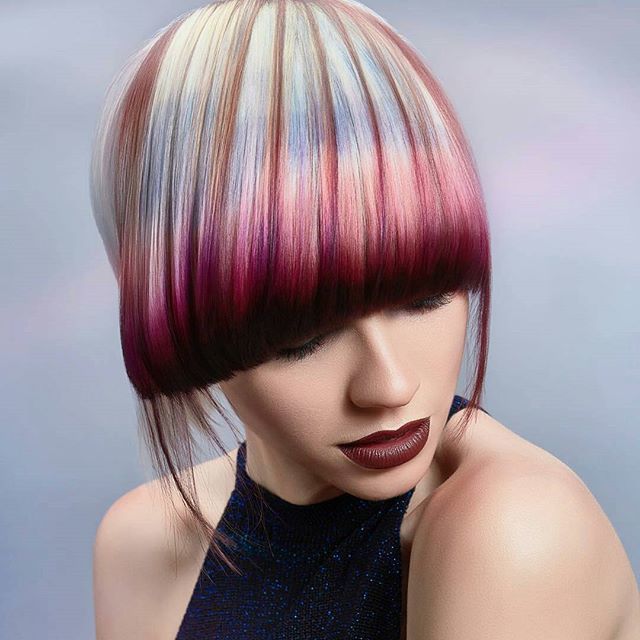
Цветное мелирование на темные волосы (103 фото)
Шамбре колорирование
Колорирование на Боб каре
Колорирование на стрижку Каскад
Мажиконтраст мелирование
Мелирование бургунди
Мажиконтраст мелирование
Цветное мелирование на темные волосы
Колорирование на тёмные волосы
Креативное окрашивание волос
Яркие пряди на волосах
Пряди на короткие волосы
Красное омбре на темные волосы каре
Цветные пряди на черных волосах
Колорирование волос на темные волосы
Колорирование бургунди
Цветное мелирование на темные волосы каре
Колорирование на тёмные длинные волосы
Колорирование на темные каре
Колорирование красным на темные волосы
Мажиконтраст мелирование на темные волосы
Фиолетовые пряди
Фиолетовое мелирование на темные волосы
Колорирование прядей на темных волосах
Мелирование с цветными прядями
Фиолетовый балаяж Боб каре
Колорирование красным на темные волосы
Чёрные волосы с красными прядями
Разноцветное мелирование на темные волосы
Хаир колор
Чёрные волосы с фиолетовыми прядями
Креативное окрашивание на средние волосы
Мажиконтраст мелирование
Красное мелирование на темные волосы
Балаяж бургунди
Мелирование и колорирование на темные волосы
Цветное колорирование волос на темные волосы
Яркие пряди на темных волосах
Колорирование волос
Цветное мелирование на темные волосы
Красное мелирование на рыжие волосы фото
Цветные пряди на волосах
Шамбре колорирование
Волосы с красными прядями
Колорирование на Боб каре
Красное мелирование
Разноцветное мелирование на темные волосы
Зелёная прядь в волосах
Мелирование с яркими прядями
Мелирование на тёмные волосы
Шамбре колорирование
Красное мелирование на рыжие волосы
Рыжие пряди на темных волосах
Колорирование Бургундия
Мелирование Oxycur
Колорирование волос
Окраска волос прядями на темные волосы
Балаяж бургунди на темные
Красное мелирование на русые волосы
Разноцветное окрашивание на короткие волосы
Мажиконтраст мелирование на темные волосы
Окрашенные пряди
Разноцветные пряди на темных волосах
Дина Исаева с красными прядями
Балаяж бургунди на темные
См ие пряди на темных волосах
Балаяж бургунди на темные
Мелирование цветными прядями красный
Цветное мелирование на темные волосы каре
Фиолетовое окрашивание
Колорирование на тёмные волосы рыжими прядями
Окрашивание волос с красными прядями
Мелирование на красные волосы
Шамбре колорирование
Окрашивание с цветными прядями
Омбре баклажан на темные волосы каре
Модное колорирование окрашивание волос на каре
Цветные пряди на темных волосах
Красные пряди
Применение или удаление выделения — служба поддержки Майкрософт
Word для Microsoft 365 Word для Microsoft 365 для Mac Word 2021 Word 2021 для Mac Word 2019 Word 2019 для Mac Word 2016 Word 2016 для Mac Word 2013 Word 2010 Word 2007 Дополнительно. ..Меньше
В Word есть много маркеров, чтобы ваш текст выделялся на экране так же, как если бы вы выделяли бумагу флуоресцентным маркером. Вы можете выбрать текст или изображение, а затем выделить его, или использовать инструмент «Выделение», чтобы отметить различные части документа. Вы также можете удалить выделение или быстро найти выделенные элементы в документе.
Выделить выделенный текст
Выберите текст, который хотите выделить.
Перейдите к Home и выберите стрелку рядом с Text Highlight Color .
 org/ListItem»>
Выберите нужный цвет.
Примечание. Используйте светлый цвет выделения, если вы планируете печатать документ с помощью монохромной палитры или матричного принтера.
Выделение нескольких частей документа
Этот метод лучше всего подходит для выделения нескольких частей документа, поскольку инструмент «Выделение» остается включенным до тех пор, пока вы не решите его отключить.
Перейдите к Home и выберите стрелку рядом с Text Highlight Color .
Выберите текст или рисунок, который хотите выделить.
Чтобы прекратить выделение, выберите стрелку рядом с Цвет выделения текста и выберите Прекратить выделение или нажмите Esc.
Указатель мыши становится, когда вы указываете на свой документ.

 org/ListItem»>
Выберите нужный цвет.
Кнопка Цвет выделения текста отображает выбранный цвет, а указатель мыши принимает вид символа, когда вы указываете на область документа, содержащую текст.
Примечание. Используйте светлый цвет выделения, если вы планируете печатать документ с помощью монохромной палитры или матричного принтера.

Удаление выделения части или всего документа
Выберите текст, из которого вы хотите удалить выделение, или нажмите Ctrl+A, чтобы выделить весь текст.
Перейдите к Home и выберите стрелку рядом с Text Highlight Color .
Выберите Нет цвета .
Быстрый поиск выделенного текста

Если вы используете Word 2016 или Word 2013, выберите Найти > Расширенный поиск .
Если вы используете Word 2010, выберите Найти .
Появится окно Найти и заменить .
Выберите Формат > Выделите .
Если вы не видите кнопку Формат , выберите Еще .
Выбрать Найти далее .
Выделить выделенный текст
 org/ItemList»>
Выберите текст, который хотите выделить.
Перейдите к Home и выберите стрелку рядом с Text Highlight Color .
Выберите нужный цвет.
Примечание. Используйте светлый цвет выделения, если вы планируете печатать документ с помощью монохромной палитры или принтера.
Выделение нескольких частей документа
Этот метод лучше всего подходит для выделения нескольких частей документа, поскольку инструмент «Выделение» остается включенным до тех пор, пока вы не решите его отключить.
Перейдите к Home и выберите стрелку рядом с Text Highlight Color .
Выберите нужный цвет.
Кнопка Цвет выделения текста отображает выбранный цвет, а указатель мыши принимает вид символа, когда вы указываете на область документа, содержащую текст.
Примечание. Используйте светлый цвет выделения, если вы планируете печатать документ с помощью монохромной палитры или принтера.
Чтобы прекратить выделение, выберите стрелку рядом с Цвет выделения текста и выберите Прекратить выделение или нажмите Esc.
Указатель мыши становится, когда вы указываете на свой документ.
 org/ListItem»>
Выберите текст или рисунок, который хотите выделить.
Удаление выделения части или всего документа
Выберите текст, из которого вы хотите удалить выделение, или нажмите Ctrl+A, чтобы выделить весь текст в документе.
Выберите Нет цвета .
 org/ListItem»>
Перейдите к Home и выберите стрелку рядом с Text Highlight Color .
Быстрый поиск выделенного текста
Выберите Найти > Расширенный поиск .
Появится окно Найти и заменить .
Выберите Формат > Выделите .
Если вы не видите кнопку Формат , выберите Еще .
Выбрать Найти далее .

Расширяющиеся цвета, доступные для выделения (Microsoft Word)
Автор Allen Wyatt (последнее обновление 21 октября 2021 г.)
Этот совет относится к Word 97, 2000, 2002 и 2003
Word предоставляет инструмент выделения, который позволяет вам… ну, «выделять» текст, как если бы вы делали это с помощью маркера на печатном документе. Цвет выделения по умолчанию — желтый, но вы можете изменить цвет, щелкнув стрелку вниз справа от инструмента «Выделение» на панели инструментов «Форматирование». Word позволяет выбрать любой из пятнадцати различных цветов.
Цвета, используемые для выделения, не могут быть изменены сверх того, что предлагается в пятнадцати цветах. (Кажется, цвета встроены в Word.) Однако при желании вы можете выделить текст другим способом: с помощью затенения. Выполните следующие шаги:
- Выберите текст, который хотите выделить.
- Выберите «Границы и заливка» в меню «Формат». Word отображает диалоговое окно «Границы и заливка».
- Убедитесь, что вкладка Затенение отображается. (См. рис. 1.)
- Из отображаемых цветов выберите тот, который вы хотите использовать. (Если вы хотите выбрать один из других цветов, нажмите кнопку «Дополнительные цвета».)
- Нажмите кнопку ОК.
Рис. 1. Вкладка «Затенение» диалогового окна «Границы и затенение».
Затем Word применяет выбранный цвет к выделенному тексту, и он выглядит точно так же, как вы применяете его с помощью инструмента «Выделение». Если вы найдете цвет, который вам нравится часто использовать, вы можете создать макрос, который применяет затенение к выделенному тексту. Следующий макрос применяет бледно-желтое затенение к выделенному тексту.
Sub HighlightPaleYellow()
    С Selection.Font
        С .Shading
            .Текстура = вдтекстуреноне
            .ForegroundPatternColor = вдколораутоматик
            .BackgroundPatternColor = wdColorLightYellow
        Конец с
    Конец с
Конец сабвуфера
С помощью макроса вы можете назначить его сочетанию клавиш или кнопке на панели инструментов, чтобы вы могли применить свою собственную «подсветку» в любое время. Или, если вы предпочитаете, вы можете вообще обойти макросы и просто создать стиль символов, который применяет желаемое затенение к выделенному тексту.
Есть только один недостаток, который я могу найти в использовании затенения для выделения текста, и он связан с функцией «Найти и заменить». Один из атрибутов форматирования, по которому вы можете искать, — это если текст выделен, но вы не можете искать затенение, примененное к тексту. Если вас это сильно беспокоит, то я бы посоветовал определить стили для вашего затенения, так как вы всегда можете искать определенные стили.
Примечание:
Если вы хотите узнать, как использовать макросы, описанные на этой странице (или на любой другой странице WordTips сайтов), я подготовил специальную страницу, содержащую полезную информацию. . Нажмите здесь, чтобы открыть эту специальную страницу в новой вкладке браузера.
WordTips — ваш источник недорогого обучения работе с Microsoft Word. (Microsoft Word — самая популярная в мире программа для обработки текстов.) Этот совет (105) относится к Microsoft Word 97, 2000, 2002 и 2003.
Биография автора
Аллен Вятт
Аллен Вятт, автор более 50 научно-популярных книг и многочисленных журнальных статей, является всемирно признанным автором. Он является президентом Sharon Parq Associates, компании, предоставляющей компьютерные и издательские услуги. Узнайте больше об Allen…
Подробное руководство по VBA Visual Basic для приложений (VBA) — это язык, используемый для написания макросов во всех программах Office. Это полное руководство показывает как профессионалам, так и новичкам, как освоить VBA, чтобы настроить весь пакет Office под свои нужды. Выезд Осваиваем VBA для Office 2010 уже сегодня!
Подписаться
БЕСПЛАТНАЯ УСЛУГА: Получайте такие советы каждую неделю в WordTips, бесплатном информационном бюллетене по продуктивности. Введите свой адрес и нажмите «Подписаться».
Просмотреть последний информационный бюллетень.
(Ваш адрес электронной почты никому никогда не передается.)
Комментарии
Этот сайт
Есть версия Word, которая использует интерфейс меню (Word 97, Word 2000, Word 2002 или Word 2003)? Этот сайт для вас! Если вы использовать более позднюю версию Word, посетите наш сайт WordTips посвящен ленточному интерфейсу.
Видео
Посетите WordTips канал на YouTube 275 Получайте такие советы каждую неделю в WordTips, бесплатном информационном бюллетене по продуктивности.