Двойная покраска волос — 95 фото
Двухцветное окрашивание волос
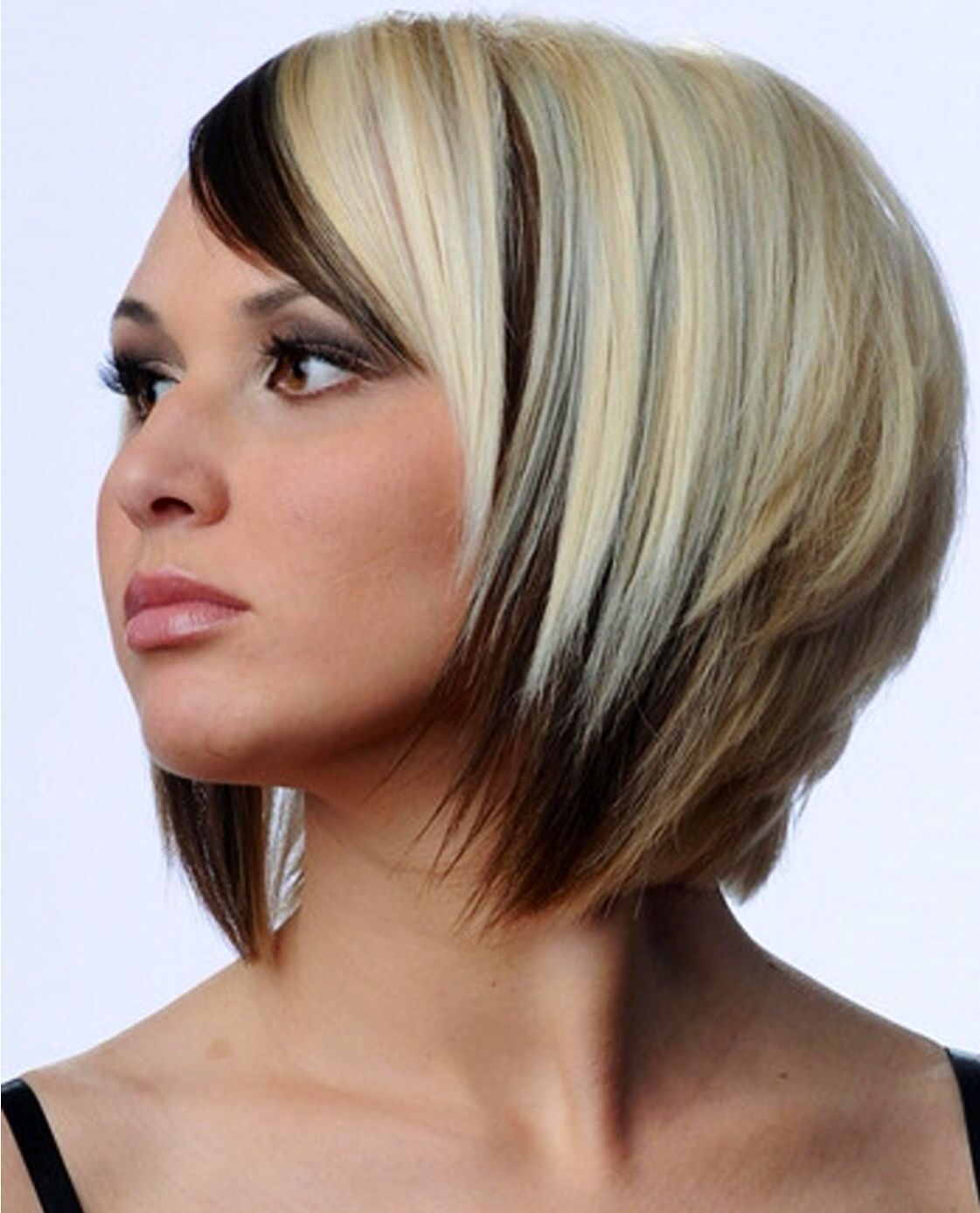
Двухцветное окрашивание волос на короткие волосы
Каре Каскад колорирование
Боб Трейси стрижка
Двухцветное окрашивание волос
Окрас волос в два цвета
Двойное окрашивание волос
Красные пряди на короткие волосы
Боб каре градуированное асимметрия
Красное мелирование на светлые волосы
Колорирование Боб каре с челкой
Яркие пряди на короткие волосы
Двойное окрашивание
Окрашивание белый верх черный низ на короткие волосы
Мажиконтраст мелирование
Белые пряди на челке
Красное мелирование на светлые длинные волосы
Цветное мелирование краска
Покрасить волосы в два цвета
Окрашивание волос снизу светлые сверху темные 2021
Мелирование на светлые волосы темными прядями
Радужные пряди на темных волосах
Скрытое окрашивание волос б
Мелирование сверху
Двухцветное окрашивание коротких волос
Можно ли сделать мелирование на черные крашеные волосы фото
Фиолетовые пряди
Колорирование на тёмные 2022
Стрижка верх короткий низ длинный
Мелирование на шапочку на темные волосы
Кристина Агилера 2000
Блочное окрашивание волос на длинные волосы
Мелирование снизу волос
Красивое окрашивание на короткие
Двойное окрашивание
Белое окрашивание на короткие волосы
Белое мелирование на черные волосы
Мелирование макушки
Мелирование с фиолетовым оттенком на темные волосы
Окрашивание Пикси 2022
Сплит Хеар окрашивание
Мелирование на короткие волосы с сединой
Скрытый белый покрас нарциссы Малфой
Сплит Хэир
Крупное мелирование
Пепельное омбре на каре
Стильное окрашивание
Двухцветные волосы
Черно белое окрашивание волос
Каре мелирование колорирование
Мелирование темными прядями
Балаяж на удлиненное каре пепельный
Крашеные пряди
Скрытое окрашивание волос 2022 на темные волосы
Белое мелирование на темные волосы 2022
Стрижка Пикси-Боб и мелирование
Колорирование на удлиненное каре
Креативное мелирование на средние волосы
Черно красное мелирование
Редкое мелирование колорирование на темные волосы
Яркие пряди на светлых волосах
Двойное окрашивание волос на каре
Скрытое окрашивание красный
Яркие пряди на волосах
Красное мелирование на короткие волосы
Чёрные волосы с синими прядями
Боб-каре на короткие волосы окрашивание
Цветное колорирование на светлые волосы
Модное окрашивание волос 2022 на средние волосы на Каскад
Креативное окрашивание для блондинок
Кристина Агилера окрашивание волос
Трафаретное колорирование
Красивое мелирование
Симметрия на короткие волосы
Покрасить волосы в два цвета
Кристина Агилера окрашивание волос
Пепельное колорирование каре
Красные кончики волос на светлых волосах
Индивидуальность крашеные волосы
Колорирование Боб каре асимметрия
Тенденции в окрашивании волос молодежные
Мажиконтраст мелирование
Необычные способы окрашивания волос
Красивые Покрашенные волосы каре
Трафаретное окрашивание волос эмо
Мелирование на короткие волосы
Красное колорирование на русые волосы
Колорирование двумя цветами
Крупное мелирование
Колорирование волос для девочек
Окрашивание волос белый верх темный низ
Колорирование с платиновыми прядями на волосах
Окрашивание волос в два цвета, фото
Последние тенденции в нише окрашивания волос покоряют нас своим вызовом и креативом. Стоит вспомнить моду на седые волосы или розовое золото. Современность убирает шаблоны и если ты чувствуешь, что этот образ твой, долой скучный look. В прошлом году вошло в моду двойное окрашивание волос. Эта техника сразу была замечена среди креативных представителей субкультур и завоевала миллионы сердец в современной моде.
Окрашивание волос в два цвета – означает разделение волос на две равные половины и окраску одной части волос в отличный от другой части тон.
Двойное окрашивание волос белый и темный
На фото: вариант двухцветового окрашивания волос. Белое и черное, инь и янь — креативный подход к преображению своей прически.Черно-белая комбинация окрашивания – является практически классикой. Такое сочетание цветов хорошо подходит девушкам холодного подтона кожи. Вы преобразитесь в стильную блондинку и брюнетку одновременно.
Альянс белого с темным не является единственным вариантом. Любые сочетания с черным цветом выглядят превосходно.Посоветуйтесь с профессионалом, какие цветам подойдут именно вам, что бы подчеркнуть оттенок кожи и глаз и выгодно оттенить свой образ.
 Посоветуйтесь с профессионалом, какие цветам подойдут именно вам, что бы подчеркнуть оттенок кожи и глаз и выгодно оттенить свой образ.
Блонд можно заменить модным сейчас Granny (седой, пепельный) или более сочное сочетание красный (цвет вишни) – отлично сочетается с глубоким черным.
Варианты окрашивания волос в два цвета.
Смелый вызов в технике окрашивания волос привносит полную свободу и творчество в преображении вашего стиля. Вы можете комбинировать любые цвета и примерять на себя самые креативные варианты. В Split Hair уместен так же горизонтальный градиент с плавным переходом цвета.
Последователи модной техники покраски волос, разделились на два лагеря, одни используют контрастное сочетание цветов, другие, выбирают схожие цвета, с разницей светлого и темного тона.
На фото: певица Мелани Мартинес.Мелани Мартинес — яркая последовательница экстравагантного стиля окрашивания. У певицы, необычный образ. Каждый раз она предстает перед зрителями, в роли грустной, яркой куклы, часто ей приписывают образ «плаксы». Возможно ее необычная прическа подняла волну моды на двойное окрашивание волос, кто знает. Не редко, знаменитости задают модные течения тому или иному креативному стилю.
Техника Split Hair — выгодно смотрится в различных прическах с косами. Тонкие пряди волос противоположного цвета можно оставить на контрастной половине.
Брюнеткам следует тщательней подготовиться к осветлению волос. Процедура требует обесцвечивания, а затем покраски в блонд. Не забывайте о тщательном уходе за волосами. Здоровые, блестящие волосы всегда ценятся и залог успеха.
Ниже варианты горизонтального или косого окрашивания волос в два цвета.
Модные цвета в Split Hair
- Черный
- Белый
- Пурпурный
- Розовое-золото
- Красный (вишня)
- Бордо
- Пепельный
- Голубой
- Синий
Короткие и средней длины волосы.
Преимущественно, двойное колорирование волос применяется на длинных волосах, но на средних или коротких, так же с успехом можно использовать технику окрашивания с два цвета.
На фото: короткая стрижка черное и белоеУмелое сочетания цветов и виртуозность мастера могут сотворить чудеса в вашем преображении и подать стрижку в выгодном ракурсе. Посмотрите, как используя цветовое решение темного и белого, мастер искусно создал два слоя цвета, которые выгодно смотрятся в короткой стрижке.
Новинки от известных салонов в 2020 году в технике двойного окрашивания:
На фото слева на право: Alfredo Valero & Miriam Mateo — Disutopia, Chaos, XXL — Walkirias
Hooker & Young — School Yearbook \ Felicitas Hair — Why not
Felicitas Hair — Why not \ Marc Antoni — Kaleidescope
Читай еще!
|
Омбре на средние волосы |
Стрижки до уровня плеч 2020-2021 |
Как создать эффект двухцветной экспозиции, автор Леса Снайдер будь он счастливым и безумным или серьезным и глупым; однако это сложно уловить в одной позе. В этой колонке вы узнаете, как объединить две позы в творческий портрет, используя только цветовые каналы.
Шаг первый: Откройте две фотографии из одного и того же кадра на двух разных слоях в одном документе Photoshop (этот метод лучше всего работает, если фотографии имеют сплошной темный или светлый фон). Есть много способов сделать это; однако быстрый и простой способ — выбрать «Файл»> «Сценарии»> «Загрузить файлы в стек». В открывшемся диалоговом окне нажмите «Обзор», а затем перейдите к фотографиям, которые вы хотите объединить. Щелкните одну фотографию, чтобы выбрать ее, щелкните другую, удерживая нажатой клавишу Shift, а затем нажмите «Открыть». Убедитесь, что оба флажка в нижней части диалогового окна сняты, и нажмите OK. Photoshop помещает каждую фотографию на отдельный слой в одном и том же документе Photoshop. Выберите основную позу, а затем перетащите этот слой на вершину стека слоев.
Совет: Если вы начинаете работу в Lightroom, выберите две миниатюры в модуле «Библиотека», а затем выберите «Фото» > «Редактировать в» > «Открыть как слои в Photoshop».
На самом деле мы начали с изображения Adobe Stock, которое включало несколько поз в один и тот же документ. Вы можете найти изображение, нажав здесь . Войдите в систему, используя свой Adobe ID, а затем загрузите изображение для предварительного просмотра на панель «Библиотеки» («Окно» > «Библиотеки»). Дважды щелкните изображение на панели «Библиотеки», чтобы открыть его в Photoshop. Используйте инструмент Rectangular Marquee Tool (M), чтобы выбрать первый снимок головы, который вы хотите использовать, и перейдите в Edit>Copy. Создайте новый документ («Файл»> «Создать»), нажмите «Создать», а затем выберите «Правка»> «Вставить». ( Совет: После того, как вы скопируете что-то, когда вы будете создавать новый файл в Photoshop, он по умолчанию будет иметь размер скопированного элемента. Все, что вам нужно сделать, это нажать «Создать».) Теперь выберите, скопируйте и вставьте второй снимок, который вы хотите использовать, в новый документ.
После того, как у вас есть два нужных изображения в одном документе, вы можете удалить фоновый слой, а затем переименовать слои, дважды щелкнув их имена на панели «Слои». Чтобы упростить работу с изображением предварительного просмотра Adobe Stock, увеличьте разрешение файла. (Обычно мы не рекомендуем увеличивать изображения, но это только для практических целей. ) Перейдите в «Изображение»> «Размер изображения», включите флажок «Пересэмплирование», выберите «Сохранить детали» в раскрывающемся меню «Пересэмплирование», установите ширину на 800 пикселей, и нажмите ОК.
Дважды щелкните миниатюру верхнего слоя на панели «Слои» и в открывшемся диалоговом окне «Стиль слоя» отключите один из цветовых каналов в разделе «Расширенное наложение»: R, G или B для красный, зеленый или синий соответственно (флажки здесь обведены). Затем Photoshop исключает этот канал из смешивания со слоем ниже, создавая эффект двойной экспозиции цвета. Здесь мы отключили каждый из цветовых каналов один за другим, чтобы увидеть, какой из них нам больше понравился. Мы продолжим с исключением красного канала для этого примера, хотя исключение зеленого или синего также дает интересные результаты. Нажмите «ОК».
Шаг третий: Нажмите V, чтобы взять инструмент «Перемещение» (обведен кружком), а затем щелкните и перетащите или используйте клавиши со стрелками на клавиатуре, чтобы изменить положение верхнего слоя, чтобы вы могли более четко видеть обе позы.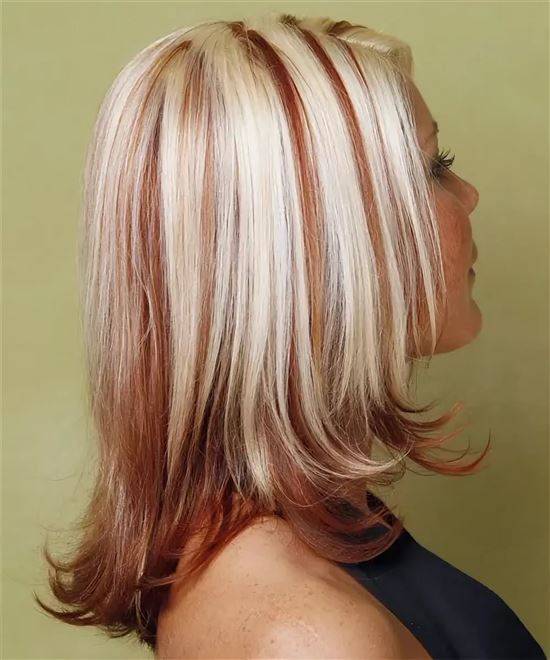 Если вы наложите лица, как здесь, попробуйте выровнять один из глаз (здесь это его левый и правый глаз на двух слоях).
Перемещение верхнего слоя приводит к появлению пустых (прозрачных) пространств на этом слое, что приводит к видимым четким краям. Эти области должны быть заполнены или обрезаны. К счастью, однотонные фоны легко заполнить, так что давайте сделаем это. Нажмите M, чтобы взять инструмент Rectangular Marquee (обведен кружком), а затем щелкните и перетащите, чтобы выбрать пустые области на верхнем слое. Попробуйте включить в выделение несколько соседних пикселей по краю верхнего слоя, что даст Photoshop несколько пикселей для работы на следующем шаге. Чтобы выбрать две разные области одновременно, нажмите и перетащите, удерживая нажатой клавишу Shift, после выбора первой области.
Шаг пятый: Выберите «Правка» > «Заливка с учетом содержимого». В открывшемся специальном рабочем пространстве используйте панель «Заливка с учетом содержимого» справа, чтобы указать Photoshop, где взять образец (скопировать пиксели) для создания заливки. На этом изображении параметр «Авто» по умолчанию (обведен кружком) работает нормально. Однако на ваших собственных изображениях вам может потребоваться исключить область из выборки, рисуя с помощью инструмента «Кисть для выборки» (B), который автоматически активируется при входе в это специальное рабочее пространство (в этом примере курсор кисти виден с левой стороны его лоб). В разделе «Настройки вывода» установите в раскрывающемся меню «Вывод в» значение «Текущий слой» (также обведено кружком) и нажмите «ОК».
Photoshop заполняет пустые области. Если вам не нравятся результаты, выберите «Правка»> «Отменить заливку с учетом содержимого», а затем повторите шаг 5. Если результаты хорошие, выберите «Выделение»> «Отменить выбор».
Шаг седьмой: Используйте слой-маску, чтобы скрыть любые странные перекрывающиеся области, такие как его левое ухо на нижнем слое. Начните с активации слоя с пикселями, которые вы хотите скрыть, а затем добавьте маску слоя, щелкнув значок круга внутри квадрата в нижней части панели «Слои» (обведен кружком).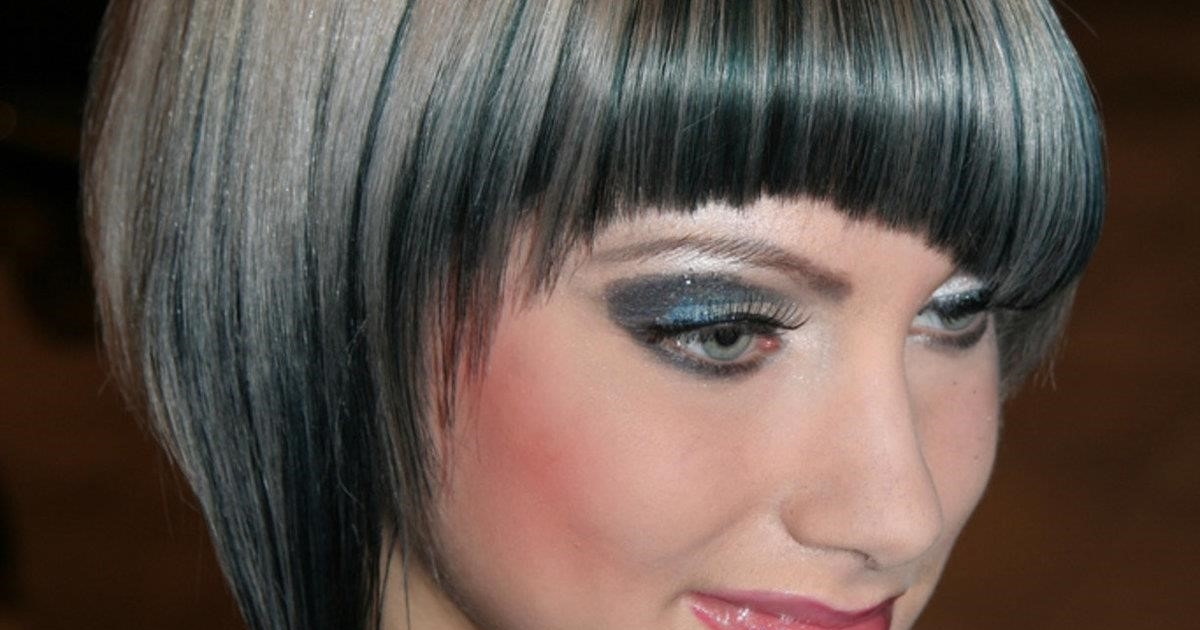
Возьмите обычную кисть (обведено кружком), нажав B на клавиатуре. На панели параметров щелкните палитру наборов кистей (также обведено кружком) и выберите мягкую круглую кисть в папке «Общие кисти». Установите размер кисти немного больше, чем то, что вы скрываете (здесь использовалось 250 пикселей), и убедитесь, что режим установлен на «Нормальный», а непрозрачность установлена на 100%. На клавиатуре нажмите клавишу D, чтобы установить цветные кнопки в нижней части панели инструментов (обведены) на значения по умолчанию для черного и белого цветов. Нажмите X, чтобы перевернуть цветные фишки так, чтобы черный оказался сверху. (В области маски слоя рисование черным цветом скрывает, а рисование белым показывает.)
Шаг девятый: При активной маске слоя проведите кистью по области, которую хотите скрыть (ухо). Не беспокойтесь, если вы слишком много скрываете; просто нажмите X, чтобы перевернуть ваши цветные фишки так, чтобы белый оказался сверху, а затем проведите кистью по области, чтобы снова открыть ее.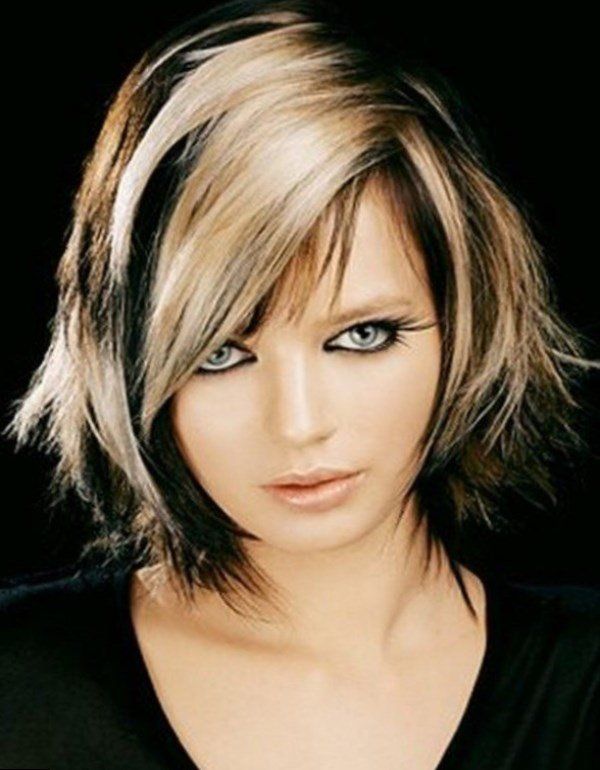 Скорее всего, вам придется много раз менять цвета, чтобы получить правильную маску.
Техника в основном завершена, но вы можете настроить цвета, если они слишком интенсивные или если вы хотите, чтобы одна поза выделялась больше, чем другая. Для этого щелкните, чтобы активировать верхний слой на панели «Слои». Затем щелкните наполовину черный/наполовину белый круг в нижней части панели «Слои» (обведен кружком) и выберите «Цветовой тон/Насыщенность». На открывшейся панели «Свойства» выберите цвет, который вы хотите настроить (например, «Красные»), в раскрывающемся меню (также обведенном) в верхней части панели, а затем перетащите ползунок «Насыщенность» влево, чтобы сделать его менее интенсивным. (здесь использовалось значение –22).
Шаг 11: Чтобы отрегулировать контраст, снова щелкните получерный/полубелый кружок в нижней части панели «Слои» (обведен кружком) и выберите «Яркость/Контрастность». В открывшейся панели перетащите ползунок Contrast вправо, чтобы увеличить его (здесь использовалось значение 25).
Совет: Для большего контроля над контрастом в каждом цветовом канале попробуйте вместо этого использовать корректирующий слой «Уровни» или «Кривые».
А вот и наш последний портрет с двойной цветной экспозицией.
Вот результат применения той же техники на другом изображении, за исключением зеленого канала. Чтобы сделать пурпурную позу более заметной, автор выбрал зеленый цвет в корректирующем слое «Цветовой тон/Насыщенность», а затем перетащил ползунок «Яркость» вправо, чтобы сделать его светлее. Вы также можете выбрать Magentas и перетащить ползунок Lightness влево, чтобы сделать его темнее. Я также использовал корректирующий слой «Цветовой баланс», чтобы настроить цвета.
Как видите, это простая, но привлекательная техника, особенно для студенческих или выпускных снимков. Черт возьми, вы даже можете использовать его на фотографиях домашних животных! До следующего раза, да пребудет со всеми вами творческая сила.
Эта статья первоначально была опубликована в выпуске журнала Photoshop User за май 2020 г.
Что такое двухцветное освещение и как его использовать?
После того, как я опубликовал статью о солнцезащитных очках для фотографов, я получил массу писем с вопросами о том, как я освещал серию. Итак, находясь в дороге для недавней фотосессии, я провел некоторое время в своем AirBNB и написал, как я подхожу к тому, что называется «разноцветным освещением».
Что такое двухцветное освещение?
Двухцветное освещение — это метод освещения, при котором вы приближаетесь к форме объекта с помощью цвета в ваших тональных диапазонах. Для некоторых объектов вы будете определять базовую цветовую температуру по ключевому свету, в то время как для других снимков вы можете использовать дополнительные цвета и вообще не беспокоиться о тоне кожи.
В самой простой установке двухцветного освещения, которую я рекомендую, используются три источника света: один ключевой (или основной) источник света и два вспомогательных источника света (термин, используемый для определения боковых источников света или дополнительного света к основному источнику света), которые снабжены цветными гелями.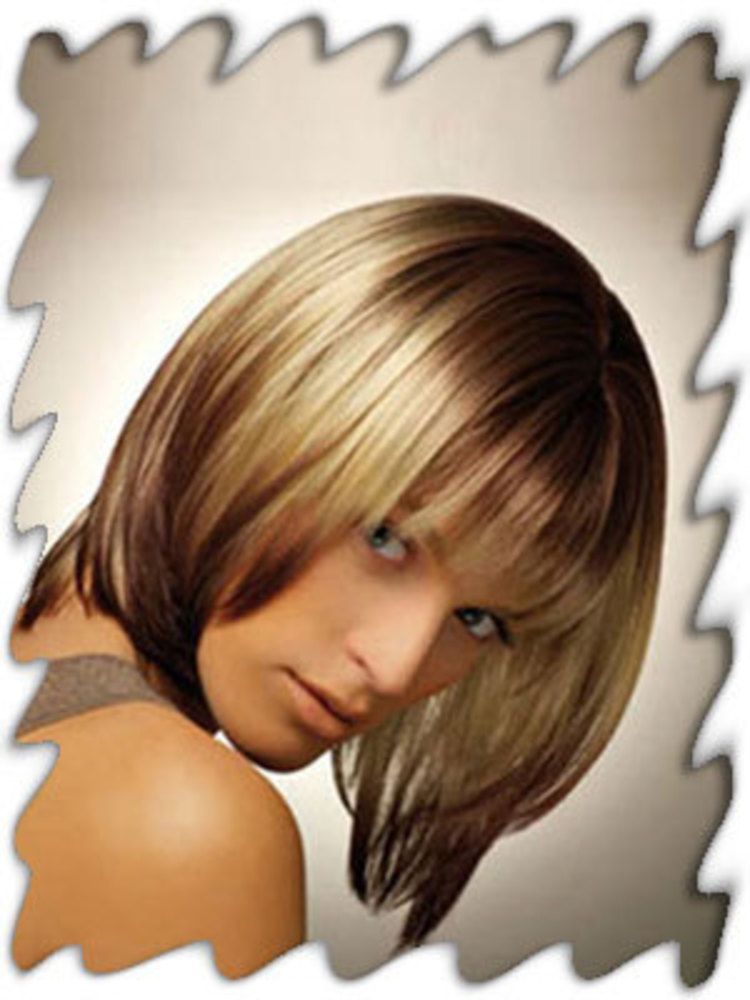 Если ваш ключевой свет остается нейтральным, вы можете использовать любой цвет, который вы хотите, для двух других источников света, чтобы добиться эффекта разделения цвета.
Как использовать двухцветное освещение
По мере того, как глубина вашего освещения увеличивается, вы захотите использовать больше источников света и гелей, чтобы создать такое же ощущение от снимка. Однако вам нужно будет убедиться, что общая цветовая палитра остается сбалансированной. Мой подход к этому проще описать пошагово:
Шаг 1: Наберите тон кожи вашего объекта в соответствии с вашим ключевым светом. Имейте в виду, что каждая кожа отражает свет по-разному. Я считаю, что более темную кожу намного легче осветить, поскольку динамический диапазон (особенно если объект потеет) шире и создает больше данных, которые может захватить датчик камеры.
Шаг 2: Определите, какие части их тела будут освещены светом, на который нанесены гели. Это можно сделать, сделав несколько пробных снимков. Убедитесь, что там, где есть пересечение света, нет отвлекающих цветовых сочетаний. Место, где это обычно сложнее всего, — это источники света, которые находятся позади объекта и слегка направлены в сторону камеры. Вы можете обнаружить, что один из источников света пытается пробраться к носу вашего объекта. Хороший способ смягчить это — пометить (или заблокировать) источники света, чтобы они не попадали на эту часть лица объекта.
Шаг 3: Определите, на что из вашего фона (если таковые имеются) повлияет цвет, отбрасываемый кикерными огнями. При съемке портретов это обычно несложно, но при съемке автомобилей это может быть непросто. Добиться того, чтобы хром был нейтральным по цвету и в то же время выглядел естественно, очень сложно.
Шаг 4: Координируйте и правильно настраивайте экспозицию камеры и мощность света с помощью экспонометра. Да, экспонометр по-прежнему чрезвычайно важен для того, чтобы общее соотношение источников света в вашей сцене соответствовало оптимальному диапазону сенсора.
Шаг 5: Наконец, установите баланс белого вашей камеры вручную, установите цветовой баланс ключевого света. Двухцветное освещение с включенным автоматическим балансом белого — это путь к катастрофе и разочарованию.
Не торопитесь и тренируйтесь
Как и все в фотографии, выбор схемы освещения с разделением цветов требует практики. Кроме того, знайте, что не каждое классное соотношение света и цвета подойдет для конкретного объекта. Чтобы выйти на уровень, на котором вы сможете создавать с его помощью рекламную кампанию, вам нужно убедиться, что вы и любая команда, которая есть у вас на съемочной площадке, знает ваш подход. Например, при надлежащем общении и планировании у вас не будет проблем, когда ваш стилист одевает объект в конфликтующие цвета или узоры, которые усложнят вам жизнь на этапе постпродакшна.
Еще одна деталь, о которой следует подумать, это то, как вы будете подходить к волосам вашего объекта для создаваемого вами произведения.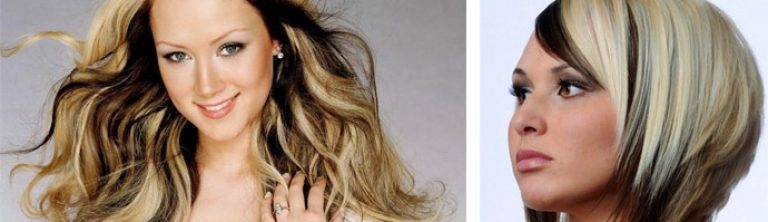 Если вы не планируете, чтобы текст отображался вместе с финальной фотографией, или у вас нет большого количества работ по постобработке, вы можете быть довольно свободными с движением и волосами. Однако, если эти вещи в игре, вы захотите уделить особое внимание и свести к минимуму движение, иначе у вас будет гораздо больше работы при редактировании.
Во многих отношениях это помогает подойти к фотосъемке с разделенным освещением, подобно тому, как кинорежиссер смотрит на видеопроизводство, даже несмотря на то, что у нас, как у фотографов, есть немного больше подстраховки, чтобы поймать нас, если наше освещение не набрано. -в отлично.
С ярко насыщенным цветом на вашем объекте, если вы решите резко изменить окончательный вид фотографии с разделенным освещением, вам придется зайти в Photoshop и вручную перекрасить цвет кожи (задача не для слабонервных) ). Если вы должны были получить запрос от клиента или хотите попробовать этот подход в платной кампании и еще не освоились с процессом, я рекомендую не использовать более одного геля и поддерживать низкую плотность.
Когда дело доходит до оборудования и поиска подходящих гелей, вам повезло, так как на Amazon есть много дешевых вариантов, чтобы научиться самостоятельно. Лично я считаю, что пакеты с большим количеством цветов и меньшим диапазоном тонов определенного цвета помогут вам больше экспериментировать, так как интересно видеть, как объект отличается при освещении красным гелем по сравнению с зеленым. В реальном производстве в оранжевых гелях важна тоновая гамма. Вы можете установить цветовой тон для кожи с ключевым светом и 1/8 CTO, а затем контрастировать его с 3/4 CTO и полным CTB для цветового разделения. В большинстве студий есть Rosco Cinegels, которые можно арендовать вместе с захватным оборудованием, поэтому считайте, что эта практика поможет вам чувствовать себя более комфортно в своей среде на съемочной площадке.