Окрашивание балаяж в Санкт-Петербурге — цена в салонах Арлекино
Балаяж – модная вариация мелирования. Перевод названия с французского – «мести» и объясняется особенностями распределения краски на волосах – движения мастера действительно похожи на взмахи метелкой.
При этой технике особое внимание уделяется кончикам и прядкам, начиная от их середины. Окрашивающий состав наносится на длину клинообразно, в форме буквы «V». При этом могут использоваться сразу два или три оттенка, сменяющие друг друга. При технике балаяж допустимы как плавные переходы цветов, так и довольно резкие с четкими границами.
Техника является щадящей, поэтому ее использование рекомендовано в том числе обладательницам тонких волос, с повышенной пористостью. Балаяж позволяет преобразить такие волосы: придает объем, сияние и при этом не повреждает их.
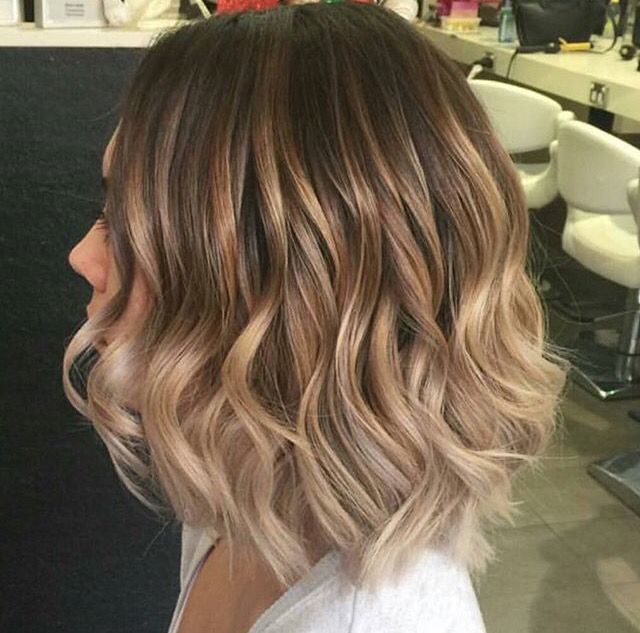
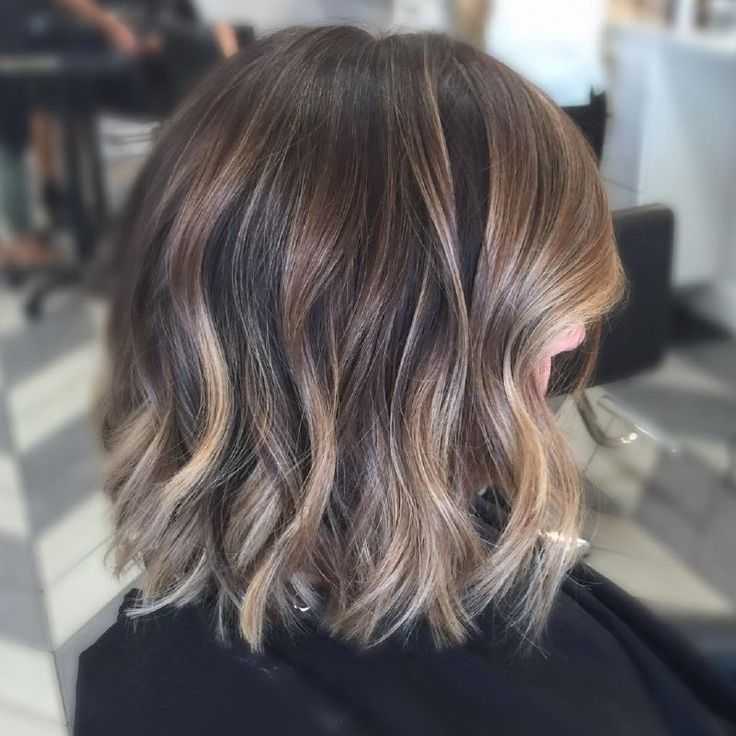
Балаяж одинаково хорошо смотрится на волосах значительной длины и на коротких стрижках. Роскошно после такого окрашивания выглядят волнистые волосы. Техника позволяет расставить акценты при стрижках с прядками различной длины, а также способна оживить и осовременить даже классическое каре.
Техника выполнения балаяж
- Основная масса волос фиксируется. Обрабатываются сначала пряди на затылке и висках.
- Волосы делятся на прядки по 2-4 см. Чем гуще волосы, тем шире можно делать пряди.
- Более светлая краска наносится на края прядок небольшими мазками по вертикали.
- Середина прокрашивается более темной краской.
- Обработанные прядки покрываются фольгой или пленкой, и выпускаются следующие, которые окрашиваются аналогично.
Если натуральный тон не особенно выразительный, то предварительно волосы можно красить целиком. А уже после использовать технику балаяж.
Балаяж для волос различного цвета
- На русых локонах эта техника смотрится очень органично. Рекомендовано использовать светло-русый, пшеничный, светлый янтарь, золотистый. Впрочем, если хочется чего-то неординарного, то можно использовать медные оттенки, карамельные, ореховые и даже серебристо-пепельный блонд.


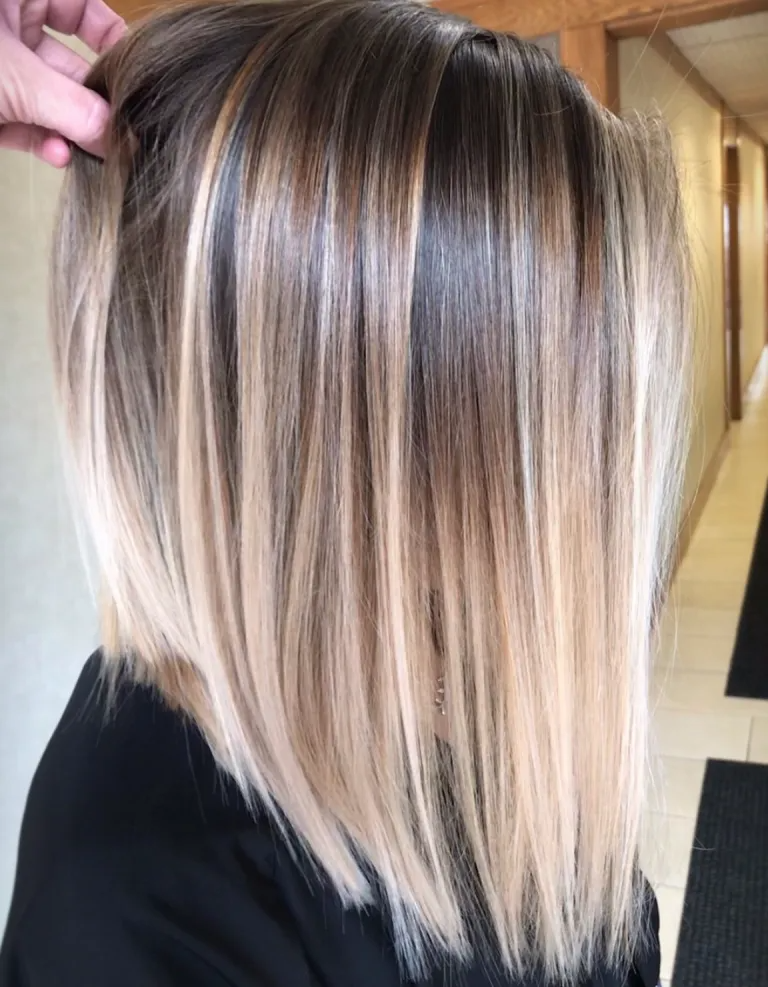
балаяж на русые длинные волосы — фото
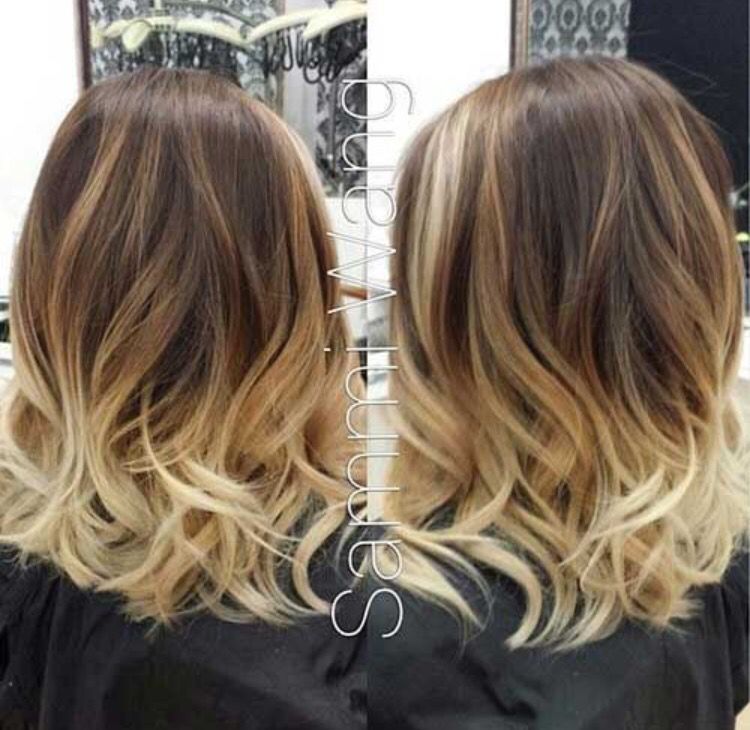
балаяж на русые волосы средней длины — фото
балаяж на русые короткие волосы — фото
- Светловолосые также могут использовать балаяж для придания объема прическе. Хотя результаты не будут так заметны, поэтому лучше выбирать оттенки чуть темнее, к примеру, платиновый блонд.
балаяж на светлые длинные волосы — фото
балаяж на светлые волосы средней длины — фото
балаяж на светлые короткие волосы — фото
- Темноволосым для создания нежного образа стоит выбрать золото, медь, карамель. Для яркого имиджа хорошо оттенки осенних листьев или бургундского вина.
балаяж на темные длинные волосы — фото
балаяж на темные волосы средней длины — фото
балаяж на темные прямые волосы — фото
балаяж на темные короткие волосы — фото
балаяж на каскад средней длины — фото
балаяж на очень короткие волосы — фото
балаяж на удлиненное каре — фото
балаяж на средние волосы с челкой — фото
Особенности техники балаяж
- Может использоваться на волосах любой длины.
- Подходит и для классического образа, и для современного.
- Рекомендовано для тонких и ослабленных волос.
- Помогает корректировать овал лица и другие особенности внешности.

Салоны, предоставляющие услугу (цены в рублях)
Окрашивание волос Балаяж в Санкт-Петербурге — 1614 салонов красоты с адресом, фото и отзывами
«Очень приятная атмосфера,приветливый персонал.Качественное выполнение услуг.» Читать отзыв
«Спасибо мастеру салона Ларисе за проделанную работу! Результат даже превзошел ожидания.» Читать отзыв
«Делала аппаратный маникюр , покрытие гель-лак и дизайн у Анастасии.
Все аккуратно, покрытие под кути… Читать отзыв«Очень понравился салон Сан-Ремо, что находится на ул.Лёни Голикова. Была на окраске волос, осталась… Читать отзыв
«Хочу выразить благодарность сотрудникам салона, которые сотворили с моими волосами настоящее перевоп… Читать отзыв
«Периодически в Марафет на стрижку хожу, волосы тонкие, поэтому всегда прошу что-то объемное. Ну у ни… Читать отзыв
«Очень положительные впечатления от салона МиллениуМ.
Девочки все обходительные, несмотря на мое опаз… Читать отзыв«Рекомендую этот салон, как самый оптимальный в этом районе. Мастера вполне опытные и со стажем, умел… Читать отзыв
«Отличный Салон! Цена=качество.» Читать отзыв
«Замечательное место, чтобы привести свою прическу в порядок. Много лет делаем современную биозавивку… Читать отзыв
«В салоне работают настоящие профессионалы,в теплой дружеской атмосфере сделают красивую стрижку и ук… Читать отзыв
«Отличный салон,отличные мастера,уютно,качественно,как дома» Читать отзыв
«ну очень акуратный салон мастер парихмахер лена так покрасила и подстригла все просто супер» Читать отзыв
«Пользуясь услугами уже 10 лет, очень довольна.
Мастера своего дела. Спасибо» Читать отзыв«Посетила сегодня салон ТэаБыла приятно пораженаТеплая дружеская обстановкаШикарный педикюрОтличн… Читать отзыв
«Был на массаже у мастера Оксаны, очень понравилось. По окончанию сеанса, мастер дал рекомендации, в… Читать отзыв
«Мне всё понравилось. Мастер сделала всё как я просила. Приду ещё» Читать отзыв
Окрашивание волос Балаяж от 5650
«Добрый день. Записана была на 10 августа на 10:00 к мастера Александре на маникюр и педикюр. Мастер… Читать отзыв
«Стригусь постоянно в другом салоне, мой мастер была на больничном, ждать не терпится, решила рискнут… Читать отзыв
«Ужасный салон! Грязь! Мне сделали перманент бровей и испортили лицо, деньги вернуть отказываются! Ес.
.. Читать отзыв«Просто отвратительно! 22.12.18 была на приёме у косметолога Ольги Брагиной, сделали губы, осталось… Читать отзыв
 Все аккуратно, покрытие под кути… Читать отзыв
 Девочки все обходительные, несмотря на мое опаз… Читать отзыв
 org/LocalBusiness» data-id=»11400″>
«Рекомендую. Все мастера сильные.» Читать отзыв
 Мастера своего дела. Спасибо» Читать отзыв
 org/LocalBusiness» data-id=»12376″>
«Очень хороший салон. Все на высшем уровне, и обслуживание и отношение к клиентам. Уже несколько раз… Читать отзыв
 .. Читать отзыв
В каком районе хотите сделать окрашиванию волос балаяж: Окрашивание волос Балаяж Адмиралтейский, Окрашивание волос Балаяж Фрунзенский, Окрашивание волос Балаяж Калининский.
У какого метро хотите сделать окрашиванию волос балаяж: Окрашивание волос Балаяж Беговая, Окрашивание волос Балаяж Бухарестская, Окрашивание волос Балаяж Чернышевская.
Обратите внимание на другие услуги на нашем сайте: Вечерний макияж, Коррекция мимических морщин Ботокс, SPA уход для волос.
Global Land Cover Revealed
Карты землепользования/земельного покрова (LULC) становятся все более важным инструментом для лиц, принимающих решения на местном, региональном и национальном уровнях во всем мире. Карты LULC могут помочь нам количественно оценить и лучше понять влияние земных процессов и деятельности человека на окружающую среду. Эта информация помогает информировать о политике и решениях по управлению земельными ресурсами, которые поддерживают устойчивое развитие.
ArcGIS не только предоставляет пользователям возможности, необходимые для создания и обмена данными и картами, такими как LULC, но также предоставляет все возможности, необходимые для получения и распространения идей. Извлечение данных является основополагающим. Получение правильной информации в руки управляющих землей и лиц, принимающих решения, имеет неоценимое значение. По мере того, как мы стремимся извлечь информацию из карт землепользования/земельного покрова, на ум приходят два фундаментальных аспекта: 1) своевременность данных и карт и 2) анализ изменений. К счастью, мы можем предоставить и то, и другое.
Подчеркивая эти ключевые возможности, мы рады представить Sentinel-2 Land Cover Explorer , новое картографическое веб-приложение, созданное на основе ArcGIS API for JavaScript . Давайте посмотрим.
Timely Maps
В 2021 году в сотрудничестве с Impact Observatory и Microsoft компания Esri выпустила первую глобальную 10-метровую карту LULC, созданную искусственным интеллектом (ИИ), созданную на основе изображений Sentinel-2 Европейского космического агентства (ЕКА). Эта работа впоследствии превратилась в ежегодную карту временных рядов с девятью классами, доступную сегодня в ArcGIS Living Atlas of the World. Благодаря уникальной модели глубокого обучения, разработанной Impact Observatory, можно обработать весь год наблюдений и создать глобальную карту за считанные дни. Совсем недавно мы добавили 2022 год к 10-метровому временному ряду землепользования/земного покрова Sentinel-2, расширив этот ряд, включив в него глобальный охват с 2017 по 2022 год. Для получения дополнительной информации о данных и картах LULC, включая оценки точности, см. «Дополнительные ресурсы». ‘ внизу этой статьи.
Анализ изменений
Вышеупомянутые ежегодные обновления позволяют обнаруживать ежегодные изменения в растительности и сельскохозяйственных культурах, лесах, голых поверхностях и городских территориях. Sentinel-2 Land Cover Explorer предоставляет динамичный и интуитивно понятный интерфейс для обнаружения, отображения и составления отчетов об изменениях.
Визуальный анализ изменений
Приложение предоставляет два различных режима визуализации изменений земного покрова: режим «Пошаговый» и режим «Пролистывание».
В пошаговом режиме вы можете либо использовать ползунок времени для выбора каждого года, либо нажать кнопку воспроизведения, чтобы включить автоматическую анимацию карты.
Нажмите, чтобы открыть приложение в пошаговом режиме и исследовать это место.
В режиме прокрутки вы можете в интерактивном режиме выбирать и сравнивать два года рядом друг с другом.
Нажмите, чтобы открыть приложение в режиме прокрутки и исследовать это место.
Если вы хотите визуализировать один класс за раз, просто щелкните имя класса, чтобы отфильтровать отображение карты.
Статистический анализ изменений
В сочетании с изменениями, отображаемыми в виде карты, в каждом режиме предоставляются диаграммы статистического покрытия.
В пошаговом режиме, когда каждый год отображается по одному, приложение динамически сообщает о покрытии каждого класса в процентах от текущего экстента карты.
В режиме Swipe, когда отображаются два года одновременно, приложение динамически рассчитывает изменение покрытия для каждого класса в процентах от текущего экстента карты.
В любой момент вы можете развернуть экранную диаграмму. В расширенном представлении представлены тенденции статистического покрытия по классам и времени для текущего экстента карты или для выбранного региона и субрегиона.
Визуальная проверка
Если вы хотите визуально проверить классификацию земного покрова, вы можете включить режим «Изображения» для отображения снимков Sentinel-2 уровня 2A, на основе которых был получен земной покров. С помощью изображений вы можете использовать как режимы Step, так и Swipe. Вы также можете выбирать из различных мультиспектральных изображений и индексов в зависимости от вашего запроса.
Использование в автономном режиме
Если вы хотите получить данные LULC для автономного анализа, вы можете использовать режим загрузки земного покрова в приложении. Там вы можете выбрать одну географию и год, или вы можете загрузить глобальный охват по годам, используя предоставленные ежегодные гиперссылки.
Щелкните изображение выше, чтобы открыть приложение в режиме загрузки.
Сохраняйте и делитесь своими представлениями
Как показано на изображениях с гиперссылками в этом посте, URL-адреса приложений из вашего браузера включают ваше текущее местоположение, а также выбранные годы и режимы, что позволяет легко добавлять просмотры в закладки для себя, а также делиться ими с другими.
ПРИМЕЧАНИЕ. Каждый раз, когда вы открываете приложение с базового URL-адреса, вы попадаете в уникальное место для изучения.
Дополнительные ресурсы
Sentinel-2 Land Cover Explorer дополняет набор приложений в ArcGIS Living Atlas, демонстрируя возможности и шаблоны использования в системе ArcGIS. Если вы хотите использовать или расширить возможности, продемонстрированные в Sentinel-2 Land Cover Explorer, не стесняйтесь обращаться к репозиторию кода на GitHub.
Земельный покров Esri в ArcGIS Living Atlas of the World
Sentinel-2 10 м Землепользование/Временные ряды земного покрова Методология и сводка точности
Глобальное 10-метровое землепользование. Земельный покров
Для этого нужна команда…
Вдохновение для приложения: John Grayson
Разработка контента: Виджай Павар и Абхиджит Доши Сатримар 0
Ops:00920008
Выпуск и контроль качества: Лори Фитцпатрик и Сараванан Раджарам
Дизайн приложения: Джон Нельсон
Разработка приложения: Джиннан Чжан
8 …
Об авторе
Роберт Уотерман
Как главный менеджер проекта по работе со всеми изображениями в ArcGIS Living Atlas, Роберт гордится тем, что предоставляет сообществу Esri богатую географическую информацию, которую предоставляет Living Atlas.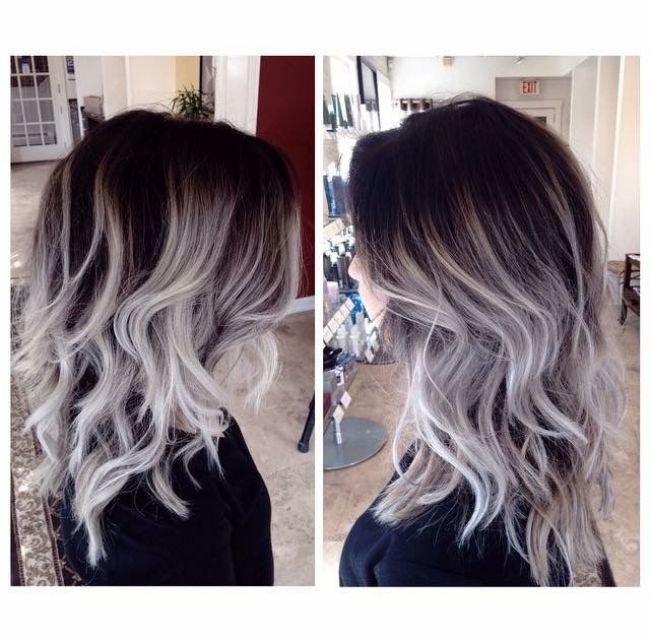
Ajouter des Map Tours—ArcGIS StoryMaps
Блок Map Tour сочетает в себе мультимедийный контент и текстовое описание для презентации и ансамбля основных соединений для лекторов. Les Blocs Map Tour оккупирует Tout l’écran et créent une expérience immersive dans vos récits. На странице Map Tour : Guided (Руководство) и Explorer (Исследование). Путеводитель по карте (Guidage) содержит два варианта расположения на странице : Ориентирован на карту (Axée sur la carte) и Медиа ориентирован (Axée sur le contenu multimédia). Ces deux mises en page mettent en avant des аспекты différents du contenu en octroyant davantage de place à la carte ou au contenu multimedia. Les Points de Visite du Map Tour — Guidage sont numérotés suivant un ordre séquentiel. Les lecteurs peuvent ainsi les faire défiler pour afficher la liste complète des lieux. Le Map Tour — Исследование с двумя опциями на странице: Grille et Liste.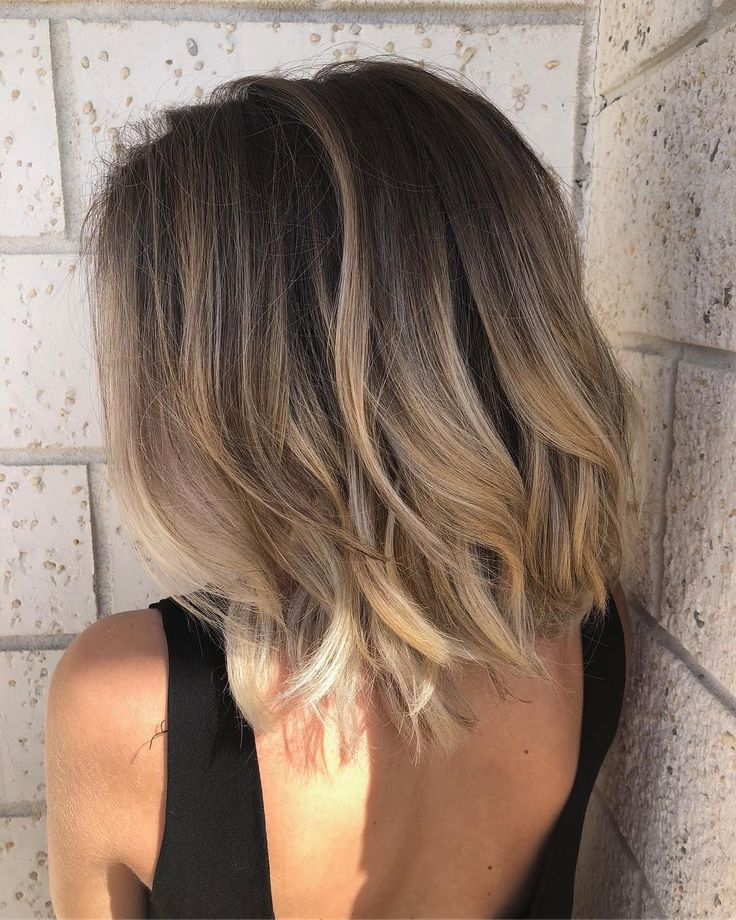 La Mise en page de ce Map Tour peut être utile pour des ансамбли де-очки non classés car elle пригласить ле лекторов à исследователя ле точек dans n’importe quel ordre. Dans un Map Tour — Guidage et un Map Tour — Исследование, полная локализация, объединенная с панно мультимедиа, которое включает в себя изображения, видео и текст повествования.
Map Tours в ArcGIS Enterprise
В среде ArcGIS Enterprise, Map Tours используется по умолчанию для карт ArcGIS Living Atlas. Vous pouvez également utiliser une carte Web de la projection Web Mercator comme Fon de Carte. Pour plus d’informations, reportez-vous aux options de fund de carte dans la section Conseils de creation de Map Tour ci-après.
Картографические туры не доступны в генераторе отчетов для доступа к контенту ArcGIS Living Atlas и не доступны в вашем портале ArcGIS Enterprise. Dans ce cas, le fund de carte du Map Tour apparaît dans le groupe sélectionné de la bibliothèque de funds de carte si le fund de carte par défaut использует проекцию Web Mercator.
Если вы не пользуетесь проекцией Web Mercator, выберите одну из карт через Интернет, используя Мои карты (Mes cartes), Мое избранное (Mes Favorites), Мои группы (Mes groupes) или Моя организация (Mon организация) для вашей карты Tour. Дополнительная информация, отчеты по рубрикам Configurer le content for ArcGIS Living Atlas. Pour le moment,
Заказать тур по карте à un récit
Pour creer un Map Tour, procédez comme suit :
- Cliquez sur le bouton d’ouverture pour ouvrir la Palette de Blocs.
- Sélectionnez Карта тур (Map Tour).
- Choisissez d’insérer или non des photos dans la nouvelle visite en sélectionnant Начните с нуля (Partir d’un model vierge) или загрузите фотографии (Charger des photos), или sélectionnez Начните с функциональной службы (Commencer avec un service d’ entités) для доступа к посетителям ArcGIS.
- Начать с нуля (Créer un nouveau récit de toute pièce): passez à l’étape 4 pour choisir la mise en page du Map Tour.
- Загрузить фотографии (Зарядное устройство для фотографий): Зарядите фотографии по количеству фотографий для заливки и карты. Une fois les photos chargées, réorganisez-les et sélectionnez ou désélectionnez celles que vous souhaitez intégrer au Map Tour. Cliquez sur Создать тур (Créer une Visite) для выбора карты Tour à l’aide des photos sélectionnées.
- Начните с сервиса функций (Commencer avec un service d’entités): sélectionnez une vue ou couche d’entités contenant au moins une Couche Pontuelle pour creer le Map Tour.
Si un point comporte plusieurs pieces Jointes Multimédias, la dernière image ajoutée est affichée comme contenu multimédia du point de la visite.
- Начать с нуля (Créer un nouveau récit de toute pièce): passez à l’étape 4 pour choisir la mise en page du Map Tour.
- Choisissez une mise en page of Map Tour : Guided (Guidage) ou Explorer (Exploration).
- Pour un Map Tour — Guidage, sélectionnez la mise en page Ориентированная на карту (Axée sur la carte) или Ориентированная на СМИ (Axée sur le contenu multimédia).
- Pour un Map Tour — Exploration, sélectionnez la mise en page Сетка (решетка) или список (список).
Un Map Tour comportant une diapositive est ajouté au récit.
Вы можете изменить расположение на странице в любой момент в процессе создания и выбора Изменить макет (Изменить расположение на странице) в меню «Параметры» (Options) du panneau des diapositives.
- Pour un Map Tour — Guidage, sélectionnez la mise en page Ориентированная на карту (Axée sur la carte) или Ориентированная на СМИ (Axée sur le contenu multimédia).
- Добавление локализации, мультимедиа содержания и содержания панно повествования а-ля diapositive.
- Нажмите на бутон Добавить местоположение (Добавить локализацию) для добавления локализации. Dans la fenêtre Tour Point Location (Localisation des points de visite), recherchez une локализация или клик по карте для ajouter un point de visite. Une fois que vous avez sélectionné la localization, кликните по бутону Добавить местоположение (Добавить локализацию) для возврата к генератору Map Tour.
- Нажмите на кнопку Добавить изображение или видео (Добавить изображение или видео) в мультимедиа-панель, чтобы добавить несколько изображений или видео. Une fois que vous avez ajouté plusieurs éléments multimédias, utilisez le bouton Reorder media (Réordonner le contenu multimédia) для реорганизации. Дополнительная информация, отчеты по рубрикам Часто задаваемые вопросы : Типы запросов и подробные сведения о мультимедийных данных, предназначенных для использования в ArcGIS StoryMaps.
- Ajoutez du texte, un bouton et de l’audio au panneau de повествование.
Vous pouvez éventuellement mettre en forme le texte en le sélectionnant, puis en utilisant la barre d’outils de mise en forme.
- Cliquez sur le bouton de nouvelle diapositive dans le panneau des diapositives pour ajouter une diapositive.
Une nouvelle diapositive est ajoutée au Map Tour après la diapositive actuellement sélectionnée.
- Répétez les étapes 4 и 5 для других локализаций гидов посещений.


 Une fois que vous avez ajouté plusieurs éléments multimédias, utilisez le bouton Reorder media (Réordonner le contenu multimédia) для реорганизации. Дополнительная информация, отчеты по рубрикам Часто задаваемые вопросы : Типы запросов и подробные сведения о мультимедийных данных, предназначенных для использования в ArcGIS StoryMaps.
 Une fois que le Map Tour est terminé, pour suivez l’élaboration du récit après la fin de la visite. Le bloc immersif du Map Tour se détache et défile hors de l’écran.
Conseils de creation de Map Tour
Tenez compte des points suivants pour la creation d’un Map Tour :
Динамический конфигуратор Map Tour
Un Map Tour создайте раздельное приложение Map Tour динамичный. Il существует де nombreuses possibilités де конфигурации де карты Tour dynamiques dans ле volet вариантов данных (Options des données).
- Dans l’onglet Data (Données), vous pouvez sélectionner les champs permettant de donner des informations tels que Название места (Titre du lieu) и описание места (Description du lieu) pour chaque point de visite.
HTML-контент предоставляется на странице описания. Les balises prises en charge pour le moment sont les balises (жирный шрифт),
- Dans l’onglet Media (Support), vous pouvez définir le positionnement de l’image sur fit (Ajustment) ou fill (Remplissage) et définir un nombre maximal de contenus multimédias par вместо visite. Ces options s’appliquent à tous les points de la visite. Vous pouvez également choisir des champs pour les paramètres Attribution et Alternative Text (Texte de remplacement) изображения. S’il существует plusieurs изображения для точки посещения, ces champs ne permettent de donner des informations que sur la première image.
- Dans l’onglet Filter & Sort (Filtrer et trier), vous pouvez définir un nombre maximal de lieux dans la visite, choisir d’inclure uniquement les lieux comportant du contenu multimedia et de trier les points par ordre croissant ou décroissant selon un champ de la cupe d’entités. L’Use de pieces Jointes Issues d’une Couche d’Entités est la méthode conseillee pour appliquer des images de visite à un récit étant donné qu’elles sont optimisees pour l’affichage. Toutefois, sous l’onglet Advanced (Avancé), vous pouvez choisir d’utiliser des images stockées sur Internet en activant l’option Поле URL-адреса изображения (Champ d’URL de l’image) и en sélectionnez un champ de cupe d’entités который содержит URL-адрес изображений.
 Ces options s’appliquent à tous les points de la visite. Vous pouvez également choisir des champs pour les paramètres Attribution et Alternative Text (Texte de remplacement) изображения. S’il существует plusieurs изображения для точки посещения, ces champs ne permettent de donner des informations que sur la première image.