2. Цветовой круг
1. КРАСНЫЙ
Красный был одним из первых природных пигментов, открытых человеком и использованных как красящее вещество для окраски и украшения.
Основной цвет, который используется на сайте, в большинстве случаев соответствует заявленной тематике. Нужно быть очень внимательным, проектируя:
- Всплывающие окна
- Границы
- Новости
- Фоновые цвета
- Баннеры и графику
- Кнопки, особенно с призывом к действию
 Иными словами, кнопка «Купить сейчас» должна быть максимально заметна, но при этом она не должна вызывать негативных эмоций.
Теплые оттенки ассоциируются с горячими, теплыми вещами,
Холодные цвета, как правило, оказывают расслабляющее воздействие.
Нейтральные, монохромные оттенки служат в дизайне фоном, потому что мозг не воспринимает и не запоминает их.
Считается, что женщины предпочитают мягкие цвета, а мужчинам нравятся оттенки поярче.
• любовь, страсть
• сила
• молодость
• призыв к активным действиям
• гнев и агрессия
• сигнал об ошибке
• боль (кровь)
Красный цвет на сайте лучше использовать для выделения отдельных элементов, учитывая тот факт, что этот цвет не должен выбиваться из общей палитры.
• питание
• одежда
• авто
• сайты знакомств (м/ж)
• коммуникация и логистика
• развлечения
• сетевые магазины (для мотивации к действию)
• наука
• соц. сети
сети
• медицина
• авиакомпании
подходит для сфер
НЕ подходит для сфер
2. РОЗОВЫЙ
Если целевая аудитория сайта в основном женская, то оттенки розового будут хорошим выбором.
• романтика
• радость
• свежесть
• юность
• женственность
• наивность
• отрешение от реальности
• излишняя демонстративность (для ярко-розового)
• одежда
• женские сферы (косметика и т.п.)
• детские товары
• энергетика
• медицина
• авиакомпании
подходит для сфер
НЕ подходит для сфер
3. ОРАНЖЕВЫЙПромежуточный цвет между красным и желтым.
• энергичность
• радость
• ощущение праздника
• В разбавленном виде быстро теряет свой характер, а затемнённый чёрным цветом тускнеет и переходит в тупой, ничего не говорящий и сухой коричневый.
• техника и IT
• питание
• детские товары
• развлечения
• недвижимость (тепло и уют)
• ландшафтный дизайн
• финансы
• авиакомпании
• питьевая вода (ассоц. ржавчина)
подходит для сфер
НЕ подходит для сфер
4. ЖЕЛТЫЙЖёлтый цвет — самый яркий и светлый из всех цветов. Он теряет это качество, как только его затемняют серым, чёрным или фиолетовым цветом. Жёлтый представляет собой как бы уплотнённый и более материальный белый цвет.
• энергичность
• позитив, отсутствие забот
• тепло, солнышко
• активизирует память
• При добавлении белого он начинает терять свои основные свойства и становиться бледным, а при сильном сочетании с черным — получается грязным. Таким образом, многие оттенки желтого, как правило, визуально непривлекательны.
• питание
• детские товары
• развлечения
• все сферы, где нужно обозначить серьезность (не творческие и не развлекательные)
подходит для сфер
НЕ подходит для сфер
Подходит для выделения отдельных элементов или для создания контраста. Самый удачный цвет для кнопки: жёлтый
Оттенок несет в себе сразу два цвета — синий — успокаивающий, желтый — энергичный.
• обновление
• спокойствие
• экологичность
• стабильность
• Если долго смотреть на успокаивающий зеленый, можно попасть под влияние апатии.
• энергетика
• финансы
• питание
• техника и цифровые технологии
• клининг
• сетевые магазины
• медицина
• туризм
• сайты знакомств
• нижнее белье
• фастфуд (если требуется вызвать аппетит, а не подчеркнуть экологичность продуктов).
подходит для сфер
НЕ подходит для сфер
6. ФИОЛЕТОВЫЙ Исторически считается королевским цветом, потому что фиолетовый краситель был очень дорог, и позволить себе его могли лишь избранные. В качестве антипода жёлтого цвета — цвета познания — фиолетовый является цветом бессознательного и таинственного, то угрожающего, то ободряющего, но всегда впечатляющего.
• изысканность и элегантность
• загадочность
• мистика, магия
• креатив
• может быть угрожающим, в зависимости от соседних контрастирующих тонов он нередко может вызвать у зрителя даже гнетущее настроение.
• продукты питания, особенно сладости
• Одежда и обувь
• Творчество
• Салон красоты (ощущение роскошности)
• Энергетика
• Свадебная индустрия (лавандовый будет выглядеть холодным, а другие оттенки фиолетового слишком тяжелые, не передающее нежность и легкость)
• Недвижимость
• Автомобили
подходит для сфер
НЕ подходит для сфер
7. СИНИЙ Если красный всегда активен, то синий всегда пассивен, если относиться к нему с точки зрения материального пространства. С точки зрения духовной нематериальности синий, наоборот, производит активное впечатление, а красный цвет — пассивное. Синий цвет словно сжат и сосредоточен в себе, он интровертен.
• надежность и доверие
• спокойствие
• отталкивает аппетит
• отстраненность и грусть
• социальные сети
• Наука и техника
• финансы
• автомобили и авиакомпании
• медицина
• средства гигиены, клининг
• сетевые магазины
• питание
• праздники (темные оттенки)
подходит для сфер
НЕ подходит для сфер
8. БЕЛЫЙЭтот цвет может означать как чистоту и невинность, так и завершённость и ясность.
Белый используется в любом бизнесе и дизайне, дает отдохнуть глазам, олицетворяет белое пространство или воздух. Делает дизайн чистым, позволяет сосредоточиться на важных частях контента.
• чистота
• спокойствие
• В неудачном исполнении белый может отражать безразличие и лень
• здравоохранение
• одежда
• благотворительность
• техника
• питание
• банки
подходит для сфер
НЕ подходит для сфер
9. ЧЕРНЫЙ
Универсальный цвет, который прекрасно сочетается с другими оттенками. Его лучше использовать тогда, когда нужно добиться контраста на веб-странице. Этот цвет имеет двоякий смысл.
• загадочность• строгость
• элегантность
• сила
• трагедия, смерть, скорбь
• одиночество
• IT
• Одежда и обувь (эксклюзив)
• Алкоголь (качество, дороговизна, элитность)
• косметика
• авто
• развлечения
• авиакомпании
• детские товары
• медицина
подходит для сфер
НЕ подходит для сфер
10. КОРИЧНЕВЫЙДанный цвет, не отличается ярко выраженной эмоциональной окраской.
Ассоциации: дерево, кофе, надежность, стабильность, уверенность. Может быть сухим, даже мрачным.
• кофейни, рестораны
• строительство
• юриспруденция
• агрономия
• красота и здоровье
подходит для сфер
НЕ подходит для сфер
11. СЕРЫЙ
СЕРЫЙВ зависимости от оттенка, вызывает ассоциации с угрюмостью, депрессией или формальностью и профессионализмом. В дизайне часто используется как фон или цвет текста.
Общие сведения о цветовых режимах Photoshop
Руководство пользователя Отмена
Поиск
- Руководство пользователя Photoshop
- Введение в Photoshop
- Мечтайте об этом. Сделайте это.
- Новые возможности Photoshop
- Редактирование первой фотографии
- Создание документов
- Photoshop | Часто задаваемые вопросы
- Системные требования Photoshop
- Знакомство с Photoshop
- Photoshop и другие продукты и услуги Adobe
- Работа с графическим объектом Illustrator в Photoshop
- Работа с файлами Photoshop в InDesign
- Материалы Substance 3D для Photoshop
- Работа со встроенным расширением Capture в Photoshop
- Photoshop на iPad (недоступно на территории континентального Китая)
- Photoshop на iPad | Общие вопросы
- Знакомство с рабочей средой
- Системные требования | Photoshop на iPad
- Создание, открытие и экспорт документов
- Добавление фотографий
- Работа со слоями
- Рисование и раскрашивание кистями
- Выделение участков и добавление масок
- Ретуширование композиций
- Работа с корректирующими слоями
- Настройка тональности композиции с помощью слоя «Кривые»
- Применение операций трансформирования
- Обрезка и поворот композиций
- Поворот, панорамирование, масштабирование и восстановление холста
- Работа с текстовыми слоями
- Работа с Photoshop и Lightroom
- Получение отсутствующих шрифтов в Photoshop на iPad
- Японский текст в Photoshop на iPad
- Управление параметрами приложения
- Сенсорные ярлыки и жесты
- Комбинации клавиш
- Изменение размера изображения
- Прямая трансляция творческого процесса в Photoshop на iPad
- Исправление недостатков с помощью восстанавливающей кисти
- Создание кистей в Capture и их использование в Photoshop
- Работа с файлами Camera Raw
- Создание и использование смарт-объектов
- Коррекция экспозиции изображений с помощью инструментов «Осветлитель» и «Затемнитель»
- Веб-приложение Photoshop (недоступно на территории континентального Китая)
- Часто задаваемые вопросы | Веб-приложение Photoshop
- Системные требования | Веб-приложение Photoshop
- Общие сведения о рабочей среде
- Сочетания клавиш | Веб-приложение Photoshop
- Поддерживаемые форматы файлов | Веб-приложение Photoshop
- Открытие облачных документов и работа с ними
- Редактирование облачных документов
- Совместная работа с коллегами и заказчиками
- Генеративный ИИ (недоступно на территории континентального Китая)
- Испытайте будущее Photoshop с инструментом «Генеративная заливка»
- Подлинность содержимого (недоступно на территории континентального Китая)
- Учетные данные для содержимого в Photoshop
- Идентичность и происхождение токенов NFT
- Подключение учетных записей для творческой атрибуции
- Облачные документы (недоступно на территории континентального Китая)
- Облачные документы Photoshop | Часто задаваемые вопросы
- Облачные документы Photoshop | Вопросы о рабочем процессе
- Работа с облачными документами и управление ими в Photoshop
- Обновление облачного хранилища для Photoshop
- Не удается создать или сохранить облачный документ
- Устранение ошибок с облачными документами Photoshop
- Сбор журналов синхронизации облачных документов
- Общий доступ к облачным документам и их редактирование
- Общий доступ к файлам и комментирование в приложении
- Рабочая среда
- Основные сведения о рабочей среде
- Установки
- Более быстрое обучение благодаря панели «Новые возможности» в Photoshop
- Создание документов
- Помещение файлов
- Комбинации клавиш по умолчанию
- Настройка комбинаций клавиш
- Галерея инструментов
- Установки производительности
- Использование инструментов
- Наборы настроек
- Сетка и направляющие
- Сенсорные жесты
- Работа в Photoshop с использованием Touch Bar
- Возможности работы с сенсорными жестами и настраиваемые рабочие среды
- Обзорные версии технологии
- Метаданные и комментарии
- Возможности работы с сенсорными жестами и настраиваемые рабочие среды
- Помещение изображений Photoshop в другие приложения
- Линейки
- Отображение или скрытие непечатных вспомогательных элементов
- Указание колонок для изображения
- Отмена и история операций
- Панели и меню
- Позиционирование элементов с привязкой
- Позиционирование с помощью инструмента «Линейка»
- Разработка содержимого для Интернета, экрана и приложений
- Photoshop для дизайна
- Монтажные области
- Просмотр на устройстве
- Копирование CSS из слоев
- Разделение веб-страниц на фрагменты
- Параметры HTML для фрагментов
- Изменение компоновки фрагментов
- Работа с веб-графикой
- Создание веб-фотогалерей
- Основные сведения об изображениях и работе с цветом
- Изменение размера изображений
- Работа с растровыми и векторными изображениями
- Размер и разрешение изображения
- Импорт изображений из камер и сканеров
- Создание, открытие и импорт изображений
- Просмотр изображений
- Ошибка «Недопустимый маркер JPEG» | Открытие изображений
- Просмотр нескольких изображений
- Настройка палитр цветов и образцов цвета
- HDR-изображения
- Подбор цветов на изображении
- Преобразование между цветовыми режимами
- Цветовые режимы
- Стирание фрагментов изображения
- Режимы наложения
- Выбор цветов
- Внесение изменений в таблицы индексированных цветов
- Информация об изображениях
- Фильтры искажения недоступны
- Сведения о цвете
- Цветные и монохромные коррекции с помощью каналов
- Выбор цветов на панелях «Цвет» и «Образцы»
- Образец
- Цветовой режим (или режим изображения)
- Цветовой оттенок
- Добавление изменения цветового режима в операцию
- Добавление образцов из CSS- и SVG-файлов HTML
- Битовая глубина и установки
- Слои
- Основные сведения о слоях
- Обратимое редактирование
- Создание слоев и групп и управление ими
- Выделение, группировка и связывание слоев
- Помещение изображений в кадры
- Непрозрачность и наложение слоев
- Слои-маски
- Применение смарт-фильтров
- Композиции слоев
- Перемещение, упорядочение и блокировка слоев
- Маскирование слоев при помощи векторных масок
- Управление слоями и группами
- Редактирование слоев-масок
- Извлечение ресурсов
- Отображение слоев с помощью обтравочных масок
- Формирование графических ресурсов из слоев
- Работа со смарт-объектами
- Режимы наложения
- Объединение нескольких фрагментов в одно изображение
- Объединение изображений с помощью функции «Автоналожение слоев»
- Выравнивание и распределение слоев
- Копирование CSS из слоев
- Загрузка выделенных областей на основе границ слоя или слоя-маски
- Просвечивание для отображения содержимого других слоев
- Выделенные области
- Начало работы с выделенными областями
- Выделение областей в композициях
- Рабочая среда «Выделение и маска»
- Выделение при помощи инструментов группы «Область»
- Выделение при помощи инструментов группы «Лассо»
- Настройка выделения пикселей
- Перемещение, копирование и удаление выделенных пикселей
- Создание временной быстрой маски
- Выбор цветового диапазона в изображении
- Преобразование между контурами и границами выделенной области
- Основы работы с каналами
- Сохранение выделенных областей и масок альфа-каналов
- Выбор областей фокусировки в изображении
- Дублирование, разделение и объединение каналов
- Вычисление каналов
- Начало работы с выделенными областями
- Коррекция изображений
- Замена цветов объекта
- Деформация перспективы
- Уменьшение размытия в результате движения камеры
- Примеры использования инструмента «Восстанавливающая кисть»
- Экспорт таблиц поиска цвета
- Корректировка резкости и размытия изображения
- Общие сведения о цветокоррекции
- Применение настройки «Яркость/Контрастность»
- Коррекция деталей в тенях и на светлых участках
- Корректировка «Уровни»
- Коррекция тона и насыщенности
- Коррекция сочности
- Настройка насыщенности цвета в областях изображения
- Быстрая коррекция тона
- Применение специальных цветовых эффектов к изображениям
- Улучшение изображения при помощи корректировки цветового баланса
- HDR-изображения
- Просмотр гистограмм и значений пикселей
- Подбор цветов на изображении
- Кадрирование и выравнивание фотографий
- Преобразование цветного изображения в черно-белое
- Корректирующие слои и слои-заливки
- Корректировка «Кривые»
- Режимы наложения
- Целевая подготовка изображений для печатной машины
- Коррекция цвета и тона с помощью пипеток «Уровни» и «Кривые»
- Коррекция экспозиции и тонирования HDR
- Осветление или затемнение областей изображения
- Избирательная корректировка цвета
- Adobe Camera Raw
- Системные требования Camera Raw
- Новые возможности Camera Raw
- Введение в Camera Raw
- Создание панорам
- Поддерживаемые объективы
- Виньетирование, зернистость и удаление дымки в Camera Raw
- Комбинации клавиш по умолчанию
- Автоматическая коррекция перспективы в Camera Raw
- Инструмент «Радиальный фильтр» в Camera Raw
- Управление настройками Camera Raw
- Обработка, сохранение и открытие изображений в Camera Raw
- Совершенствование изображений с улучшенным инструментом «Удаление точек» в Camera Raw
- Поворот, обрезка и изменение изображений
- Корректировка цветопередачи в Camera Raw
- Версии обработки в Camera Raw
- Внесение локальных корректировок в Camera Raw
- Исправление и восстановление изображений
- Удаление объектов с фотографий с помощью функции «Заливка с учетом содержимого»
- Заплатка и перемещение с учетом содержимого
- Ретуширование и исправление фотографий
- Коррекция искажений изображения и шума
- Основные этапы устранения неполадок для решения большинства проблем
- Улучшение и преобразование изображения
- Замена неба на изображениях
- Трансформирование объектов
- Настройка кадрирования, поворотов и холста
- Кадрирование и выпрямление фотографий
- Создание и редактирование панорамных изображений
- Деформация изображений, фигур и контуров
- Перспектива
- Масштаб с учетом содержимого
- Трансформирование изображений, фигур и контуров
- Рисование и живопись
- Рисование симметричных орнаментов
- Варианты рисования прямоугольника и изменения обводки
- Сведения о рисовании
- Рисование и редактирование фигур
- Инструменты рисования красками
- Создание и изменение кистей
- Режимы наложения
- Добавление цвета в контуры
- Редактирование контуров
- Рисование с помощью микс-кисти
- Наборы настроек кистей
- Градиенты
- Градиентная интерполяция
- Заливка и обводка выделенных областей, слоев и контуров
- Рисование с помощью группы инструментов «Перо»
- Создание узоров
- Создание узора с помощью фильтра «Конструктор узоров»
- Управление контурами
- Управление библиотеками узоров и наборами настроек
- Рисование при помощи графического планшета
- Создание текстурированных кистей
- Добавление динамических элементов к кистям
- Градиент
- Рисование стилизованных обводок с помощью архивной художественной кисти
- Рисование с помощью узора
- Синхронизация наборов настроек на нескольких устройствах
- Перенос наборов, операций и настроек
- Текст
- Добавление и редактирование текста
- Универсальный текстовый редактор
- Работа со шрифтами OpenType SVG
- Форматирование символов
- Форматирование абзацев
- Создание эффектов текста
- Редактирование текста
- Интерлиньяж и межбуквенные интервалы
- Шрифт для арабского языка и иврита
- Шрифты
- Поиск и устранение неполадок, связанных со шрифтами
- Азиатский текст
- Создание текста
- Добавление и редактирование текста
- Фильтры и эффекты
- Использование фильтра «Пластика»
- Использование эффектов группы «Галерея размытия»
- Основные сведения о фильтрах
- Справочник по эффектам фильтров
- Добавление эффектов освещения
- Использование фильтра «Адаптивный широкий угол»
- Фильтр «Масляная краска»
- Использование фильтра «Пластика»
- Эффекты и стили слоев
- Применение определенных фильтров
- Растушевка областей изображения
- Использование фильтра «Пластика»
- Сохранение и экспорт
- Сохранение файлов в Photoshop
- Экспорт файлов в Photoshop
- Поддерживаемые форматы файлов
- Сохранение файлов в других графических форматах
- Перемещение проектов между Photoshop и Illustrator
- Сохранение и экспорт видео и анимации
- Сохранение файлов PDF
- Защита авторских прав Digimarc
- Сохранение файлов в Photoshop
- Управление цветом
- Основные сведения об управлении цветом
- Обеспечение точной цветопередачи
- Настройки цвета
- Дуплексы
- Работа с цветовыми профилями
- Управление цветом документов для просмотра в Интернете
- Управление цветом при печати документов
- Управление цветом импортированных изображений
- Выполнение цветопробы
- Разработка содержимого для Интернета, экрана и приложений
- Photoshop для дизайна
- Монтажные области
- Просмотр на устройстве
- Копирование CSS из слоев
- Разделение веб-страниц на фрагменты
- Параметры HTML для фрагментов
- Изменение компоновки фрагментов
- Работа с веб-графикой
- Создание веб-фотогалерей
- Видео и анимация
- Видеомонтаж в Photoshop
- Редактирование слоев видео и анимации
- Общие сведения о видео и анимации
- Предварительный просмотр видео и анимации
- Рисование кадров в видеослоях
- Импорт видеофайлов и последовательностей изображений
- Создание анимации кадров
- 3D-анимация Creative Cloud (предварительная версия)
- Создание анимаций по временной шкале
- Создание изображений для видео
- Печать
- Печать 3D-объектов
- Печать через Photoshop
- Печать и управление цветом
- Контрольные листы и PDF-презентации
- Печать фотографий в новом макете раскладки изображений
- Печать плашечных цветов
- Печать изображений на печатной машине
- Улучшение цветной печати в Photoshop
- Устранение неполадок при печати | Photoshop
- Автоматизация
- Создание операций
- Создание изображений, управляемых данными
- Сценарии
- Обработка пакета файлов
- Воспроизведение операций и управление ими
- Добавление условных операций
- Сведения об операциях и панели «Операции»
- Запись инструментов в операциях
- Добавление изменения цветового режима в операцию
- Набор средств разработки пользовательского интерфейса Photoshop для внешних модулей и сценариев
- Photoshop 3D
- 3D в Photoshop | Распространенные вопросы об упраздненных 3D-функциях
Различные цветовые режимы:
- Режим RGB (миллионы цветов)
- Режим CMYK (цвета четырехцветной печати)
- Режим индексированных цветов (256 цветов)
- Режим градаций серого (256 оттенков серого)
- Битовый режим (2 цвета)
Цветовой режим, или режим изображения, определяет, как объединяются цвета на основе количества каналов в цветовой модели. Разные цветовые режимы дают различные уровни детализации цвета и размер файла. Например, используйте цветовой режим CMYK для изображений в полноцветной печатной брошюре, а цветовой режим RGB для изображений, предназначенных для Интернета или электронной почты, чтобы уменьшить размер файла, сохраняя достоверность цветов.
Цветовой режим RGB
Режим RGB в Photoshop использует модель RGB, назначая каждому пикселу значение интенсивности. В изображениях с 8 битами на канал значения интенсивности находятся в диапазоне от 0 (черный) до 255 (белый) для каждого из RGB-компонентов цвета (красный, зеленый, синий). Например, ярко-красный цвет имеет значение R=246, G=20 и B=50. Если значения всех трех компонентов одинаковы, получается затемнение нейтрально-серого цвета. Если значения всех компонентов равны 255, то получается чистый белый, а если 0, то чистый черный.
Чтобы воспроизвести цвета на экране, в изображениях RGB используются три цвета, или канала. В изображениях, содержащих 8 бит на канал, каждый пиксел содержит 24 бита (3 канала по 8 бит) цветовой информации. В 24-битных изображениях три канала позволяют воспроизводить до 16,7 миллиона цветов на пиксел. В 48-битных (16 бит на канал) и 96-битных (32 бита на канал) изображениях каждый пиксел может воспроизводить еще больше цветов. Помимо того что модель RGB является режимом по умолчанию для новых изображений, создаваемых в Photoshop, она еще используется для отображения цветов компьютерными мониторами. Это означает, что при работе в цветовых режимах, отличных от RGB (например, в CMYK), Photoshop конвертирует изображение в RGB для отображения на экране.
Несмотря на то что RGB является стандартной цветовой моделью, точный диапазон отображаемых цветов может быть разным в зависимости от приложения и устройства вывода. Режим RGB в Photoshop изменяется в зависимости от параметров настройки рабочего пространства, установленных в диалоговом окне «Настройка цветов».
Режим CMYK
В режиме CMYK пикселу для каждой из триадных красок присваивается значение в процентах. Самым светлым цветам (цветам подсветки) назначается меньшее значение, а более темным (цветам тени) — большее. Например, ярко-красный цвет может состоять из 2 % голубого, 93 % пурпурного, 90 % желтого и 0 % черного. Если в изображениях CMYK все четыре компонента равны 0 %, то получается чистый белый цвет.
Режим CMYK предназначен для подготовки изображения к печати с использованием триадных цветов. В результате преобразования RGB-изображения в CMYK получается цветоделение. Если исходное изображение было RGB, его лучше всего отредактировать в режиме RGB и только в самом конце редактирования преобразовать в CMYK. В режиме RGB команды «Параметры цветопробы» позволяют имитировать эффекты преобразования в CMYK, не изменяя сами данные. В режиме CMYK можно также работать непосредственно с изображениями CMYK, полученными со сканера или импортированными из профессиональных систем.
Несмотря на то что CMYK — это стандартная цветовая модель, точный диапазон воспроизводимых цветов может различаться в зависимости от печатной машины и условий печати. Режим CMYK в Photoshop изменяется в зависимости от параметров настройки рабочего пространства, установленных в диалоговом окне «Настройка цветов».
Цветовой режим Lab
Цветовая модель L*a*b* (Lab) Международной светотехнической комиссии основана на восприятии цвета человеческим глазом. В режиме Lab числовые значения описывают все цвета, которые видит человек с нормальным зрением. Поскольку значения Lab описывают, как выглядит цвет, а не сколько конкретной краски требуется устройству (например, монитору, настольному принтеру или цифровой камере) для воспроизведения цветов, модель Lab считается аппаратно-независимой цветовой моделью. Системы управления цветом используют Lab в качестве справочника цветов, чтобы получать предсказуемые результаты при преобразовании цвета из одного цветового пространства в другое.
В режиме Lab есть компонент яркости (L), который может находиться в диапазоне от 0 до 100. В палитре цветов Adobe и на панели «Цвет» компоненты a (зелено-красная ось) и b (сине-желтая ось) могут иметь значения в диапазоне от +127 до –128.
Изображения Lab можно сохранять в следующих форматах: Photoshop, Photoshop EPS, Large Document Format (PSB), Photoshop PDF, Photoshop Raw, TIFF, Photoshop DCS 1. 0 и Photoshop DCS 2.0. 48-битные (16 бит на канал) изображения Lab можно сохранять в форматах Photoshop, Large Document Format (PSB), Photoshop PDF, Photoshop Raw и TIFF.
Файлы в форматах DCS 1.0 и DCS 2.0 в момент открытия преобразуются в CMYK.
Режим градаций серого
В режиме градаций серого в изображениях используются различные оттенки серого цвета. В 8-битных изображениях допускается до 256 оттенков серого. Каждый пиксел изображения в градациях серого содержит значение яркости в диапазоне от 0 (черный) до 255 (белый). В 16- и 32-битных изображениях количество оттенков серого значительно больше.
Значения оттенков серого также могут быть выражены в процентах суммарного покрытия черной краской (значение 0 % эквивалентно белому, а 100 % — черному).
Режим градаций серого использует диапазон, определенный параметрами рабочего пространства, заданными в диалоговом окне «Настройка цветов».
Битовый режим
Битовый режим представляет каждый пиксел изображения одним из двух значений (черный или белый). Изображения в этом режиме называются битовыми (1-битными), поскольку на каждый пиксел приходится ровно один бит.
Режим «Дуплекс»
В режиме «Дуплекс» создаются монотонные, дуплексные (двуцветные), триотонные (трехцветные) и тетратонные (четырехцветные) изображения в градациях серого с использованием от одной до четырех заказных красок.
Режим «Индексированные цвета»
Режим «Индексированные цвета» выдает 8-битные изображения, содержащие не более 256 цветов. При преобразовании в режим индексированных цветов Photoshop строит таблицу цветов изображения (CLUT), в которой хранятся и индексируются цвета, используемые в изображении. Если цвет исходного изображения отсутствует в этой таблице, программа выбирает ближайший из имеющихся цветов или выполняет дизеринг для имитации недостающего цвета.
Хотя палитра цветов этого режима ограниченна, он позволяет уменьшить размер файла изображения, при этом сохраняя качество изображения, необходимое для мультимедийных презентаций, веб-страниц и т. п. Возможности редактирования в этом режиме ограниченны. Если необходимо большое редактирование, следует временно перейти в режим RGB. В режиме индексированных цветов файлы можно сохранять в следующих форматах: Photoshop, BMP, DICOM (медицинский формат цифровых изображений и связи), GIF, Photoshop EPS, формат больших документов (PSB), PCX, Photoshop PDF, Photoshop Raw, Photoshop 2.0, PICT, PNG, Targa® и TIFF.
Многоканальный режим
Изображения в многоканальном режиме содержат 256 уровней серого для каждого из каналов и могут пригодиться при специализированной печати. Такие изображения можно сохранять в следующих форматах: Photoshop, Large Document Format (PSB), Photoshop 2.0, Photoshop Raw и Photoshop DCS 2.0.
При преобразовании изображений в многоканальный режим могут оказаться полезны следующие сведения.
Слои не поддерживаются, и поэтому выполняется их сведение.
Цветовые каналы исходного изображения становятся каналами смесевых цветов.

При преобразовании изображения CMYK в многоканальный режим создаются голубой, пурпурный, желтый и черный каналы смесевых цветов.
При преобразовании изображения RGB в многоканальный режим создаются голубой, пурпурный и желтый каналы смесевых цветов.
Удаление канала из изображения RGB, CMYK или Lab автоматически преобразовывает это изображение в многоканальный режим путем сведения слоев.
Чтобы экспортировать многоканальное изображение, его нужно сохранить в формате Photoshop DCS 2.0.

Изображения с индексированными и 32-битными цветами невозможно преобразовать в режим «Многоканальный».
Справки по другим продуктам
- Настройки цвета
- Выполнение цветопробы
- Сведения о дуплексах
Вход в учетную запись
Войти
Управление учетной записьюКартина с градацией цвета
В основе большинства успешных
картин лежит градация.

Изучите правила (затем нарушайте их).
Градация — это плавное смешение цвета , при котором точка перехода между цветами не должна быть заметной.
Всякий раз, когда я провожу мастер-классы, первое, что я прошу ВСЕХ сделать, — это простое сочетание цветов. Мы делаем это упражнение на малых и больших площадях.
Это предназначено для развития навыков и «прикосновения», необходимых для соединяет цвета плавно и искусно. Удивительно, как много опытных художников не могут сделать это быстро и эффективно.
В реальном мире не все градации являются идеальным переходом. Однако овладение этим навыком — невероятно ценное упражнение. Это дает вам уверенность и возможности. Когда навык развит до разумного уровня, мы вводим другие цвета. Например, Pthalo Blue + Cadmium Yellow Light + White (великолепный тропический цвет воды).
Одно дело перейти от белого к синему; совсем другое дело — плавно переключаться между тремя или четырьмя оттенками и оттенками.
Смешение цветов
Рисование тонких изменений оттенков в небесных пейзажах, или градация цвета на фигуре становится намного проще, когда вы можете эффективно смешивать цвета.
Большинство из нас «тренируются» на одной из наших «настоящих» картин. Давление продолжается. Вот почему это отличная идея — практиковать навыки на чем-то, что ничего для вас не значит . Вы поправитесь гораздо быстрее!
Каким бы ни был ваш уровень мастерства, вам следует время от времени выполнять это упражнение перед началом рисования:
Цвета фона моей таблицы| Упражнение — Градация — Смешение цветов |
|---|
Вам понадобится:
- Большая палитра
- Большая кастрюля для воды
- Холст (или предпочтительно загрунтованная поверхность)
- Ваш любимый цвет (мы использовали голубой фтало)
- Белый
Я использую акриловые краски художественного качества от Chroma Australia, Atelier Interactive и Atelier Free Flow.
Мы хотим сделать градацию цвета , от чистой версии вашего любимого цвета до белого (без добавления воды или медиумов).
Это отличная идея — научиться управлять своей палитрой , выполняя это упражнение. Нанесение мелом линий/столбцов на палитру — это простой способ сделать это, , особенно для начинающих.
Начните с выбранного цвета в верхней части столбца на палитре (холодный синий под столбцом холодного синего, теплые красные под столбцом теплого красного) и нанесите его широкой полосой на холст.
Вернитесь к палитре, добавьте белый цвет к вашему цвету и смешайте его в колонке под первым цветом.
Теперь на холсте добавьте его широкой линией под первым. «Соберите» два цвета вместе с помощью кисти. Должно быть почти невозможно найти, где заканчивается более глубокий цвет и начинается более бледный.
Повторяйте этот процесс, пока не дойдете до чистого белого внизу.
Здесь ловушка. Если вы хотите чистый белый цвет, вам понадобится чистый белый ! Это означает, что ваша кисть должна быть тщательно очищена, перед вы добавляете любой белый . Любой оставшийся цвет в вашей кисти испортит ваш белый цвет.
ЭТО ВАЖНО!!
Большинство людей не останавливаются, чтобы снять всю краску с кисти в критический момент, прежде чем добавить еще один пигмент. Вот почему мы так часто оказываемся в «грязи».
Когда вы убедитесь, что ваша градация плавная на большой области, сожмите ее в маленькую. Тогда сделайте это над огромным!
Градации разных размеров проверят ваше мастерство!
Мы говорили об использовании этой стратегии меловой линии для смешивания цветов в градации.
В качестве бонуса, использование меловых линий избавит вас от боли при смешивании цветов. Это сохранит цвета чистыми, незагрязненными и организованными.
Это также отличный визуальный ориентир для тех, кому неудобно воссоздавать цвета по прихоти (я думаю, что большинство из нас).
Смешивание цветов:
В следующем упражнении мы будем , а не , фокусироваться на теории цвета. Все, что нас интересует, — это физический процесс смешивания цветов вместе на холсте и как это лучше всего сделать.
Давайте вернемся к упражнению по градации, чтобы изучить это глубже.
Поскольку меня чаще всего спрашивают о том, как я рисую воду, мы собираемся использовать эти цвета в качестве основы для этого упражнения.
Цвет фона моего стола| Упражнение — Градация — Смешивание цветов |
|---|
Вам потребуется:
(обратите внимание, это акриловые краски Atelier Interactive Artists Acrylics, в качестве альтернативы можно использовать прохладный синий и холодный желтый):
- Ваша большая палитра
- Большая кастрюля для воды 9 0049 Холст (или предпочтительна загрунтованная поверхность)
- Большая кисть (размер 10 или 12)
- Синий фтало
- Кадмий желтый светлый
- Титановый белый
Возьмите свою очень большую палитру (которая близка к вашей очень большой и устойчивой емкости для воды!), нарисуйте несколько вертикальных линий мелом и нанесите эти три цвета, см. фото.
фото.
Теперь большой кистью (размером 10 или 12) капните капельку синего в столбец прямо под синим цветом. СТОП . Иди, возьми еще одну ложку. Держу пари, ты не выложил достаточно!
Смешать кучу краски . Теперь добавьте немного кадмия желтого светлого и немного белого и смешайте цвета вместе, оставаясь в синей колонке.
В этом упражнении я хочу, чтобы вы полностью смешали цвета на палитре так, чтобы не осталось пятен чистого цвета. Цвета должны быть полностью смешаны друг с другом; начало плавной градации.
Когда у вас получится красивый бирюзовый цвет морского цвета, нарисуйте его на верхней части холста. Используйте много краски и наносите ее штриховкой.
Если в этот момент вы обнаружите, что на холсте проступают дыры, и вам приходится «оттирать» краску, вы не намешали краску ! Идите в угол, сделайте несколько отжиманий и вернитесь. Налейте еще немного краски и снова перемешайте.
Для тех из вас, кто не отжимается, возьмите еще одну ложку Pthalo Blue (намного меньше, чем раньше) и ложку Cadmium Yellow Light (больше, чем в прошлый раз) и добавьте немного больше белого. (Примечание: «Немного» – это технический термин, что-то среднее между «много» и «немного»).
Этот цвет следует смешивать чуть ниже предыдущего цвета. Цвет, который вы создали сейчас, должен казаться «желтее» и бледнее. Добавьте его на холст, совместив с ранее нанесенным цветом, снова используя технику перекрестной штриховки.
Отжиматели снова с нами и больше не допустят этой ошибки (не так ли?!!). Примечание: не делайте слишком много отжиманий, иначе вы не сможете взять кисть.
Продолжая двигаться вниз по меловым линиям, повторите процесс, добавляя больше кадмия желтого светлого и больше белого, чтобы ваш цвет снова стал «желтее» и бледнее. Нарисуйте этот цвет, как и раньше, смешиваясь с предыдущим цветом выше.
Продолжайте добавлять больше белого и желтого кадмия светлого, пока не дойдете до нижней части холста.
У вас должна получиться ровная, красивая градация цвета, как у океана.
Когда вам будет удобно, выберите другое сочетание цветов. Например, те, которые изображают нежный небесный пейзаж. Тем из вас, кто только начинает, я не рекомендую ничего слишком драматичного. Создавайте великолепные закаты, легко ложитесь в складки простыней. Страдания за свое искусство не обязательны (и даже не нужны).
Помните, это всего лишь упражнения (поэтому я добавил отжимания).
И все мы знаем, что упражнения полезны для нас!
Я знаю, я в восторге от управления вашей палитрой . Так что буду снова. Знание того, где находится ваш цвет на палитре, сводит к минимуму вероятность того, что ваша кисть коснется цвета, который вам не нужен. Противный.
Таким образом, управляя палитрой, вы получаете визуальную историю , которая устраняет путаницу и позволяет легко ссылаться на используемые цвета. Дополнительным преимуществом является то, что вы часто можете, в случае таких продуктов, как масляные краски или линейка Atelier Interactive, которые останутся мобильными, вернуться и использовать краску без необходимости повторного смешивания цветов.
Преимущества возможности эффективно и рационально создавать плавные градации цвета безграничны.
Градации повсюду . В следующий раз, когда вы окажетесь на улице, обратите внимание на градацию неба. Это даже? Что является причиной смеси? Какое сейчас время суток? Что происходит в атмосфере, чтобы изменить цвета или переход цветов или оттенков?
Оттачивайте градации, которые вы можете не так легко заметить. Возьмите лист с дерева, обратите внимание на различную зелень или градацию от красного к желтому, от зеленого к коричневому.
Как только вы научитесь добиваться плавной градации, вы, безусловно, сможете добиться и свободной. «Свободный» легче сделать и, вероятно, немного живее и естественнее.
Окунитесь в мир . Процесс поиска удивительных и тонких градаций улучшит ваше искусство (и продлит вашу жизнь).
Нанесите немного краски, отпразднуйте свои открытия и воссоздайте цвета, ощущения и волшебство. Это не становится намного лучше.
Вершина градации
Вернуться к урокам рисования
Вернуться к изучению домашней страницы акриловой живописи
Подписаться @markwallerpaint
Генератор градиентов — colordesigner.io
- Домашняя страница
- Цветовые палитры
- Цветовые оттенки
- Инструменты 8
- Дополнения
- Контакты
Копировать все цвета:
HEX
RGB
HSL
Что такое генератор градиента
Gradient Generator — это лишь один из многих инструментов браузера.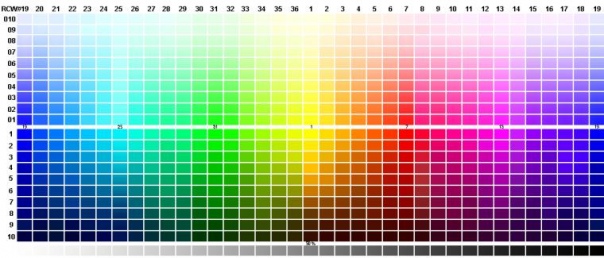 которые любой может свободно использовать на веб-сайте ColorDesigner.
сам инструмент используется для создания постепенного изменения цвета
градиент от одного цвета к другому, по сути оставляя пользователю
в результате много разных промежуточных цветов смеси.
В дополнение к отображению двух компонентных цветов, а также
различные сочетания между ними, инструмент «Генератор градиента»
также позволяет пользователю выбирать количество промежуточных цветов
отображаются в диапазоне от одного цвета до сорока различных
промежуточные цвета. Инструмент также отображает список различных
режимы для всех цветов, включая HSL, RGB, а также
HEX, который вы можете скопировать и сохранить для последующего использования.
которые любой может свободно использовать на веб-сайте ColorDesigner.
сам инструмент используется для создания постепенного изменения цвета
градиент от одного цвета к другому, по сути оставляя пользователю
в результате много разных промежуточных цветов смеси.
В дополнение к отображению двух компонентных цветов, а также
различные сочетания между ними, инструмент «Генератор градиента»
также позволяет пользователю выбирать количество промежуточных цветов
отображаются в диапазоне от одного цвета до сорока различных
промежуточные цвета. Инструмент также отображает список различных
режимы для всех цветов, включая HSL, RGB, а также
HEX, который вы можете скопировать и сохранить для последующего использования.
Как пользоваться
Использовать инструмент «Генератор градиента» очень просто. Градиент
Страница генератора встретит пользователя двумя большими цветными
панели выбора и один красный ползунок, который по умолчанию
установить на пятнадцать. Затем пользователи могут нажать на каждую из панелей в
чтобы выбрать желаемые цвета компонентов, из которых они
хотите создать эффект градиента. Нажав на одну из
панели, пользователи увидят стандартную палитру цветов
что позволит им вручную выбрать цвет и его
значения, при этом отображая дополнительные сведения о нем, такие как
значения RGB, шестнадцатеричный код, а также оттенок, насыщенность и яркость
значения или HSV.
Затем пользователи могут нажать на каждую из панелей в
чтобы выбрать желаемые цвета компонентов, из которых они
хотите создать эффект градиента. Нажав на одну из
панели, пользователи увидят стандартную палитру цветов
что позволит им вручную выбрать цвет и его
значения, при этом отображая дополнительные сведения о нем, такие как
значения RGB, шестнадцатеричный код, а также оттенок, насыщенность и яркость
значения или HSV.
В дополнение к палитре цветов пользователи также могут выбирать
цвета с помощью образцов. Для этого просто зайдите в
вкладку «Образцы», а затем выберите один из основных основных или
доступны вторичные цвета. Как только вы это сделаете, градиент
Генератор отобразит коллекцию образцов с различными
оттенки цветов, которые вы выбрали. При принятии решения о
цвета, генератор градиента автоматически отобразит
различные промежуточные цвета ваших компонентов в режиме реального времени,
поэтому к тому времени, когда вы закончите выбирать цвета компонентов, вы
также будут ваши промежуточные цвета.