КАК ИСПОЛЬЗОВАТЬ НОУТБУК В КАЧЕСТВЕ НАВИГАТОРА
Автомобильный навигатор в виде автономного устройства стоит дорого. Переплачивать за него не целесообразно, потому что в смартфонах и других девайсах доступна эта функция. Универсальность ноутбука позволяет использовать его в качестве gps навигатора. Так почему бы не воспользоваться такой возможностью?!
Серии ноутбуков с GPS
Встроенный GPS модуль присутствует на конкретных моделях ноутбуков. В частности это:
- Lenovo YOGA Book — дорогой гаджет с качественными дисплеями, один из которых оказывает минимальную нагрузку на глаза, к тому же имеет GPS функцию;
- ZBook (Hewlett Packard) — подходит для навигации во время поездок на машине, отличаясь крепким удароустойчивым корпусом;
- Dell Latitude 12 Rugged Extreme и Panasonic CF с антибликовым покрытием и защищенностью в абсолютно любых ситуациях.
Все гаджеты от Android также поддерживают использование навигатора благодаря модулю GPS. Экономически такая альтернатива компактному, но дорогому навигатору выгодна. Для начала работы с приложениями нужно скачать их на ПК, что не составит труда любому пользователю.
В тему: Как выбрать GPS-навигатор — 8 основных критериев
Как сделать навигатор из ноутбука
Бизнесмены часто используют ноутбук как GPS навигатор из-за удобства хранения всех данных на одном устройстве. Экономным людям такой вид навигатора тоже подходит, потому что он бесплатный. Если ноутбук не входит в серию со встроенным GPS модулем, стоит попробовать выполнить подключение к спутнику вручную. Сделать это можно в три этапа:
- подключить специализированный модуль,
- скачать сервис-навигатор,
- вывести информацию на дисплей.
Подключение внешнего GPS модуля
Как замена интегрированному модулю для ноутбуков, на помощь приходит внешний адаптер. Он подключается через USB и по bluetooth.
Выполняется такая процедура тремя путями.
1. Поиск видимых в сети спутников. Этот момент производится адаптером не более, чем за 30 секунд. После приемник свяжется со спутником навигационной системы.
2. Установка приложения
3. Пользователю необходимо открыть навигационный сервис на устройстве . После чего данные будут выведены на экран
На заметку: Какие навигационные программы выбрать: ТОП-5 лучших карт для GPS навигаторов
Сервисы-навигаторы
Приятный бонус — большая часть программ навигационного обеспечения, что устанавливаются на ноутбук, бесплатны. Имеются и электронные карты, которые нужно покупать через Интернет, но это необязательно.
Наиболее известные:
1. Garmin MobilePC: программа с комфортным для использования интерфейсом мирового уровня популярности.
2. OziExplorer: в сервисе предложены отсканированные с бумаги карты, что отличаются от электронных гораздо большей топографической подробностью.
Настройка карт осуществляется при открытии приложения и подключения GPS. Можно сразу указать местоположение, если оно соответствует месту проживания и сохранить эту точку как домашний адрес. Также можно установить ночной режим перед поездкой, чтобы не тратить на это время в автомобиле, когда нужно внимательно следить за дорогой.
Преимущества ноута как навигатора
В отличие от мобильного телефона, GPS навигатор в ноутбуке имеет ряд положительных качеств.
- Размер экрана.
- Качество изображений.
- Можно установить любое программное обеспечение.
- Нет необходимости покупать отдельный портативный навигатор.
- Есть возможность совмещать пользование навигатором с работой или общением онлайн.
Единственный момент, требующий внимания — это сохранность девайса. В принципе, данный вариант не требует аккуратной установки внутри автомобиля: особенное крепление не нужно, что удобно. Если водитель едет не один, можно поручить пассажиру крепко держать в руках ноутбук.
Используя устройство в дороге, неудобно настраивать навигацию. Поэтому планирование поездки лучше начинать загодя. С помощью карты Google Maps или любого другого приложения, задав маршрут заблаговременно.
Итак, наглядно сравнение навигатора и ноута как навигатора можно представить так:
Интересная статья: Как работает навигатор: обзор 2 спутниковых систем
Как сделать из ноутбука GPS навигатор
В отличие от множества «гаджетов», ноутбук имеет существенное преимущество – универсальность. Одно и то же устройство может служить своему владельцу рабочим инструментом, центром развлечений, музыкальным плеером, кинотеатром… Область применения ноутбуков очень широка. При помощи нехитрых действий из ноутбука можно сделать даже GPS навигатор . Для этого нужно решить всего три задачи: оборудовать ноутбук GPS приемником, поставить соответствующее программное обеспечение и удобно разместить все это в салоне автомобиля.
Прием, прием!
GPS приемник может подключаться по USB или через BlueTooth. USB GPS приемник удобней в плане питания. Ему не нужен аккумулятор или дополнительный кабель для подключения к прикуривателю, нет необходимости заряжать такой модуль дома. USB приемник может быть в виде антенны и провода или быть похожим на обычную флешку.
Второй вариант компактней, но могут возникнуть проблемы с качеством приема сигнала, такую антенну не положить на приборную панель и не вывести наружу. Впрочем, современные GPS приемники отличаются достаточной чувствительностью, поэтому в большинстве случаев можно выбирать любой вариант. BlueTooth приемник удобен тем, что его можно использовать не только с ноутбуком. Такой ресивер подойдет в качестве внешнего GPS для карманного компьютера или смартфона.
Все дело в картах
Существует достаточно много программ для навигации, которые можно установить на ноутбук. Они отличаются функциональными возможностями и имеющимися картами. Перечислять их все – довольно утомительно занятие, но про основные программы нужно сказать несколько слов. Для путешествий по бездорожью подойдет программа OziExplorer. Она позволяет пользоваться обычными отсканированными картами местности. Бумажные карты пока выигрывают у электронных по качеству и подробности топографии. Но для езды по дорогам и городу лучше использовать программы, работающие с электронными GPS картами.
Советуем также взглянуть на наши туристические навигаторы:
Навигатор Garmin eTrex 10 GPS, ГлонассНавигатор Garmin eTrex 20X GPS, Глонасс RussiaНавигатор Garmin eTrex 30X GPS, Глонасс RussiaНавигатор Garmin eTrex Touch 35 GPS/Глонасс Russia
CityGuide славится качественной и подробной картой Петербурга, а также возможностью принимать информацию о пробках. Для GIS Russa имеется много бесплатных карт, нарисованных энтузиастами. Garmin MobilePC – автомобильная навигационная программа от мирового лидера в области навигации. Интерфейс Garmin MobilePC наиболее приближен к обычному автомобильному навигатору и отличается простотой и понятностью даже для начинающего пользователя.
Теперь попробуем со всем этим взлететь!
Самое сложное – установить ноутбук в автомобиле таким образом, чтобы он не падал и не сползал во время движения, на резких поворотах и при экстренном торможении. Самый простой вариант крепления – пассажир на соседнем сидении, крепко держащий ноутбук в руках. Заодно можно назначить его штурманом, тогда водителю можно будет вообще не отвлекаться на экран. Можно постараться закрепить ноутбук на торпедо при помощи подложки с нескользким основанием. Не самый надежный вариант и подходит только для небольших ноутбуков. Надежно установить ноутбук любых размеров можно при помощи специального автомобильного кронштейна. Стоит такое крепление недешево, но конструкция внушает доверие и позволяет водителю самостоятельно пользоваться ноутбуком , не переживая за его сохранность.
Использовать ноутбук в качестве навигатора – вполне оправданно. Большой дисплей, универсальность, возможность использовать разные навигационные программы. Если учесть, что штатные навигаторы с большим экраном, которые ставятся на место двухдиновой магнитолы, по цене вполне сравнимы с новым ноутбуком среднего и даже высокого класса, то ноутбук +GPS оказываются не только удобным, но и экономически оправданным решением. Поэтому всем тем, кто ценит функциональность и не хочет таскать с собой кучу разной техники, мы рекомендуем просто обзавестись небольшим GPS навигатором для ноутбука, решив проблему навигации раз и навсегда.
Статья подготовлена специалистами «Сусанин»
2 декабря 2011 г.
Еще по теме
Компания Garmin выпустила обновленную версию своих бестселлеров – приборов серии GPSMAP. Встречайте новинки: GPSMAP 65 и GPSMAP 65S.
25 сентября ‘20 Читать…
ETrex Touch — это первый eTrex с сенсорным экраном, который предлагает новое привлекательное главное меню: после запуска вы можете выбирать между различными видами деятельности, такими как езда на велосипеде, охота или геокешинг.
8 ноября ‘19 Читать…
Компания Garmin объявила о выпуске обновленных моделей популярных туристических навигаторов Garmin eTrex. На смену моделям eTrex 20x и eTrex 30x пришли модели eTrex 22x и eTrex 32x. Но это, скорее, рестайлинг, а не полноценная смена поколений.
17 октября ‘19 Читать…
Превратите свой ноутбук в уличный навигатор с Garmin(R) GPS 18(TM)
ОЛАТЕ, Канзас, 24 мая — Garmin International Inc., подразделение Garmin Ltd. (NASDAQ:GRMN), сегодня анонсировала GPS 18 — GPS-датчик в комплекте с программным обеспечением nRoute™, который позволяет пользователям превращать свой ноутбук в мощный инструмент навигации по улицам.
«Многие путешественники ищут простой и недорогой способ получить больше от своих ноутбуков, и GPS 18 обеспечивает их», — сказал Гэри Келли, директор по маркетингу Garmin. «Система включает в себя мощный GPS-приемник, программное обеспечение для картографирования улиц Северной Америки и простой в использовании интерфейс — все это отличительные черты продуктов Garmin».
Программное обеспечение nRoute поставляется с подробными картографическими данными MapSource(R) City Select(R) по всем Соединенным Штатам и мегаполисам Канады. Система предлагает пошаговую автоматическую маршрутизацию и голосовую подсказку практически по любому адресу и включает более пяти миллионов достопримечательностей, включая заправочные станции, рестораны, отели и достопримечательности.
12-канальный приемник GPS 18 с поддержкой WAAS доступен как с последовательным, так и с USB-подключением. Приемник включает в себя встроенное магнитное основание и имеет диаметр менее трех дюймов.
GPS 18 доступен либо в конфигурации USB, либо в последовательной конфигурации, и обе версии имеют рекомендованную производителем розничную цену 162,49 долларов США. Обе версии будут доступны в июне 2004 года и включают в себя датчик GPS 18, программное обеспечение nRoute с данными City Select по Северной Америке, автомобильное крепление на лобовое стекло, руководство пользователя и краткое руководство.
Garmin International Inc. является членом группы компаний Garmin Ltd. (NASDAQ:GRMN), которая разрабатывает и производит навигационные, коммуникационные и информационные устройства, большинство из которых поддерживают технологию GPS. Garmin является лидером на рынках гражданской авиации и потребительских GPS-навигаторов, а ее продукты предназначены для авиации, морского судоходства, отдыха на открытом воздухе, автомобилей, беспроводных сетей и OEM-приложений. Компания Garmin Ltd. зарегистрирована на Каймановых островах, а ее основные дочерние компании расположены в США, Тайване и Великобритании. Для получения дополнительной информации посетите виртуальный пресс-центр Garmin по адресу http://www.garmin.com/pressroom или свяжитесь с отделом по связям со СМИ по телефону 9.13-397-8200. GARMIN, MapSource и City Select являются зарегистрированными товарными знаками, а GPS 18 и nRoute являются товарными знаками Garmin Ltd. или ее дочерних компаний.
Этот выпуск включает прогнозные заявления относительно компании Garmin Ltd. и ее бизнеса. Любые заявления относительно будущих представлений продуктов компании и ожидаемых дат доступности продуктов являются заявлениями прогнозного характера. Прогнозные события и обстоятельства, обсуждаемые в этом выпуске, могут не произойти, а фактические результаты могут существенно отличаться из-за факторов риска, влияющих на Garmin. Информация о факторах риска, которые могут повлиять на фактические результаты Garmin, содержится в Годовом отчете по форме 10-K за год, закончившийся 27 декабря 2003 г., поданном Garmin в Комиссию по ценным бумагам и биржам (номер файла комиссии 0-319).83). Копию формы Garmin Form 10-K можно загрузить с веб-сайта http://www.garmin.com/aboutGarmin/invRelations/finReports.html.
Источник: Garmin International Inc.
КОНТАКТЫ: Тед Гартнер или Пит Брамбо, оба из Garmin International Inc., +1-913-397-8200, [email protected]
Веб-сайт: http://www. .garmin.com/
Теги: Космос / GPS / GNSS
Использование панели навигации — Служба поддержки Майкрософт
Ищете способ отслеживать объекты базы данных и управлять ими? Панель навигации — это основной способ просмотра и доступа ко всем объектам вашей базы данных, и по умолчанию она отображается в левой части окна Access.
Примечание Область навигации можно настроить различными способами. Дополнительные сведения см. в разделе Настройка области навигации.
В этой статье
Общие задачи
Выберите предопределенную категорию
Фильтровать по группе
Сортировать объекты
Найти объекты
Изменить способ отображения объектов
Скрытие и отображение объектов и групп
Общие задачи
Вы можете настроить внешний вид панели навигации и работать с объектами базы данных следующими способами:
от до | Сделай это |
Открыть и закрыть панель навигации | Нажмите кнопку открытия/закрытия шторки или нажмите F11. Если F11 не работает, убедитесь, что на вашем ноутбуке включены функциональные клавиши (Fn). Кроме того, клавиша F11 является специальной клавишей и может быть отключена в вашей базе данных Access. Если панель навигации не отображается, возможно, она отключена в вашей базе данных Access. Дополнительные сведения см. в разделе Установка пользовательских параметров для текущей базы данных. |
Изменить ширину панели навигации | Наведите указатель на правый край области навигации, а затем, когда он примет вид двусторонней стрелки, перетащите край, чтобы увеличить или уменьшить ширину. Если вы не можете изменить ширину, см. раздел Панель навигации Access слишком узкая, и я не могу ее расширить. |
Открыть объект | По умолчанию дважды щелкните объект. Вы можете изменить это на один щелчок в диалоговом окне Параметры навигации. Дополнительные сведения см. в разделе диалоговое окно «Параметры навигации». |
Выполнение других команд, например открытие объекта в представлении «Дизайн» | Щелкните объект правой кнопкой мыши. Если контекстное меню панели навигации не работает, возможно, оно отключено в вашей базе данных Access. Дополнительные сведения см. в разделе Установка пользовательских параметров для текущей базы данных. |

Примечание Область навигации недоступна в веб-приложении или веб-базе данных Access при просмотре в браузере. Хотя вы можете использовать область навигации в веб-приложении Access, открытом в Access, вы можете только отображать, скрывать, сортировать и искать объекты базы данных.
Верх страницы
Выберите предопределенную категорию
При создании новой базы данных по умолчанию отображается категория Таблицы и связанные представления , а группа Все таблицы . Когда вы выбираете категорию, элементы распределяются по группам, которые содержит категория. Например, когда вы выбираете Object Type , вы видите все объекты базы данных, сгруппированные по типу объекта. Кроме того, Access предоставляет еще две предопределенные категории в зависимости от того, когда объекты были созданы или изменены 9.0003
Чтобы отобразить меню Перейти к категории , щелкните строку заголовка панели навигации.
 org/ListItem»>
Выберите предопределенную категорию:
Категория | Описание |
Пользовательский | Используется для настройки панели навигации. |
Тип объекта | Просмотр всех объектов в базе данных, упорядоченных по типу: таблицы, запросы, формы, отчеты, макросы и модули. |
Таблицы и связанные представления | Упорядочивает элементы по одной группе в таблице, при этом каждая группа содержит ярлыки для всех объектов, которые используют таблицу – запросы, формы, отчеты и т. д. Если объект использует более одной таблицы, он отображается во всех соответствующих группах. |
Дата создания | Найдите объекты, созданные в определенную дату, в порядке убывания или в диапазоне дат. Вы также можете фильтровать по Сегодня или Все даты . |
Дата изменения | Найдите объекты, измененные в определенную дату, в порядке убывания или в диапазоне дат. |

 Вы также можете фильтровать по Сегодня или Все даты .
Каждая предопределенная категория также включает глобальную группу, содержащую все объекты в базе данных. Вы можете легко найти глобальную группу для категории, ища слово Все перед названием группы. Например, если выбрать категорию Таблицы и связанные представления , глобальная группа будет называться Все таблицы .
Верх страницы
Фильтр по группе
Вы можете захотеть показать только подмножество объектов базы данных, чтобы привлечь внимание.
Для отображения Фильтр по группе меню щелкните строку заголовка панели навигации.

Выберите группу.
По умолчанию Access отображает таблиц , запросов , форм и отчетов . Вы также можете увидеть макросы , модули и пользовательские группы, если они определены в базе данных.
Чтобы удалить групповой фильтр, выберите All Access Objects .

Верх страницы
Сортировка объектов
По умолчанию Access сортирует объекты в области навигации по типу объекта в возрастающем алфавитном порядке, но вы можете изменить сортировку в соответствии со своими потребностями, выполнив следующие действия:
Верх страницы
Поиск объектов в базе данных
Пока вы вводите текст в поле Поиск , Access выполняет поиск в категории любых групп, содержащих объект или ярлык объекта, соответствующий вашему критерию поиска.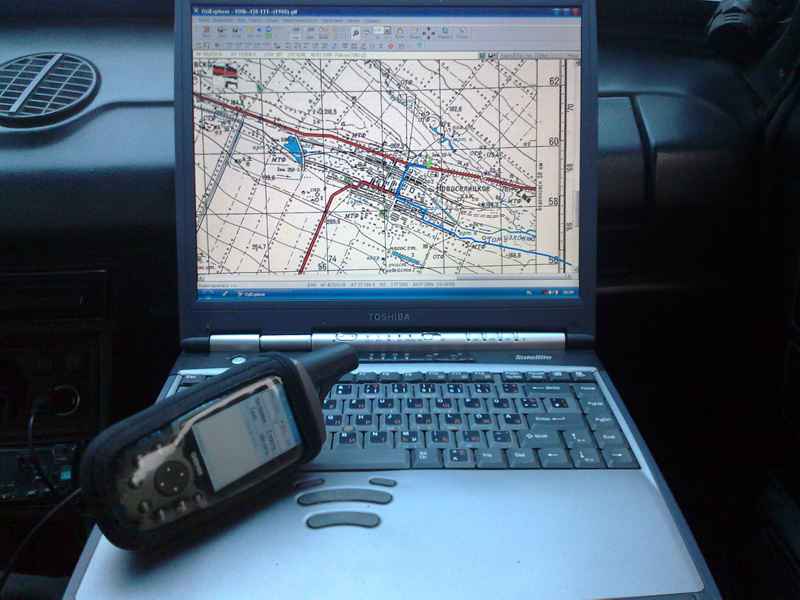 Любые группы, не содержащие совпадений, свернуты.
Access ищет объекты только в категориях и группах, которые в данный момент отображаются в области навигации. Чтобы выполнить поиск определенного объекта во всей базе данных, выберите одну из предопределенных категорий в области навигации, например 9.0028 Таблицы и связанные представления или Тип объекта . Это помогает убедиться, что все группы видны в области навигации.
Если поле Поиск еще не отображается в верхней части области навигации, щелкните правой кнопкой мыши строку меню в верхней части области навигации и выберите Панель поиска .
Введите часть или полное имя объекта или ярлыка в поле Панель поиска поле.
Пока вы вводите символы, Access ищет и удаляет все заголовки групп, не содержащие совпадений.
Чтобы выполнить еще один поиск, нажмите Очистить строку поиска или нажмите клавишу BACKSPACE, чтобы удалить символы, а затем введите новый текст, который вы хотите найти.

При очистке поля Панель поиска панель навигации снова отображает все доступные объекты.
Верх страницы
Изменить способ отображения объектов
Вы можете выбрать способ отображения объектов базы данных в области навигации. Например, вы можете включить даты создания или изменения или отобразить объекты в виде значков или списков. Чтобы указать способ отображения объектов, сделайте следующее:
Чтобы изменить способ отображения объектов, выберите View By , а затем щелкните Details , Icon или List . Возможно, вам придется расширить панель навигации, чтобы увидеть всю информацию.
Чтобы просмотреть все группы в базе данных, нажмите Показать все группы .
 org/ListItem»>
Щелкните правой кнопкой мыши верхнюю часть области навигации, чтобы отобразить контекстное меню, а затем выполните одно из следующих действий:
Верх страницы
Скрытие и отображение объектов и групп
Скрытие объекта или группы может быть лучшим вариантом, чем их удаление, когда объект или группа не используются или вы хотите ограничить доступ к ним. Сокрытие объекта не изменяет базу данных, в то время как удаление объекта или группы (даже если они кажутся дубликатами) могут частично или полностью нарушить функциональность базы данных.
Чтобы скрыть объект или группу
Чтобы скрыть объект, щелкните его правой кнопкой мыши и выберите Скрыть в этой группе .
Чтобы скрыть всю группу, щелкните ее правой кнопкой мыши и выберите Скрыть .
Чтобы скрыть затемненные объекты или группы
Щелкните правой кнопкой мыши строку меню в верхней части области навигации и выберите Параметры навигации .
В диалоговом окне Параметры навигации снимите флажок Показать скрытые объекты и нажмите OK .
Для отображения скрытых объектов или групп
Следующая процедура сама по себе не предоставляет доступ к объектам.
Щелкните правой кнопкой мыши строку меню в верхней части области навигации и выберите Параметры навигации .
В диалоговом окне Параметры навигации установите флажок Показать скрытые объекты и нажмите OK .
Чтобы включить затемнение объектов или групп
Следующая процедура разрешает доступ к объектам.