Мелирование — как поддерживаете?
Мелирование — как поддерживаете?Форумы
Вход
19.08.2010 19:06
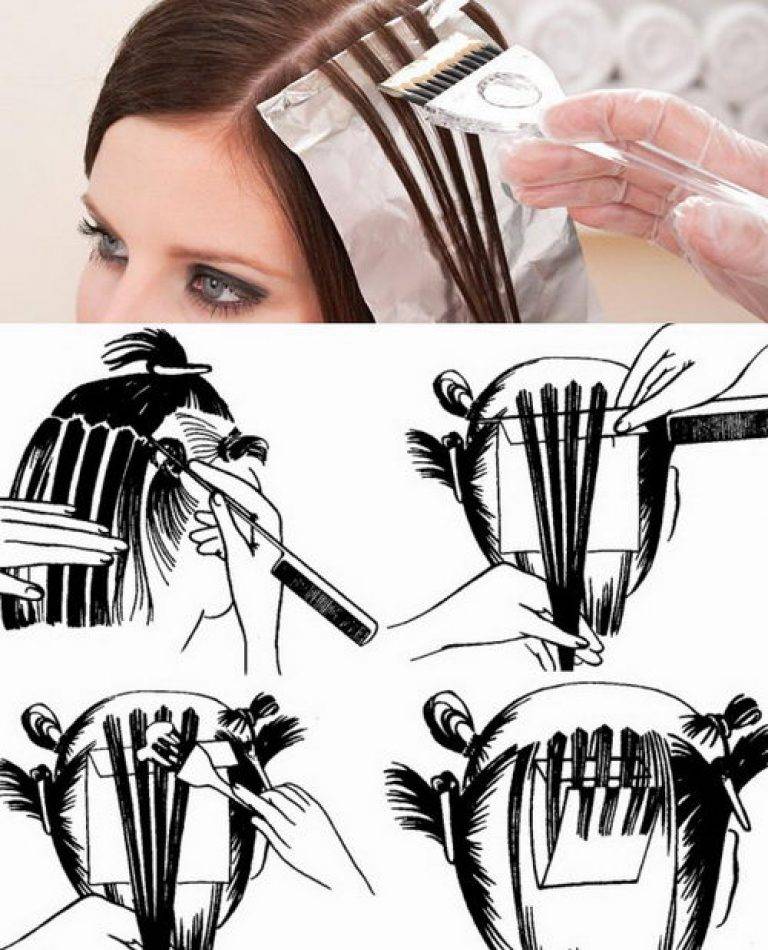
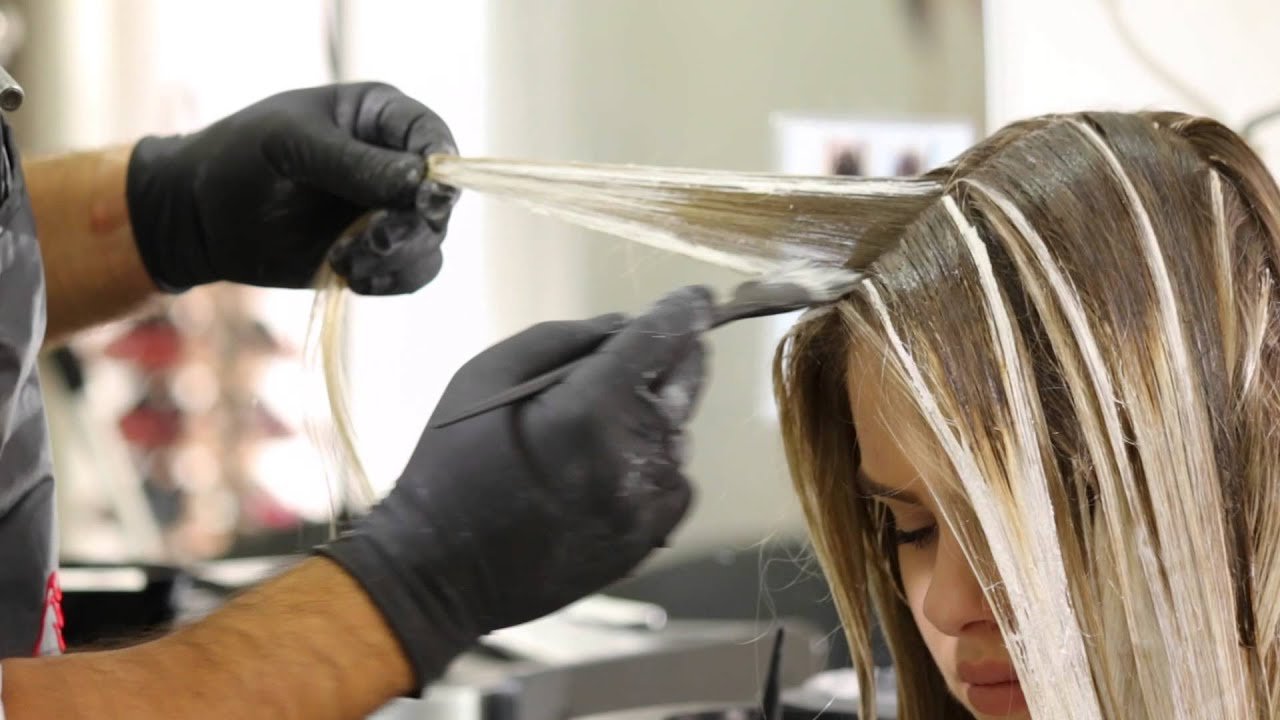
Мелируюсь уже больше года, волосы ниже плеч. Осветляют (мелируют) на фольгу и окрашивают остальные пряди в русый цвет. Естественно корни темные отрастают, плюс еще кое где седые волосы, т.е нужно корни окрашивать/мелировать. Парикмахер говорит что если делать прикорневое мелирование + окрашивание то можно в тон не попасть и советует просто окрашивать корни а в следующий раз снова мелировать все волосы и т.д. В общем несколько раз заставила ее таки сделать прикорневое — получилось хорошо, но постоянно она это делать не советует. Может другой мастер нужен? Вопрос: как вы делаете и как правильно?
Камилла! ***19.08.2010 19:16
что значит в тон не попасть, если вы пользуетесь услугами одного и того же мастера, то она должна записать в комп.
19.08.2010 19:39
Не знаю, у нее там нет компа и номера красок она не записывает. Она говорит что цвет на концах вымывается, поэтому тон будет разный,и тогда нужно всю длину мелировать/окрашивать.
Камилла! ***19.08.2010 19:46
правильно цвет вымывается, но не на концах, а по всей длинне мелированых и окрашенных волос, я когда из брюнетки выходила, у меня тоже самое было, но всегда были записаны номера красок которыми меня окрашивали после мелирования, как-то так если даже взять две краски одинакового тона, но разных фирм, всё-цвет будет совершенно другой :)))………….
Margulya7 **K**23.08.2010 22:30
Всё ОЧЕНЬ индивидуально:) Посоветуйтесь не на форуме, а в другом салоне с мастером, возможно Ваша мастерица права. Но если хорошо получается с прикорневым, то почему нет? Вы же музыку заказываете:)Инночка **K**
20.08.2010 07:31
Я мелирование делаю года 1,5,хожу к одной и той же мастерице раз в 3 месяца.Она мне выбирает те же пряди,кот.она мне мелировала и красит корни.Я ее спросила как она это делает,сказала,что у нее свой метод окрашивания.Делает через фольгу и еще тонирует.Результатом я ооочень довольна и волосы мои тоже.Найдите хорошего мастера.Я бы с вами поделилась своим,но я не в России.
Anonymous
21.08.2010 00:02
а где? может мы в одной стране?
Anonymous
21.08.2010 02:06
Канада
Anonymous
20.08.2010 11:49
Лет 7 мелируюсь, раз в 1,5 месяца корни+ тонирование на все волосы, 1 раз в 2-3 года полностью обновляю, мастер попадает тон в тон, прядь в прядь, никакой «зебры» на голове нет. только набор на фольгу занимает 1,5- часа.
21.08.2010 12:02
Волосы у вас очень красивые. У меня примерно таже длина, только цвет потемнее. Может поделитесь координатами мастера в личку.
Камилла! ***21.08.2010 15:44
+
Masyapa C.B.21.08.2010 00:47
вас разводят. говорю это как мастер) Если корни седые, их ожно подкрашивать в ваш натуральный тон, но на мелирование это никак не влияет
olga-fish *Открыть в форуме
Ссылка скопирована
Как правильно осветлить мелированные волосы
Часто после мелирования осветленные пряди начинают желтеть, эффект ослепительной белизны проходит. Что же делать? Узнайте, допускается ли повторное окрашивание или существуют другие способы вернуть волосам красивый цвет?
Опубликовано:
Содержание
- Для чего нужно осветление
- Техника проведения процедуры
- Средства для обесцвечивания
- Смывка
- Смесь масел
- Перекись водорода
- Уксусно-медовый осветлитель
- Выбор краски
- Уход за мелированными волосами
- Подытожим
Для чего нужно осветление
Современные техники окрашивания позволяют женщинам менять образ так часто, как этого хочется. Однако нужно помнить, что любое химическое воздействие на локоны чревато последствиями. Их структура истончается, пряди становятся более сухими, теряют жизненную силу.
Часто такой неблагоприятный эффект наблюдается после обесцвечивания волос для последующего мелирования, поскольку в состав средств для него входит перекись водорода. Ее пагубное действие дополнительно усиливается персульфатами.
Примечательно, что даже проведение данной процедуры не является гарантией долгосрочности сохранения полученного цвета. Пряди все равно обретают крайне неприятный желтоватый оттенок.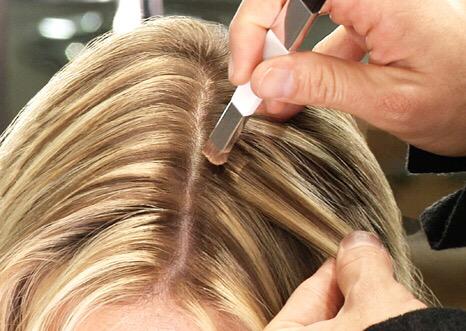 В этом случае потребуется провести дополнительное осветление волос после мелирования.
Вероятные причины изменения цвета светлых локонов заключаются в следующем:
- Использование некачественных красителей.
- Неправильно подобранный тон красящего пигмента.
- Нарушение техники обесцвечивания прядей.
- Ошибки при смывании.
Также нельзя забывать о составе воды, которая используется для мытья головы. Входящие в ее состав химические элементы могут влиять на структуру, а следовательно – и на оттенок окрашенных локонов.
Техника проведения процедуры
Самый простой и безопасный способ – осветление мелированных волос тоником. Как правило, это оттеночные шампуни и бальзамы, содержащие красящий пигмент, поверхностно действующий на пряди.
Такая процедура является щадящей, но эффект от нее продержится недолго. После 6-го – 8-го мытья головы от состава не останется и следа.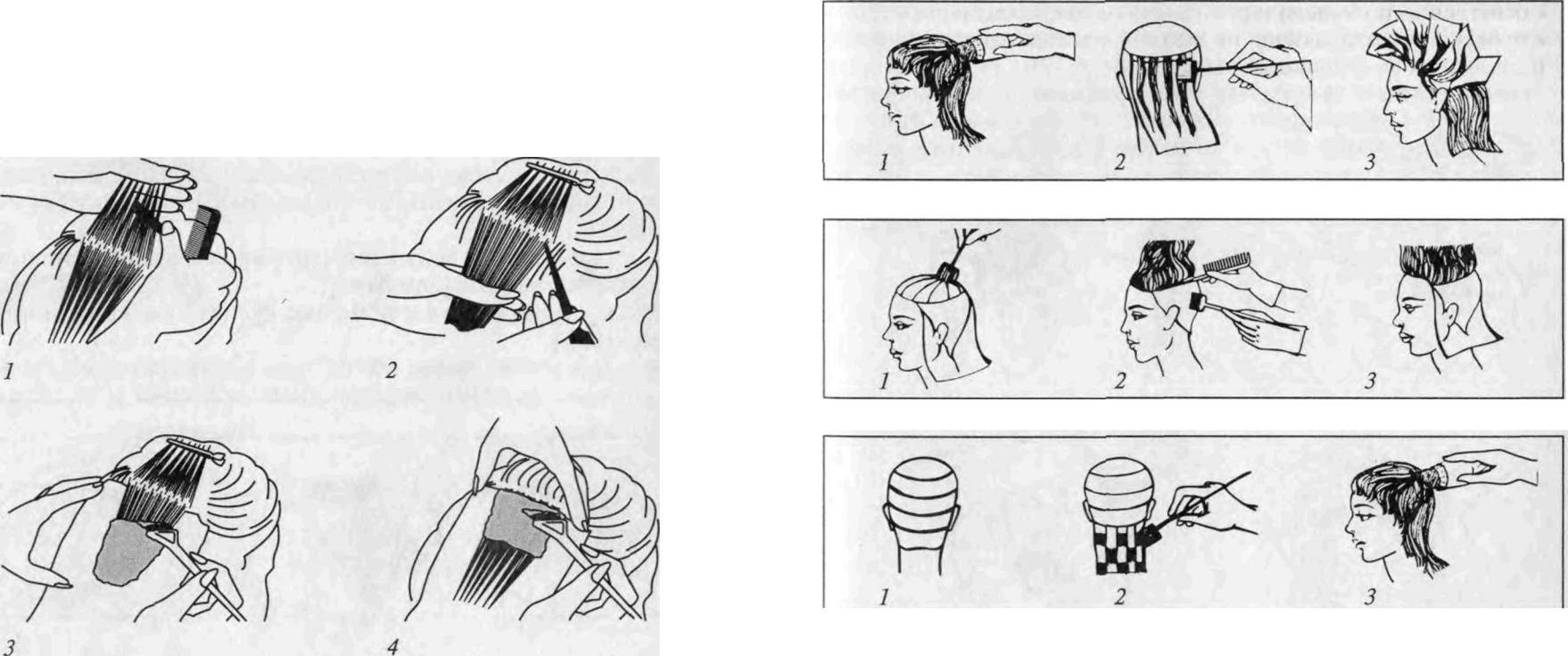 Осветление придется проводить заново.
Обесцвечивание осуществляется пошагово следующим образом:
- Волосы тщательно промываются обычным шампунем.
- В емкость с водой добавляется тонирующее средство из расчета 1 колпачок на литр.
- Локоны споласкиваются полученным раствором.
В зависимости от типа используемого тоника может потребоваться дополнительное полоскание. В этом случае выдерживать средство нужно не менее 3-5 минут.
Помните: когда волосы начнут отрастать, использование оттеночной косметики может подчеркнуть резкий переход цвета. Поэтому перед процедурой рекомендуется сделать корневое окрашивание.
Средства для обесцвечивания
Все процедуры, касающиеся отбеливания волос после мелирования, желательно проводить в салоне красоты. Опытный специалист сможет правильно подобрать осветляющее средство и выполнить процесс с соблюдением техники, что является гарантией качественного результата.
Однако если времени и возможности обратиться к профессиональному парикмахеру нет, придется действовать самостоятельно. Для этого необходимо знать, как правильно делать смывку, смешивать масла, а также как применять перекись и уксусно-медовый осветлитель.
Смывка
Для ее приготовления следует 1 часть осветляющего порошка смешать с таким же количеством окислителя. Затем добавить примерно 100 миллилитров воды и немного шампуня. Полученный состав нанести на волосы как обычное средство для мытья головы и оставить на несколько минут.
Время воздействия индивидуально – нужно следить за эффектом. Максимальная выдержка – не более четверти часа. Смывается простой водой. Для смягчения можно воспользоваться кондиционером или ополаскивателем.
Смесь масел
Чтобы смыть краску для волос после мелирования в пользу более светлого оттенка, можно применить средство на основе масел подсолнечника, оливы и касторки. Их нужно смешать в равных пропорциях и добавить немного корицы. После взять небольшое количество состава, растереть в руках и нанести на локоны.
Для усиления эффекта на голову рекомендуется надеть специальную полиэтиленовую шапочку и замотать ее полотенцем. Примерное время воздействия — 30-40 минут. Смывать обычным шампунем. При необходимости можно повторить процедуру через 10-12 часов.
Перекись водорода
Действенное, но агрессивное средство. С его помощью можно удалить даже очень сильную желтизну после мелирования. Готовится предельно просто. В воду добавляется 2-3 столовые ложки 3-процентного препарата. Волосы ополаскиваются данным средством после мытья.
Недостаток этого осветлителя заключается в том, что перекись чересчур высушивает локоны и кожу. Поэтому при его использовании необходимо минимум 2 раза в неделю делать восстанавливающие маски.
Уксусно-медовый осветлитель
Сделать мелированные волосы белее на 2-3 тона, укрепить их структуру и придать им здоровый блеск поможет это средство. Готовить его совсем не сложно.
Яблочным уксусом (500 миллилитров) заливается измельченный корень ревеня (30 граммов). Смесь ставится на огонь. Доводится до кипения. Затем в нее всыпается сухая ромашка (2 столовые ложки), выжимается сок 4 лимонов.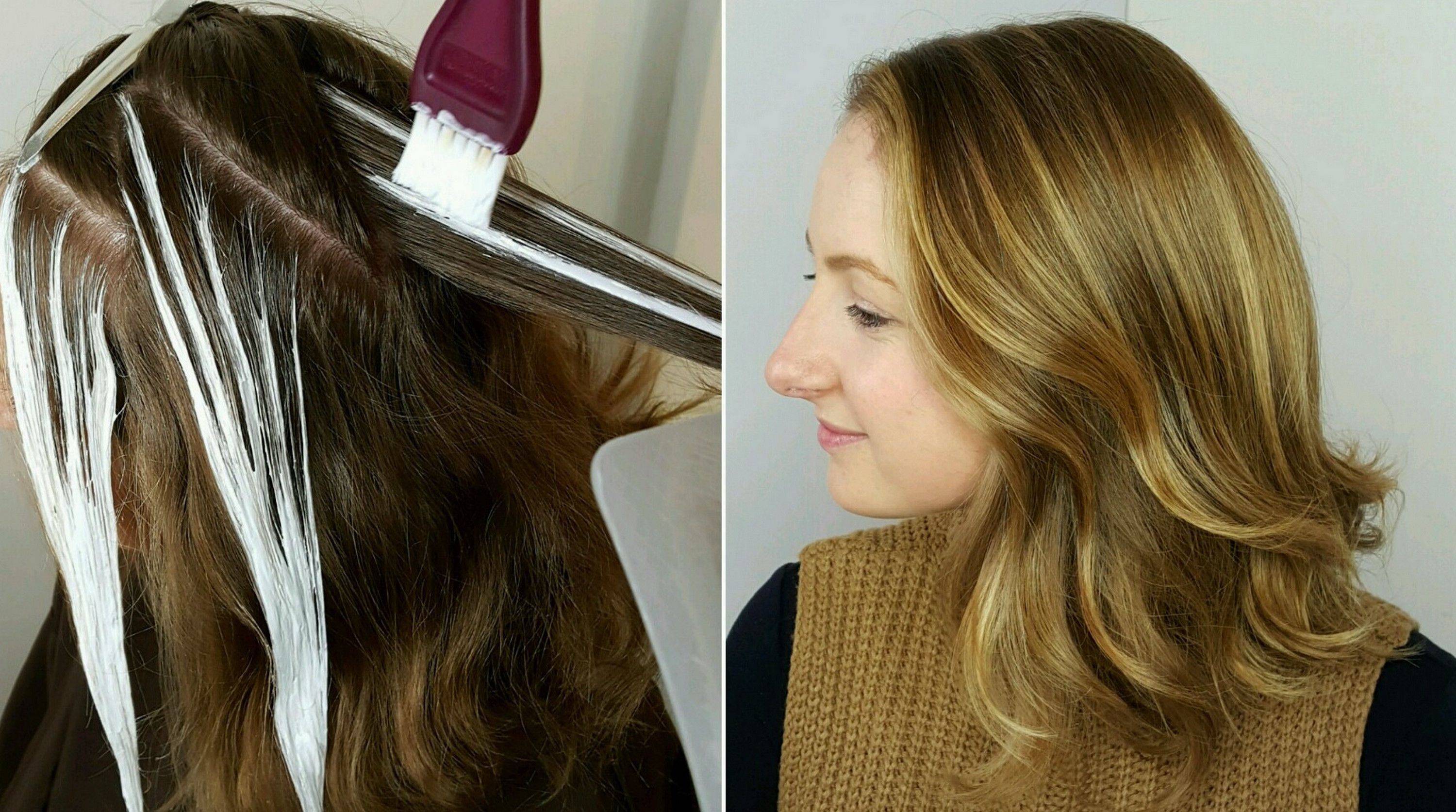 После этого средство должно томиться под крышкой еще 5 минут.
После процеживания в отвар добавляется 50 миллилитров спирта и 50 граммов меда. Все компоненты тщательно перемешиваются. Для достижения эффекта важно соблюдать рекомендуемые пропорции.
Наносится на шевелюру на 30 минут. Смывается обычным шампунем.
Выбор краски
Современный рынок косметических средств предлагает множество решений для осветления мелированных волос. Всевозможные шампуни, бальзамы, спреи оказывают только поверхностный эффект. Если же вам нужен долгосрочный результат, лучше воспользоваться красками.
Перманентные красители проникают глубоко в структуру волоса и воздействуют на меланин (естественный пигмент). Поэтому к выбору продукта следует относиться очень внимательно.
Существует несколько магазинных средств, которые отлично подходят для осветления локонов после мелирования и превосходно зарекомендовали себя:
- Casting Creme Gloss L’Oreal. Эта краска «Лореаль» подходит для естественно светлых волос.
 Палитра оттенков достаточно большая (реальный цвет можно посмотреть на фото, размещенном на упаковке). Отзывы подтверждают эффективность средства и натуральность предлагаемого оттенка.
 - Color&Shine Garnier. Краска «Гарньер» для мягкого осветления прядей. В состав не входит аммиак, что способствует максимально бережному воздействию.
- Deluxe ESTEL. Бюджетный вариант. Косметический продукт стоит недорого, но при этом позволяет придать локонам красивый оттенок блонд без желтизны. В линейку входят средства для последующего тонирования.
 Палитра оттенков достаточно большая (реальный цвет можно посмотреть на фото, размещенном на упаковке). Отзывы подтверждают эффективность средства и натуральность предлагаемого оттенка.
Если вы хотите получить действительно устойчивый эффект, лучше воспользоваться профессиональными средствами для окрашивания. Придать волосам нужный оттенок в домашних условиях вам вряд ли удастся. Поэтому, чтобы не рисковать шевелюрой, обратитесь к опытному парикмахеру.
Уход за мелированными волосами
Выполнение окрашивания, независимо от техники и используемых средств, – всегда стресс для волос. Даже успешная процедура приводит к повреждению структуры локонов и травмированию кожи головы. Поэтому после изменения цвета необходим тщательный уход за шевелюрой.
Дольше сохранить и подчеркнуть красоту мелированных прядей помогут следующие рекомендации:
- Используйте специализированные средства с соответствующей пометкой. Шампуни и бальзамы для осветленных локонов содержат вещества, нейтрализующие щелочь. Применяя их, ваша шевелюра будет сиять здоровьем даже через месяц после окрашивания.
- Защищайте волосы от мороза, прямых солнечных лучей и ветра. Осветленные локоны истончены. Любое воздействие оказывает на них негативное влияние.
- После обесцвечивания на несколько дней откажитесь от использования фена и стайлеров.
- Не пренебрегайте вспомогательной косметикой, предназначенной специально для мелированных и осветленных локонов. Гель-флюиды – средства, проникающие внутрь волоса и восстанавливающие его структуру без изменения оттенка. После них пряди становятся мягкими, блестящими и шелковистыми.
- При мытье головы следите за температурой. Обесцвеченные волосы не переносят горячую воду.
- Не расчесывайте волосы, если они еще мокрые. Используя деревянный гребешок, начинайте процедуру с распутывания кончиков, постепенно поднимаясь к корням.
 Обесцвеченные волосы не переносят горячую воду.
Еще один важный пункт в уходе за мелированными прядями — питание и восстановление. 2 раза в неделю делайте специальные косметические маски на основе натуральных продуктов. Они помогут устранить повреждения и вернут силу волосам.
Подытожим
Мелирование – популярная техника осветления локонов, которая позволяет сделать образ более стильным и привлекательным. Однако даже профессионально проведенная процедура не является гарантией сохранения цвета. По ряду причин оттенок прядей может желтеть.
Чтобы вернуть локонам белизну, вовсе не обязательно снова бежать к парикмахеру. Есть масса доступных средств, воспользоваться которыми можно в домашних условиях. Если вы правильно подберете состав и будете соблюдать рекомендации специалистов, сможете самостоятельно поддерживать эффект мелирования, не повреждая при этом структуру волос.
Как вам статья?
Выделение текста в Pages на Mac
Pages
Искать в этом руководстве
Руководство пользователястраниц для Mac
- Добро пожаловать
- Введение в страницы
- Текстовый редактор или верстка?
- Знакомство с изображениями, диаграммами и другими объектами
- Создать документ
- Введение в создание книги
- Используйте шаблоны
- Найти документ
- Открыть или закрыть документ
- Сохранить и назвать документ
- Распечатать документ или конверт
- Отменить или повторить изменения
- Используйте боковые панели
- Быстрая навигация
- Просмотр символов форматирования и руководств по макету
- Правители
- Изменить вид документа
- Сенсорная панель для страниц
- Настроить панель инструментов
- Установить настройки страниц
- Создайте документ с помощью VoiceOver
- Используйте VoiceOver для предварительного просмотра комментариев и отслеживания изменений
- Выберите текст и поместите точку вставки
- Добавить и заменить текст
- Скопируйте и вставьте текст
- Добавить, изменить или удалить поле слияния
- Управление информацией об отправителе
- Добавление, изменение или удаление исходного файла в Pages на Mac
- Используйте диктовку для ввода текста
- Акценты и специальные символы
- Форматирование документа для другого языка
- Используйте фонетические справочники
- Использовать двунаправленный текст
- Используйте вертикальный текст
- Добавьте дату и время
- Добавить математические уравнения
- Закладки и ссылки
- Добавить ссылки
-
- Измените шрифт или размер шрифта
- Установить шрифт по умолчанию
- Жирный, курсив, подчеркивание и зачеркивание
- Изменить цвет текста
- Добавление тени или контура к тексту
- Изменить заглавные буквы текста
- Введение в стили абзаца
- Применение стиля абзаца
- Создание, переименование или удаление стиля абзаца
- Обновление или возврат стиля абзаца
- Используйте сочетание клавиш, чтобы применить стиль текста
- Копировать и вставлять стили текста
- Автоматически форматировать дроби
- Создание и использование стилей символов
- Лигатуры
- Добавить буквицы
- Подъем и опускание символов и текста
- Форматирование китайского, японского или корейского текста
- Добавить эффект выделения к тексту
- Форматирование дефисов, тире и кавычек
- Установить интервалы между строками и абзацами
- Установить поля абзаца
- Форматировать списки
- Установить позиции табуляции
- Выравнивание и выравнивание текста
- Установить разбиение на страницы и разрывы строк и страниц
- Форматировать столбцы текста
- Связать текстовые поля
- Добавьте границы и правила (линии)
- Установите размер и ориентацию бумаги
- Установить поля документа
- Настройка разворота страниц
- Шаблоны страниц
- Добавить страницы
- Добавляйте и форматируйте разделы
- Изменение порядка страниц или разделов
- Дублирование страниц или разделов
- Удалить страницы или разделы
- Оглавление
- Библиография
- Сноски и концевые сноски
- Заголовки и колонтитулы
- Добавьте номера страниц
- Изменить фон страницы
- Добавить рамку вокруг страницы
- Добавляйте водяные знаки и фоновые объекты
- Создать собственный шаблон
- Добавить изображение
- Добавить галерею изображений
- Редактировать изображение
- Добавить и изменить фигуру
- Объединяйте или разбивайте фигуры
- Нарисуйте фигуру
- Сохранение фигуры в библиотеке фигур
- Добавление и выравнивание текста внутри фигуры
- Добавьте линии и стрелки
- Анимируйте, делитесь или сохраняйте рисунки
- Добавить видео и аудио
- Запись аудио
- Редактировать видео и аудио
- Установка форматов фильмов и изображений
- Размещение и выравнивание объектов
- Размещайте объекты с текстом
- Используйте направляющие для выравнивания
- Слой, группировка и блокировка объектов
- Изменить прозрачность объекта
- Заполнение фигур и текстовых полей цветом или изображением
- Добавить границу к объекту
- Добавить подпись или заголовок
- Добавьте отражение или тень
- Используйте стили объектов
- Изменение размера, поворот и отражение объектов
- Добавить или удалить таблицу
- Выбор таблиц, ячеек, строк и столбцов
- Добавление или удаление строк и столбцов таблицы
- Переместить строки и столбцы таблицы
- Изменение размера строк и столбцов таблицы
- Объединить или разъединить ячейки таблицы
- Изменение внешнего вида текста таблицы
- Показать, скрыть или изменить заголовок таблицы
- Изменение линий сетки и цветов таблицы
- Используйте стили таблиц
- Изменение размера, перемещение или блокировка таблицы
- Добавлять и редактировать содержимое ячейки
- Форматирование дат, валюты и т. д.
- Создание пользовательского формата ячейки таблицы
- Форматирование таблиц для двунаправленного текста
- Форматирование дат, валюты и т.
- Условное выделение ячеек
- Алфавитизация или сортировка данных таблицы
- Вычислять значения, используя данные в ячейках таблицы
- Используйте справку по формулам и функциям
- Добавить или удалить диаграмму
- Преобразование диаграммы из одного типа в другой
- Изменить данные диаграммы
- Перемещение, изменение размера и поворот диаграммы
- Изменение внешнего вида рядов данных
- Добавьте легенду, линии сетки и другие маркировки
- Изменение внешнего вида текста и меток диаграммы
- Добавление границы и фона к диаграмме
- Используйте стили диаграммы
- Проверять орфографию
- Поиск слов
- Найти и заменить текст
- Заменить текст автоматически
- Показать количество слов и другую статистику
- Просмотр аннотаций
- Установить имя автора и цвет комментария
- Выделите текст
- Добавить и распечатать комментарии
- Отслеживать изменения
- Отправить документ
- Опубликовать книгу в Apple Books
- Введение в сотрудничество
- Приглашайте других к сотрудничеству
- Совместная работа над общим документом
- Просмотр последней активности в общем документе
- Изменение настроек общего документа
- Прекратить совместное использование документа
- Общие папки и совместная работа
- Используйте Box для совместной работы
- Используйте iCloud Drive со страницами
- Экспорт в Word, PDF или другой формат файла
- Открытие книги iBooks Author в Pages
- Уменьшите размер файла документа
- Сохранение большого документа в виде файла пакета
- Восстановить более раннюю версию документа
- Переместить документ
- Удалить документ
- Заблокировать документ
- Защитить документ паролем
- Создание пользовательских шаблонов и управление ими
- Передача документов с помощью AirDrop
- Передача документов с Handoff
- Перенос документов с помощью Finder
- Если вы не можете добавить или удалить страницу
- Если вы не можете удалить что-то из документа
- Если вы не можете найти кнопку или элемент управления
- Если форматирование страницы постоянно меняется
- Горячие клавиши
- Символы сочетания клавиш
- Авторские права
 д.
д. Вы можете временно выделить текст в основной части документа, в текстовых полях и фигурах. Это полезно, например, если вы просматриваете документ и хотите вызвать определенные части. Эти выделения не видны в печатных документах. Когда над документом работают несколько человек, выделения каждого человека отображаются уникальным цветом.
Совет: Если вы хотите, чтобы в итоговом документе были видны блики, добавьте к тексту любой цвет фона. Этот тип выделения не является частью инструментов обзора Страниц.
Выделить текст
Выберите текст, который хотите выделить.
Выполните одно из следующих действий:
Нажмите Shift-Command-H на клавиатуре.
Выберите «Вставка» > «Выделить» в меню «Вставка» в верхней части экрана. (Кнопка «Вставить» на панели инструментов «Страницы» не имеет команды «Выделить».)
Нажмите «Выделить» на панели инструментов просмотра в верхней части документа. Панель инструментов рецензирования видна только в том случае, если в документе уже есть комментарии, выделения или отслеженные изменения.

Вы не можете выделить текст в ячейках таблицы, но вы можете добавить к ячейке условное выделение, чтобы изменить внешний вид ячейки в зависимости от ее значения.
Добавить комментарий к выделенному тексту
Наведите указатель на выделенный текст.
Нажмите «Добавить комментарий», затем введите свой комментарий.
Нажмите Готово.
Вы также можете добавить комментарий к выделенному тексту на боковой панели «Комментарии и изменения» слева. Чтобы открыть его, нажмите на панели инструментов, затем выберите «Показать панель комментариев».
Удалить выделение
Если кнопка Удалить не появляется, это означает, что выделение было добавлено в виде цвета позади текста. Чтобы удалить его, удалите цвет фона.
Удалить все выделения и комментарии из текста
Вы можете быстро удалить выделение и комментарии из основного текста документа.
Выберите текст, в котором вы хотите удалить выделение и комментарии.
Чтобы удалить их для всего основного текста в документе, нажмите Command-A на клавиатуре.
Выберите «Правка» > «Удалить выделения и комментарии» (в меню «Правка» в верхней части экрана).
Выделения и комментарии к тексту в текстовых полях, фигурах и таблицах не затрагиваются.
Чтобы узнать, как изменить цвет выделения, см. раздел Установка имени автора и цвета комментария.
См. также Добавление эффекта выделения текста в Pages на MacДобавление и печать комментариев в Pages на MacУстановка имени автора и цвета комментария в Pages на MacОтслеживание изменений в Pages на MacВведение в совместную работу в PagesИспользование VoiceOver для предварительного просмотра комментариев и отслеживания изменений в Pages на Mac
Максимальное количество символов: 250
Пожалуйста, не указывайте личную информацию в своем комментарии.
Максимальное количество символов — 250.
Спасибо за отзыв.
Как выделить текст в CSS [и несколько удивительных примеров]
В этой статье мы узнаем о CSS-эффектах выделения текста и создадим классную эстетику, чтобы выделить определенные слова и предложения.
Выделенный текст (CSS) используется для ссылок, чтобы сделать их более заметными, для важных слов, чтобы привлечь к ним внимание, а также для других целей, таких как текст, который чаще всего копируют или публикуют в Твиттере. популярный.
В реальной жизни вы бы использовали различные маркеры, но в веб-разработке мы будем использовать HTML и CSS.
Как выделить текст в CSS?
Чтобы выделить текст в HTML, вы должны использовать встроенный элемент, такой как элемент , и применить к нему определенный стиль фона. Это создаст эффект выделения, который вы можете настроить разными способами для создания разных образов.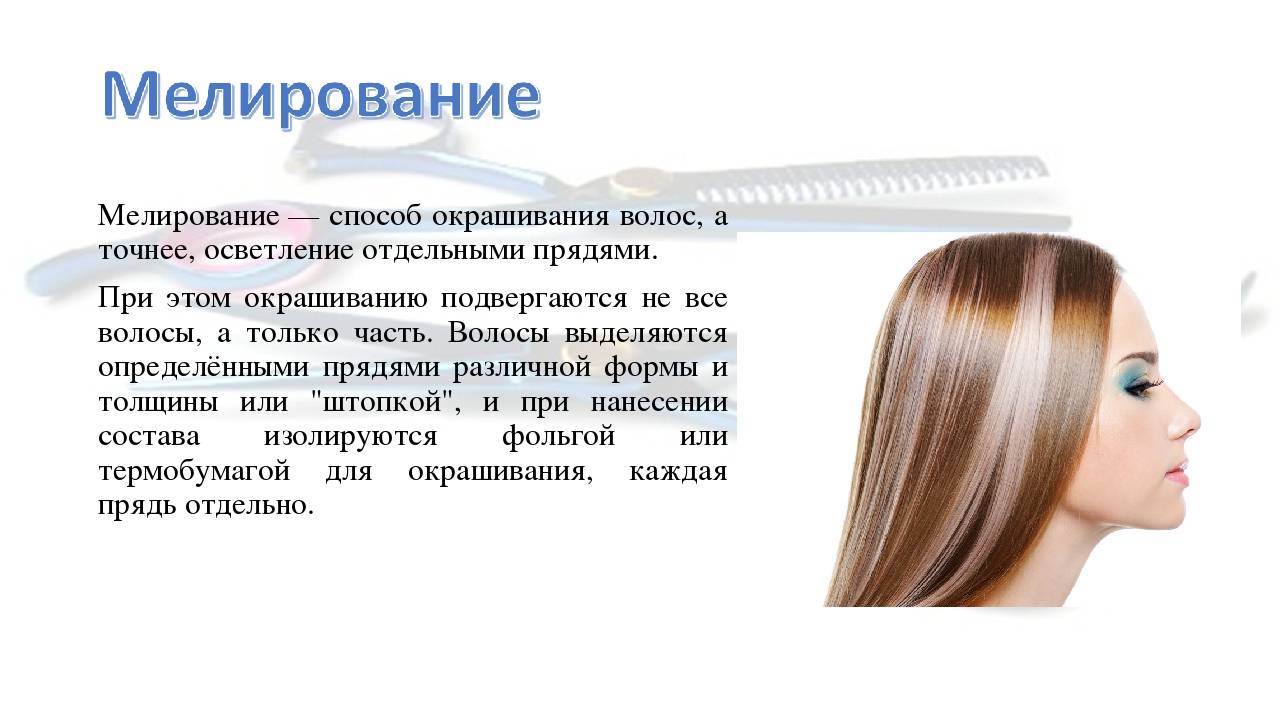
Большинство примеров в этой статье имеют следующую структуру:
Обычный текст и выделенный текст.
 .highlight{
 display: inline-block;
 заполнение: .25em 0;
 фон: #FFC107;
 цвет: #ffffff;
 }
12 удивительных эффектов выделения текста с помощью CSS
Давайте углубимся и посмотрим на несколько реальных примеров классных эффектов выделения текста с помощью CSS. Вы можете использовать эти примеры для своего веб-сайта, учиться на них или вдохновляться!
1. Выделение текста желтым цветом
См. перо на КодПене.
Предварительный просмотр
Прекрасный пример того, как стильно выделить текст.
Обратите внимание, что выделение не является идеально прямоугольным и использует некоторые закругленные границы вместе с небольшим поворотом, чтобы придать ему более естественный вид.
Я нахожу этот эффект особенно полезным для заголовков. Иногда, в зависимости от цвета выделения, мы можем захотеть также изменить цвет выделенного текста на что-то, что может создать больший контраст с фоном.
Помните, что весь смысл выделения чего-либо в том, чтобы его было легче читать.
2. Наклонный текстовый эффект выделения CSS
См. перо на КодПене.
Предварительный просмотр
Этот классный наклонный текстовый эффект выделения CSS очень классный и выглядит привлекательно.
Он просто использует элемент HTML , чтобы выделить жирный текст с помощью этого классного эффекта.
Очень прост в использовании и поставляется с хорошим примером кода для обучения.
3. Текст выделения блока (CSS)
См. перо
на КодПене.
перо
на КодПене.
Предварительный просмотр
С помощью HTML-элемента span вы можете создать этот прекрасный эффект выделения заблокированного текста CSS.
Вам просто нужно применить класс CSS к элементу span, и тогда эффект будет применен.
Очень прост в использовании и создает смелый вид, легко меняя цвета в соответствии с вашим стилем в CSS.
4. Выделение текста с анимацией при загрузке страницы
См. перо на КодПене.
Предварительный просмотр
В этом примере мы видим совершенно другой подход к эффекту подсветки.
Подсветка не будет отображаться при загрузке страницы, вместо этого она будет анимироваться при загрузке страницы, создавая красивый эффект, который наверняка привлечет внимание вашего посетителя.
Если вы ищете анимацию при загрузке страницы, этот пример для вас.
5. Анимированное выделение текста CSS при наведении курсора
См. перо на КодПене.
Предварительный просмотр
Статические эффекты выделения текста CSS — это круто, но использование простой анимации может привлечь больше внимания.
Этот эффект наведения просто фантастический и делает слова более интерактивными, что очень важно.
Вы даже можете адаптировать это для работы с кнопкой, которая появляется на слове вместе с этим эффектом.
Не пропустите и эти эффекты при наведении кнопок CSS
6. Выделение текста с помощью анимации кругового пера
См. перо на КодПене.
Предварительный просмотр
Крутой эффект выделения текста с помощью CSS, создающий впечатление, будто вы обвели слово ручкой.
Этот CSS CodePen показывает, как легко можно настроить таргетинг только на одно слово в предложении внутри тега HTML P.
Используемый здесь CSS также достаточно прост, вы можете легко изменить цвет и размер круга.
7. Подсветка текста CSS Sketch
См. перо на КодПене.
Предварительный просмотр
Этот пример Иона Эмиля показывает нам, что подсветку можно сделать разными способами.
В этом случае, вместо более традиционного эффекта желтого выделения, используется схематичный эффект выделения, который выглядит так, как если бы он был сделан ручкой по листу бумаги.
8. Реалистичный эффект выделения при наведении маркера
См. перо
на КодПене.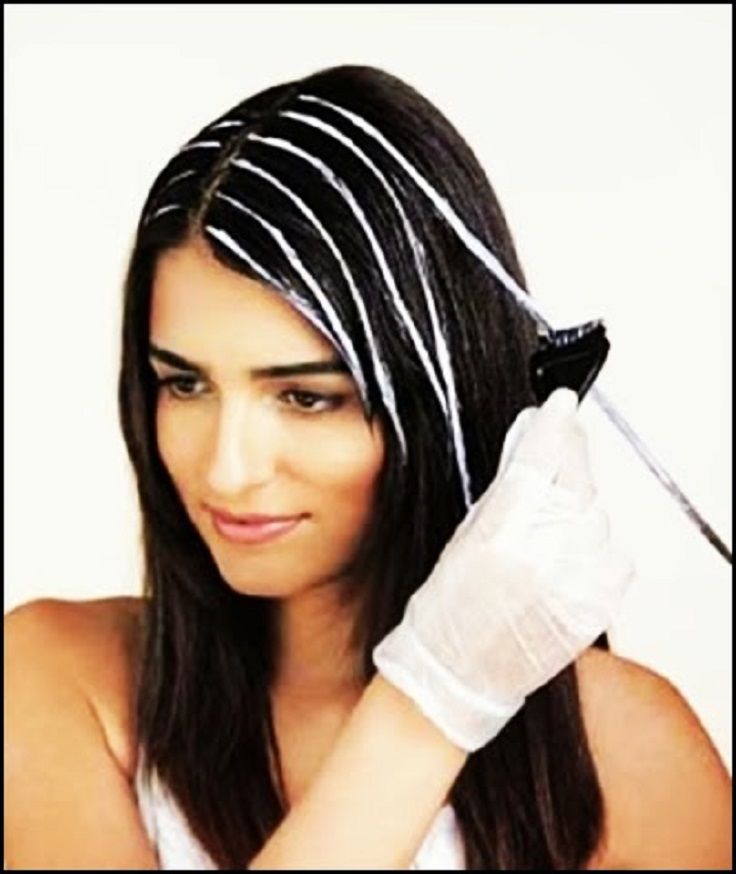
Предварительный просмотр
Сделано Джеффри, это еще один классный эффект наведения в сочетании с реалистичным эффектом маркера.
Он использует SVG для реалистичного вида, но его достаточно просто использовать на веб-странице, он масштабируется до текста любого размера.
Чистый CSS, поэтому он очень легкий.
Вы также можете найти классную анимацию с меню гамбургеров CSS, ознакомьтесь с нашей статьей об этом тоже
9. Выделение текста с переходом подчеркивания
См. перо на КодПене.
Предварительный просмотр
Когда мы говорим о выделении текста, мы обычно думаем о добавлении чего-то поверх текста. Тем не менее, еще один способ подчеркнуть что-то может заключаться в том, чтобы сделать его ниже.
Итак, почему бы и нет, вот другой вид эффекта выделения, если вы не возражаете против использования вместо него подчеркивания.
10. Реалистичный эффект маркера
См. перо на КодПене.
Предварительный просмотр
Если вы ищете суперреалистичный эффект маркера, то это для вас.
Выглядит очень круто и реалистично, как будто вы на самом деле использовали фломастер.
Для этого используется SVG и создаются специальные края выделенного текста, но он по-прежнему достаточно прост в использовании и не сложен.
11. Выделение текста с помощью цветовых градиентов
См. перо на КодПене.
Предварительный просмотр
Если вам нравятся градиенты, почему бы не использовать цвет градиента и для выделенного текста?
В этом примере используется функция linear-gradient внутри background-image для создания эффекта выделения градиента. Не стесняйтесь играть с ним и настраивать градиенты!
12. Разноцветное мелирование внахлест
См. перо на КодПене.
Предварительный просмотр
Немного сложнее, но результат очень интересный и может быть именно тем, что вы ищете.
Требуется использование всего HTML, CSS и JS, чтобы реализовать этот эффект.
Однако вы можете легко изменить цвета с помощью значений RGB в коде JS.
13. Градиент выделения текста (CSS)
См. перо на КодПене.
Предварительный просмотр
Необычный способ выделения HTML-текста классным градиентом.
Вы можете выбрать любой понравившийся градиент и придать своему тексту гладкий вид.
CSS прост, но результат просто фантастический.
14. Большой реалистичный эффект маркера
См. перо на КодПене.
Предварительный просмотр
Выделение текста может быть фантастическим способом выделить определенные вещи, в данном случае примером здесь является цена.
Если у вас есть важная страница, такая как цены, выделение текста может быть верным начальным способом привлечь внимание к определенной области.
В этом примере используется простой SVG, чтобы получить реалистичный вид, но CSS по-прежнему относительно прост.
15. Граница Текстовый эффект выделения CSS
См. перо на КодПене.
Предварительный просмотр
Очень простой текстовый эффект выделения CSS.
По сути, просто рамка вокруг текста с использованием элемента span для выделения определенных частей текста.
Вы также можете легко изменить цвет и отступ вокруг текста выделения CSS.
16. Текстовый эффект выделения стрелки CSS
См. перо на КодПене.
Предварительный просмотр
Еще один классный эффект подсветки текста CSS с другим стилем.
Показывает, как выделить отдельные слова в предложении.
Используется простой CSS и просто элемент span с классом CSS для использования на всей веб-странице.
17. Текстовый эффект подсветки ленты CSS
См. перо на КодПене.
Предварительный просмотр
Есть много способов выделить текст с помощью CSS, здесь у нас есть эффект зеленой ленты, который выделяет несколько слов.
Использование другой формы поможет сделать ваш текст более заметным.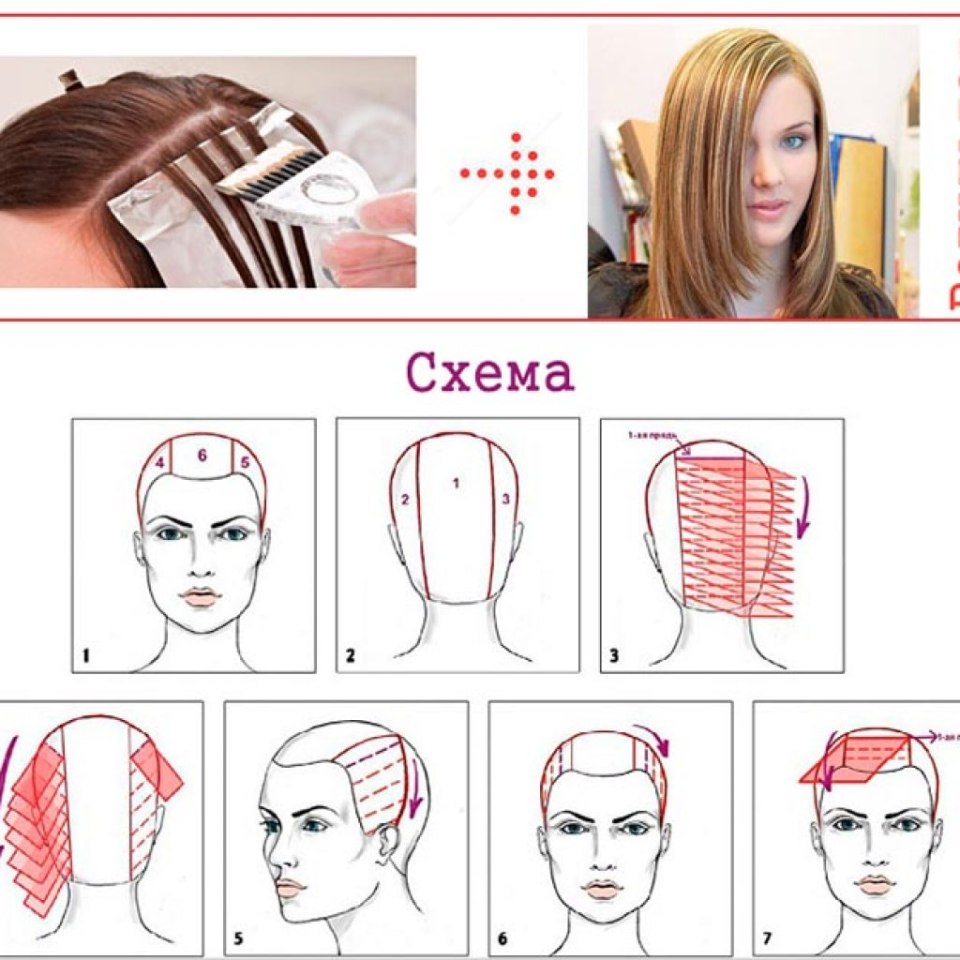
CSS также прост, при необходимости легко изменить цвет или эффект.
18. Бонусный эффект выделения текста CSS (jQuery)
См. перо на КодПене.
Предварительный просмотр
Мы видели несколько удивительных текстовых эффектов выделения CSS, и все они предлагают что-то свое. Они могут помочь выделить определенные части вашего текста и привлечь внимание к чему-либо.
Этот бонус был добавлен, потому что он показывает вам, как вы можете использовать jQuery для программного использования этих текстовых эффектов для выделения текста, проверьте это!
- Примеры анимации прокрутки текста с помощью CSS и JS
- Лучшие эффекты анимации текста CSS
- лучших способов сделать шрифт жирным в CSS
- Как выделить текст в Carrd Builder
- Календари Pure CSS
Об авторе:
Люк Эмбри — разработчик полного стека, бакалавр компьютерных наук, проживающий в Великобритании.