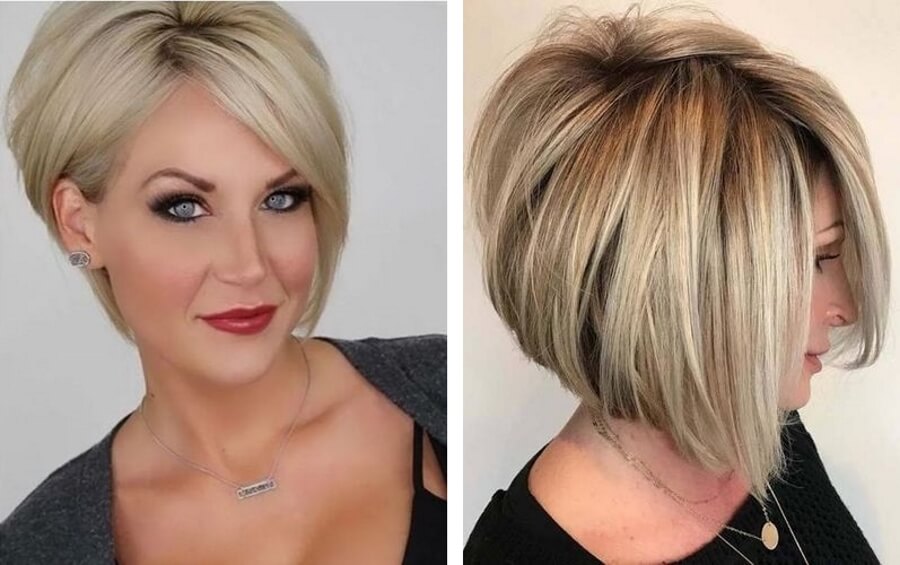
Градуированное каре с объемом на макушке
Каре Боб градуированное 2022
Каре Каскад градуированное на короткие волосы
Каре Боб с градуированной макушкой
Градуированный Боб каре сзади
Стрижка Боб градуированный укороченный
Каре Боб градуированное на короткие с объемом макушке
Боб каре и градуированное каре
Стрижка Боб+Каскад с короткой макушкой на средние волосы
Боб Пикси Каскад
Мелирование многослойный Боб
Стрижка Боб каре на средние градуированное
Стрижка Боб градуированный вид
Стрижка перевернутый Боб на средние волосы
Боб Пикси Каскад
Стрижка Пикси-Боб на средние волосы Корея
Стрижка Боб градуированный на короткие волосы 2022
Каре Пикси Боб Юлии Меньшовой
Каре Боб Пикси градуированное
Боб каре градуированное и Каскад
Многослойный градуированный Боб
Стрижка Боб каре с объемным затылком
Каре с объемной макушкой
Градуированное Боб каре модные стрижки
Градуированный Боб Каскад
Каре Леры Кудрявцевой вид сзади
Градуированное каре с объемом на макушке
Стрижка Боб градуированный
Каре Боб градуированное с объемом на макушке
Стрижка градуированное каре Каскад Боб
Удлиненный градуированный Боб каре
Удлиненное градуированное Боб
Стрижка Боб градуированный
Боб Пикси Каскад
Стрижка Боб с объемным затылком мелирование
Градуированная стрижка Пикси Боб
Боб-каре с удлинением сзади
Стрижка Каскад градуированный
Боб Пикси Каскад
Градуированное каре Боб короткая макушка
Боб каре на ножке градуированное
Стрижки Боб каре и градуированный Боб
Черное градуированное каре Боб
Каре градуированное Боб для женщин после 50
Стрижка Боб градуированный
Перевернутый градуированный Боб
Градуированный Боб с объемом на макушке
Градуированный Пикси Боб
Многослойный градуированный Боб
Градуированное каре Боб короткая макушка
Боб-каре на средние
Удлиненное градуированное Боб с короткой макушкой
Градуированный Боб с удлиненными передними прядями
Стрижка Боб с градуированным затылком
Объемная стрижка вид сзади
Стрижка градуированное каре Каскад Боб
Стрижка Боб градуированный на тонкие волосы
Каре с челкой вид сзади и спереди
Каре с градуировкой на концах
Удлиненное каре с короткой макушкой
Градуированное каре с макушкой
Стрижка градуированный Боб на средние тонкие волосы
Стрижка перевернутый Боб каре
Стрижки с градуировкой с челкой
Удлиненное каре с объемом на макушке
Градуированный Боб 50
Треугольный слоистый Боб каре-Каскад
Удлиненный Боб затылок
Стрижка градуированное каре с объемом на макушке
Каре Боб Пикси Каскад
Стрижка Боб каре градуированное
идеи, которые добавят изюминку вашему образу
Стрижки
Автор Екатерина Ч. На чтение 4 мин Просмотров 117
Обновлено
На чтение 4 мин Просмотров 117
Обновлено
Каре – прическа, всегда имеющая большой спрос среди девушек, что не удивительно. Благородная, женственная, элегантная – прекрасно дополнит образ. Классическое каре постепенно выходит из моды. На его место приходят усовершенствованные варианты. Какое каре сегодня имеет наибольшую популярность?
https://www.instagram.com/kawaicat_salon/Каре с объемом на макушкеСегодня большинство девушек стремиться создавать объемные стрижки. Благодаря объему шевелюра превращается в шикарную прическу. Огромным плюсом это служит для девушек с тонкими, редкими волосами.
https://www.instagram.com/cabelocurto/https://www.instagram.com/cabelocurto/https://www.instagram.com/cabelocurto/https://www.instagram.com/cabelocurto/https://www.instagram.com/cabelocurto/https://www.instagram. com/cabelocurto/https://www.instagram.com/cabelocurto/https://www.instagram.com/cabelocurto/
Рекомендуется делать такие прически и дамам среднего возраста, когда ухудшение здоровья волос сказывается на их внешнем виде. Каре с объемом на макушке прекрасно справиться с поставленной задачей. Стоит упомянуть, что прическа в своем исполнении будет замечательно выглядеть как на подростке, так и на женщине зрелого возраста.
https://www.instagram.com/cabelosemprecurto/https://www.instagram.com/cabelosemprecurto/https://www.instagram.com/curtosqueamamos/https://www.instagram.com/cabelosemprecurto/https://www.instagram.com/dillahajhair/https://www.pinterest.ruhttps://www.instagram.com/headrushdesigns/https://www.instagram.com/headrushdesigns/https://www.pinterest.ruhttps://www.instagram.com/headrushdesigns/https://www.instagram.com/hairgod_zito/https://www.instagram.com/hairgod_zito/https://www.instagram.com/hairgod_zito/Градуированное каре с объемом на макушкеНеотъемлемым элементом большинства стрижек станет градуировка. Каре не исключение. Градуировка в комбинации с объемом создают превосходный вариант прически. Он представляет собой сочетание классического каре и каскада. Длину вы выбираете сами. Она может лишь доставать до подбородка или же доставать до плеч.
Градуировка выполняется с помощью специальной техники. Особое внимание, конечно же, уделяют макушке. На ней пряди совсем короткие, что визуально делает ее объемной. Градуированные стрижки сегодня в моде. Так подведем итог, какова же разница между таким каре и классикой. В данном случае объединяет их объем. Но градуированное каре имеет следующие отличительные признаки.
- Укороченные волосы на макушке и затылке;
- Оформление передних прядей в виде зубчиков;
- Срез оформляется по типу лесенки.
Особенность градуировки заключается в различии ее вариантов. Она может быть плавная или же резкая.
Каре с объемом на макушке – очень интересный и привлекательный вариант прически. Его способность скрывать мелкие недостатки выручит многих дам. Градуированное или нет, с челкой или же без нее – выбор идеального каре стоит только за вами.
А какой вариант каре вам нравится больше? Поделитесь своим мнением в комментариях.
Если Вам понравилась статья, сохраните к себе и поделитесь с друзьями!
Оцените автора
Покупайте фотоальбомы и фотокалендари оптом с большими скидками
Откройте для себя потрясающий настраиваемый дизайн со специальными скидками за объем.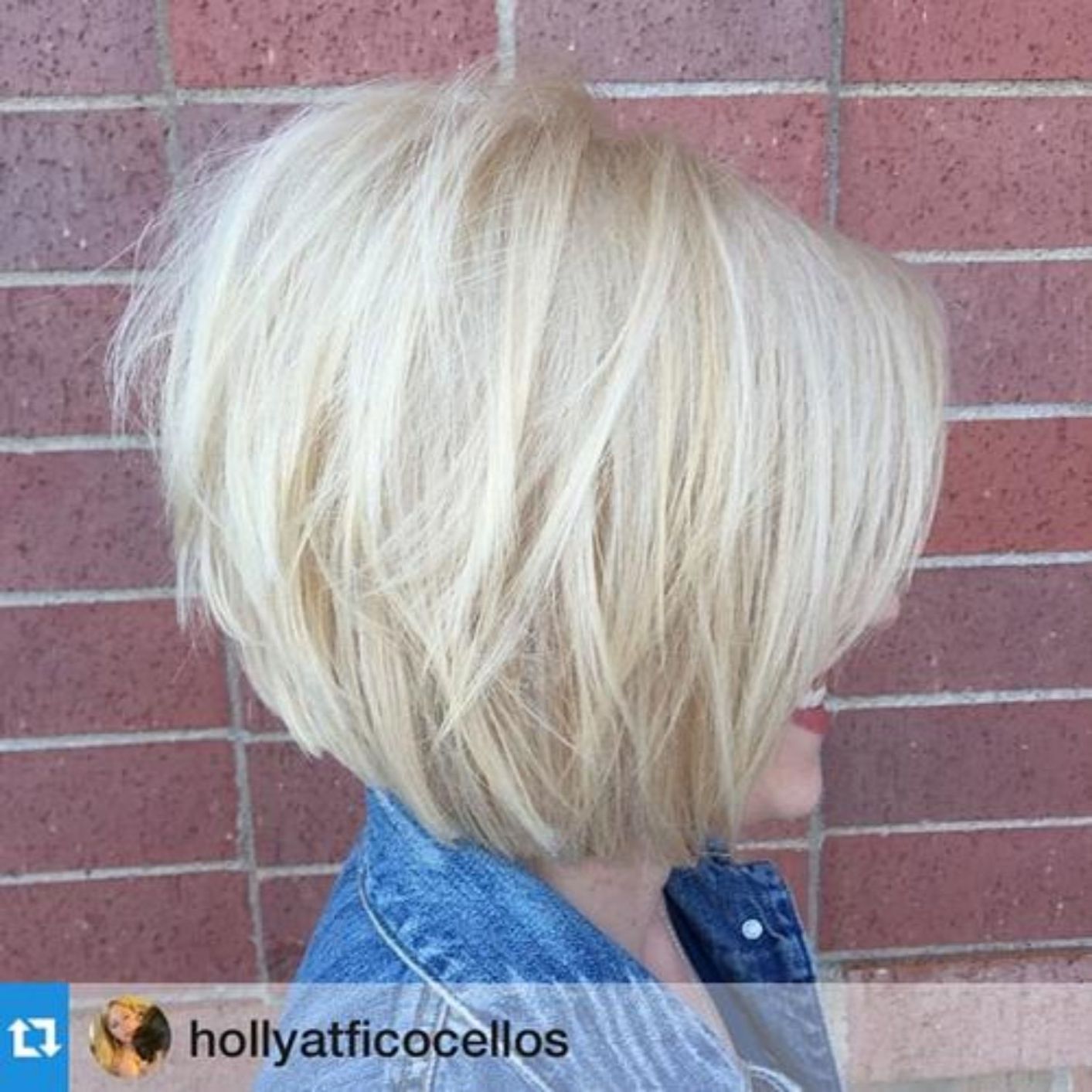
Запросить цену
- Как это работает
- Обзор тем
- Наш редактор
- Как мы поддерживаем вас
- Как это работает 9000 9 Обзор тем
- Наш редактор
- Как мы вас поддерживаем
№1 Рейтинг в фотокнигах
Узнайте, почему«В Mixbook действительно весело создавать фотокниги».
«Вы можете настроить все по своему вкусу».
Mixbook For Every Moment
БЕСПЛАТНЫЙ простой в использовании редактор фотокниг
Используйте наше программное обеспечение для редактирования Mixbook по цене без дополнительной оплаты. Сохраните свои воспоминания с уникальными темами, макетами, наклейками, фоном, шрифтами и шаблонами, чтобы персонализировать вашу фотокнигу.
- 100% творческая гибкость и контроль
- Пригласите соавторов для редактирования вашего проекта
- Предложения по макету для удобного дизайна страницы
Получите персональную поддержку
С Mixbook вы получите специального представителя, который будет сопровождать вас на протяжении всего процесса создания ежегодника процесс. Если у вас есть вопрос, прежде чем отправить предложение, пожалуйста, напишите нам по адресу [email protected].
Замечательно сделано, чтобы запомниться на всю жизнь
«Я люблю делать свои собственные подарки, и это прекрасный и уникальный способ создать книгу в качестве подарка на всю жизнь. Это доставляет мне огромное удовольствие!»
— Кароль
«Честно говоря, они проделали феноменальную работу. Качество непревзойденное. Я пользуюсь Mixbook более 5 лет, и они никогда не разочаровывали.”
— Jazmin
«Мне очень не хватало фотоальбомов, и это идеальный способ запечатлеть воспоминания в приятной и доступной форме».
— Лиза
«Я хотел, чтобы мой проект передал смысл и радость, которые будут длиться всю жизнь.
— ЛориMixbook помог мне донести это до того, кого я люблю».
 Mixbook помог мне донести это до того, кого я люблю».
«Я заполнила страницы прекрасными воспоминаниями и подарила это моему мужу на нашу годовщину. Ему это понравилось, и это будет отличным подарком для нас на долгие годы».
— Дженн
Счастье гарантировано на 100%
В Mixbook мы считаем, что каждый шаг вашего творчества должен быть веселым, простым и таким, каким вы хотите его каждый раз, или мы сделаем все правильно.
Узнайте большеО функциях камеры на вашем iPhone — служба поддержки Apple (RU)
Узнайте о стилях фотографии, QuickTake, режиме действия, сверхширокоугольной камере и других функциях камеры на вашем iPhone.
Зафиксируйте свой образ с помощью Photographic Styles
Фотографические стили на iPhone 13, iPhone SE (3-го поколения) и новее позволяют персонализировать внешний вид изображений в приложении «Камера». Выберите предустановку — «Насыщенный контраст», «Яркий», «Теплый» или «Холодный» — и, если хотите, вы можете еще точнее настроить ее, отрегулировав настройки «Тон» и «Тепло». Установите свой стиль один раз, чтобы использовать предпочтительный стиль каждый раз, когда вы делаете снимок в режиме «Фото».
Настройка фотостиля
При первом открытии приложения «Камера» коснитесь «Настроить», чтобы выбрать фотостиль. Пролистайте различные стили и коснитесь «Использовать [имя стиля]» для нужного пресета.
Убедитесь, что вы установили свой стиль, прежде чем начать фотографировать — вы не можете добавить свой фотографический стиль к фотографии после того, как вы ее уже сделали.
Изменить свой стиль фотографии
Хотите изменить установленный вами стиль фотографии? Просто откройте приложение «Камера», коснитесь стрелки и выберите «Фотостили» . Стандартный — это сбалансированный стиль по умолчанию, который соответствует реальности и не может быть изменен, но вы можете провести пальцем влево, чтобы просмотреть другие предустановленные стили, которые можно настроить.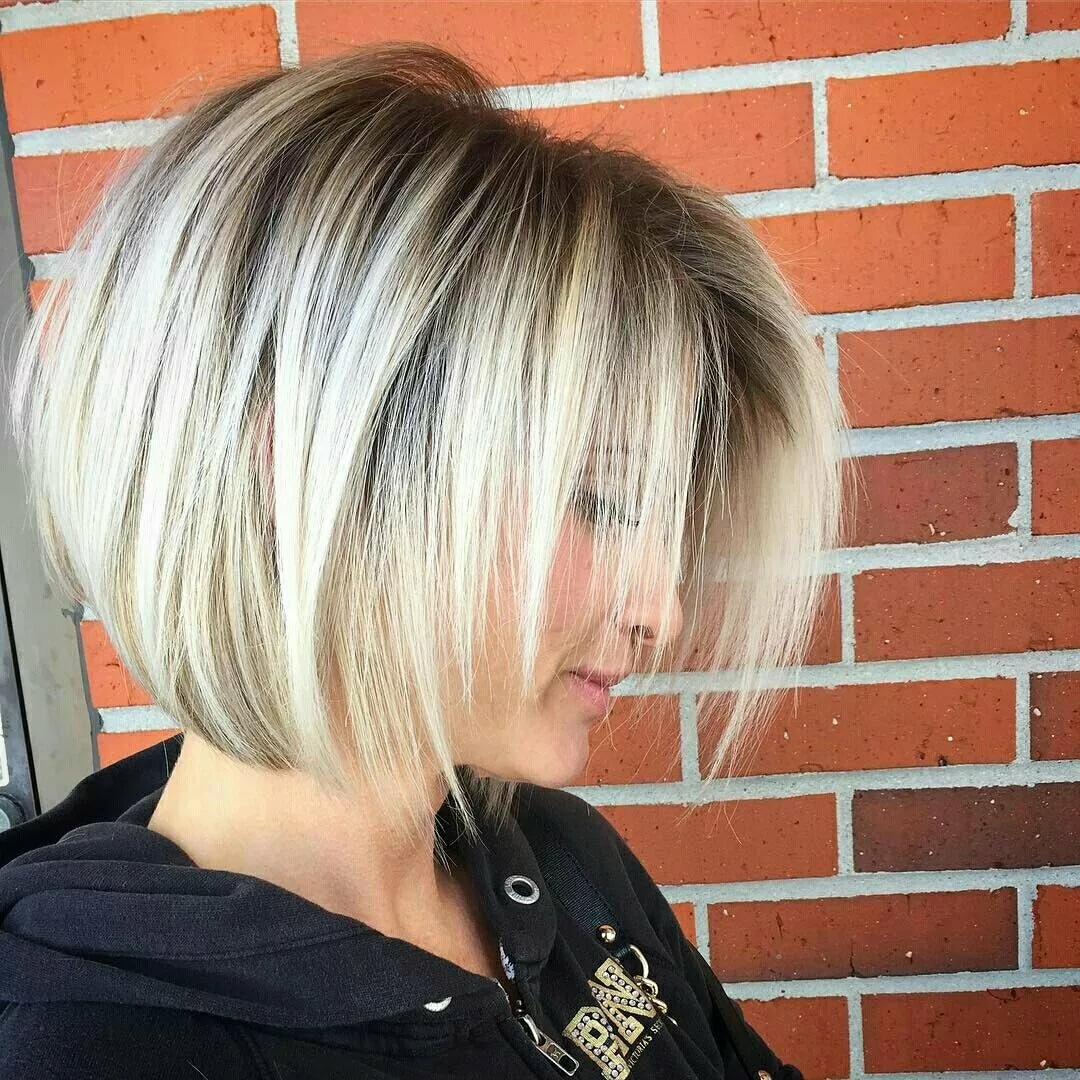 Нажмите «Настроить», чтобы настроить тон и теплоту выбранного стиля.
Снимайте крупные планы с помощью макрофото и видео
iPhone 13 Pro и более поздние модели iPhone Pro поддерживают макросъемку с помощью новой сверхширокоугольной камеры с усовершенствованным объективом и системой автофокусировки для потрясающих крупных планов с четкой фокусировкой близко на 2 сантиметра. iPhone 13 Pro и более поздние модели iPhone Pro также могут снимать макро-видео, в том числе замедленное и покадровое.
Макросъемка в режимах «Фото» и «Видео» выполняется автоматически — просто поднесите iPhone к объекту, и камера автоматически переключится на сверхширокоугольную камеру, если она не выбрана, сохраняя кадрирование. Чтобы снимать макросъемку в замедленном или покадровом видео, выберите сверхширокоугольную камеру (0,5x) и подойдите ближе к объекту.
Вы можете увидеть, как приложение «Камера» переключается на сверхширокоугольную камеру, когда вы приближаете iPhone к объекту или удаляете его от него. Вы можете управлять автоматическим переключением макросов, выбрав «Настройки» > «Камера» и включив «Управление макросами». Если включено управление макросами, в приложении «Камера» будет отображаться кнопка макросъемки, когда ваш iPhone находится на расстоянии макросъемки от объекта. Нажмите кнопку макроса, чтобы отключить автоматическое переключение макросов, и нажмите ее еще раз, чтобы снова включить автоматическое переключение макросов.
Если вы включите управление макросами, автоматическое переключение макросов будет включено при следующем использовании камеры на расстоянии макросъемки. Если вы хотите сохранить настройки управления макросами между сеансами камеры, выберите «Настройки» > «Камера» > «Сохранить настройки» и включите параметр «Управление макросами».
Запись видео с помощью QuickTake
Вы можете использовать QuickTake для записи видео, не выходя из фоторежима. QuickTake доступен на iPhone XS, iPhone XR и новее.
Удерживайте затвор, чтобы снять видео
Когда вы откроете приложение «Камера», вы увидите режим фотосъемки по умолчанию. Нажмите кнопку спуска затвора, чтобы сделать снимок. Затем коснитесь стрелки, чтобы настроить такие параметры, как вспышка, Live Photos, таймер и т. д.
Если вы хотите записать видео QuickTake, просто нажмите и удерживайте кнопку спуска затвора.* Отпустите кнопку, чтобы остановить запись.
В iOS 14 и более поздних версиях вы можете удерживать одну из кнопок громкости, чтобы записать видео QuickTake. Если у вас включен параметр «Увеличение громкости для серийной съемки», вы можете использовать кнопку уменьшения громкости для записи видео QuickTake.
Сдвиньте вправо, чтобы заблокировать запись
Чтобы продолжить запись видео, не удерживая кнопку, сдвиньте кнопку спуска затвора вправо, затем отпустите ее. Когда видеозапись заблокирована, справа появляется кнопка спуска затвора. Нажмите кнопку спуска затвора, чтобы сделать снимок во время записи видео. Когда вы будете готовы остановить запись, нажмите кнопку записи.
Сдвиньте влево для серийной съемки
Сдвиньте кнопку спуска затвора влево и удерживайте ее, чтобы сделать серию фотографий, затем отпустите ее, чтобы остановить.
В iOS 14 и более поздних версиях вы можете снимать фотографии в режиме серийной съемки, нажимая кнопку увеличения громкости. Просто перейдите в «Настройки» > «Камера» и включите параметр «Увеличение громкости для серийной съемки».
* Чтобы снимать видео с настраиваемым разрешением, стереофоническим звуком и увеличением звука, переключитесь в режим «Видео».
Захват более стабильного видео в режиме действия
- Откройте приложение «Камера» и перейдите в режим «Видео».
- Нажмите кнопку, чтобы включить режим действий.
- Нажмите кнопку спуска затвора и запишите видео.
Режим действия лучше всего работает при большом количестве света, и камера покажет «Требуется больше света», если окружающая область слишком темная. Вы можете изменить настройки, чтобы использовать режим действия при слабом освещении.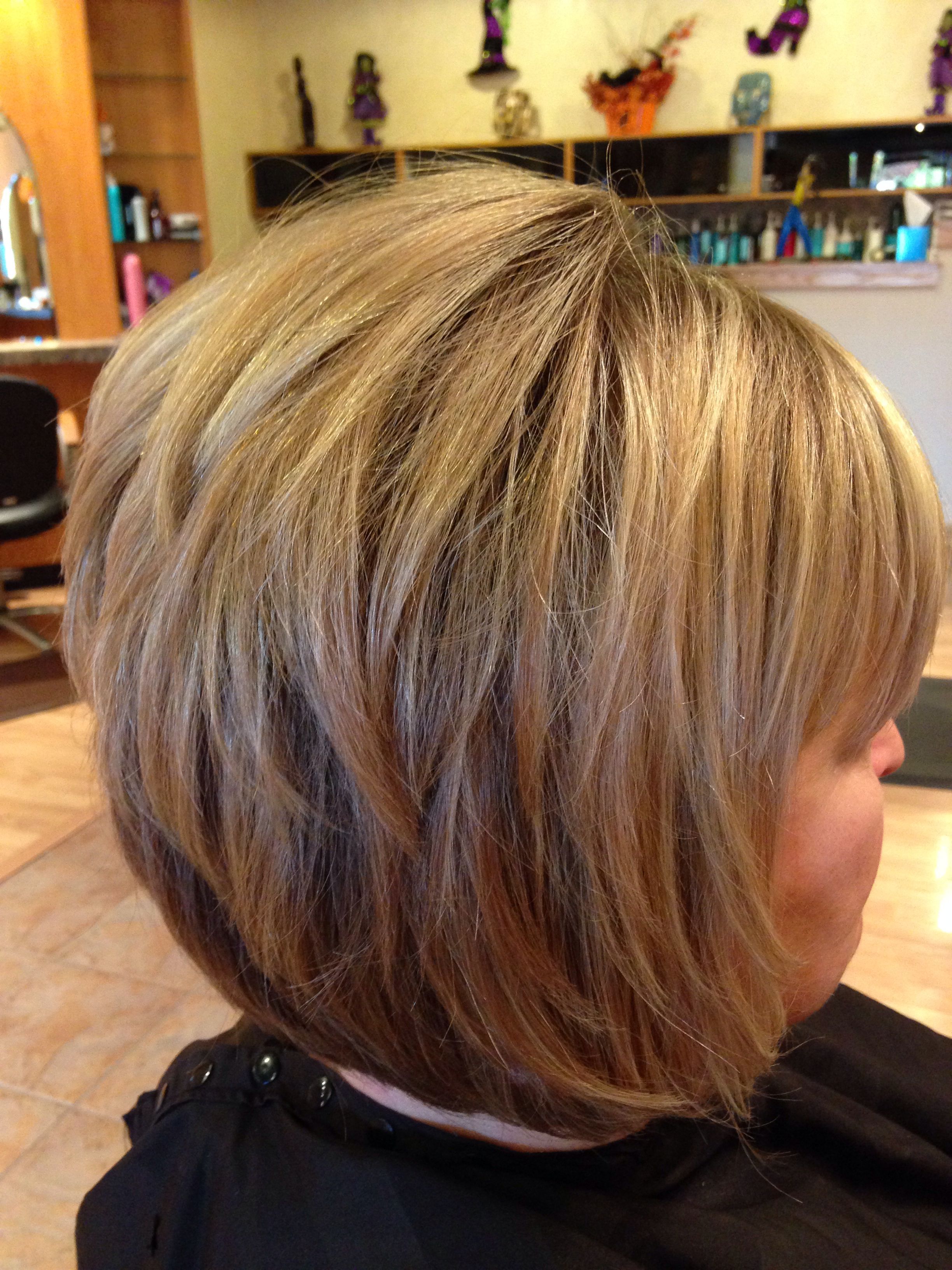
- В приложении «Настройки» нажмите «Камера».
- Коснитесь «Записать видео».
- Включить нижний свет в режиме действия.
Режим действия позволяет снимать видео с разрешением 1080p или 2,8k со скоростью до 60 кадров в секунду. Он поддерживает Dolby Vision HDR или, на моделях iPhone 14 Pro, видеоформаты Apple ProRes.
Настройте фокус и экспозицию
Прежде чем сделать снимок, камера автоматически устанавливает фокус и экспозицию, а функция распознавания лиц выравнивает экспозицию для многих лиц. Вы можете использовать управление компенсацией экспозиции, чтобы точно установить и зафиксировать экспозицию для предстоящих снимков.
Просто коснитесь стрелки , затем коснитесь и отрегулируйте уровень экспозиции. Экспозиция заблокирована до тех пор, пока вы в следующий раз не откроете приложение «Камера».
Управление компенсацией экспозиции доступно на iPhone 11, iPhone 11 Pro и новее с iOS 14 или новее.
Сделайте зеркальное селфи
В iOS 14 и более поздних версиях вы можете сделать зеркальное селфи, при этом снимок будет таким, каким вы видите его в кадре камеры. Чтобы включить зеркальную переднюю камеру, выберите «Настройки» > «Камера», затем включите настройку.
Передняя зеркальная камера для фото и видео доступна на iPhone XS, iPhone XR и более поздних моделях с iOS 14 или более поздней версии. Если у вас есть iPhone 6s до iPhone X, параметр будет называться Mirror Front Photos и будет захватывать только фотографии.
Снимайте фотографии еще быстрее
Вы можете использовать Приоритет быстрой съемки, чтобы изменить способ обработки изображений, что позволит вам делать больше фотографий при быстром нажатии кнопки спуска затвора. Чтобы отключить эту функцию, перейдите в «Настройки» > «Камера» и отключите параметр «Приоритет быстрой съемки».
Приоритет быстрой съемки доступен на iPhone XS, iPhone XR и новее с iOS 14 или новее.
Улучшите свои селфи и сверхширокоугольные фотографии
С коррекцией объектива, когда вы делаете селфи с помощью фронтальной камеры или фото с ультраширокоугольным (0,5x) объективом, он автоматически улучшает фотографии, чтобы они выглядели лучше.