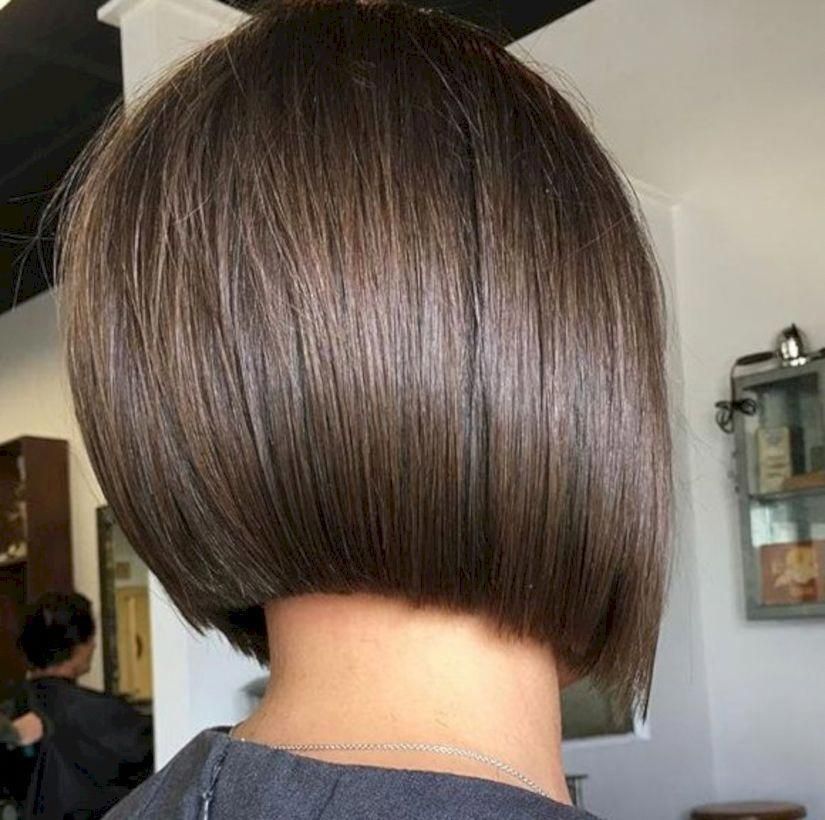
Удлиненное каре сзади — 73 фото
Боб-каре на средние волосы без челки с удлинением вид сзади
Каре со спины
Стрижка Каскад Деметриус
Каре с поднятым затылком
Каре на ножке черное
Стрижка каре-Боб с удлинением сзади
Классическое каре вид сзади
Стрижка Боб каре асимметрия вид сзади
Боб на удлинение с челкой
Bob Kare стрижка черная
Удлиненное каре затылок
Градуированный Боб на средние волосы с удлинением
Удлиненное каре со спины
Каре Боб градуированное Боб
Стрижка Боб с градуированным затылком
Стрижка каре на ножке на средние волосы с челкой
Боб каре с удлинением затылок
Боб каре Деметриус
Стрижки каре удлиненное вид спереди и сзади
Боб каре с удлинением вид сзади
Обычное каре сзади
Стрижка Боб каре с приподнятым затылком
Карэ удлиненное каре Боб
Каре затылок
Боб каре ассиметричное затылок
Каре с удлиненными передними прядями
Боб каре на удлинение с высоким затылком
Боб каре на удлинение с высоким затылком
Каре на удлинение Боб каре сзади
Стрижка Боб-каре на ножке удлиненное
Стрижка каре-Боб с удлинением на одну сторону
Боб каре с удлинением вид сзади
Стрижки Боб-каре на средние с удлинением сзади
Боб асимметрия на темные волосы
Градуированный Лонг Боб
Удлиненный каре-Боб затылок
Боб-каре с короткой макушкой с удлинением с челкой
Каре Боб градуированное медный
Боб каре градуированное асимметрия
Коричневое каре
Шоколадный цвет волос каре
Стрижка удлиненное каре вид сзади
Стрижка на средние темные волосы с ровным срезом
Каре с удлиненными передними прядями вид сзади
Боб каре брюнетки
Длинное каре вид сзади
Градуированный Боб на черные волосы
Градуированный Лонг Боб на темные волосы
Стрижка Каскад с удлиненными передними
Асимметричное каре Бузова
Длинное каре с выбритым затылком
Стрижка удлиненное каре сзади
Стрижка удлиненное каре вид сзади
Боб каре затылок
Стрижка Боб каре сзади
Длинное каре с челкой вид сзади
Каре на удлинение вид сзади
Боб каре на темные волосы
Удлиненное каре и каре разница
Стрижки каре удлиненное. Карэ Боб
Сайко Мария Саранск
Боб каре на удлинение с короткой макушкой
Удлиненное градуированное каре на темных волосах
«Боб» или «Боб-каре» с удлиненными прядями.
Стрижки каре удлиненное вид спереди и сзади
Стрижка удлиненное каре на длинные волосы вид спереди и сзади
Стрижка Боб каре с удлинением на средние
Удлиненное каре сзади
Градуированный Боб каре затылок
Каре Боб градуированное до плеч
Удлиненное каре сзади
Использование режимов камеры на вашем iPhone или iPad
Узнайте, как использовать портрет, панораму, замедленную съемку и другие режимы камеры на вашем устройстве.
Найдите идеальный режим для вашего момента
Режимы камеры, встроенные в ваш iPhone и iPad, помогут вам сделать идеальное фото или видео. Проведите пальцем влево или вправо по экрану камеры, чтобы переключиться в другой режим. Вы можете выбрать один из режимов: фото, видео, замедленная съёмка, замедленная съёмка, квадратный, портретный, кинематографический и панорамный режимы. Вы также можете делать фотографии во время записи видео или использовать QuickTake для записи видео, когда вы находитесь в режиме фото.
Прежде чем начать, убедитесь, что у вас установлена последняя версия iOS или iPadOS.
Фото
Фото — это стандартный режим, который вы увидите, открыв приложение «Камера». Вы используете этот режим для съемки фотографий и живых фотографий.
Ваша камера автоматически фокусируется и регулирует экспозицию в зависимости от того, на что вы ее наводите. Вы можете коснуться другой области в видоискателе, чтобы изменить фокус и экспозицию. Если вы хотите сохранить фокусировку и экспозицию в одном и том же месте, нажмите и удерживайте на экране, пока не появится блокировка AE/AF.
QuickTake
На iPhone XS, iPhone XR и новее вы можете использовать QuickTake для простой записи видео в фоторежиме. На других моделях iPhone вы можете нажать и удерживать кнопку спуска затвора, чтобы сделать быструю серию фотографий. Просто отпустите кнопку спуска затвора, чтобы остановить.
Портрет
Портретный режим создает эффект глубины резкости, сохраняя резкость объекта и размывая фон. Вы можете использовать портретный режим на iPhone 7 Plus, iPhone 8 Plus и более поздних моделях. Если у вас iPhone X или новее, вы также можете сделать селфи в портретном режиме. Вы также можете использовать портретный режим с фронтальной камерой на iPad Pro 11 дюймов (всех поколений) и iPad Pro 12,9.-дюйм (3-го поколения и позже).
Чтобы использовать портретный режим, откройте приложение «Камера» и проведите пальцем до портретного режима. Отойдите подальше от объекта, если приложение предложит это. Когда поле «Эффект глубины» станет желтым, сделайте снимок.
На iPhone X и новее, а также на iPhone 8 Plus вы можете сделать изображения в портретном режиме еще более захватывающими с помощью световых эффектов студийного качества. Сделав снимок, коснитесь «Редактировать» и выберите «Студийный свет», «Контурный свет», «Сценический свет» или «Сценический свет моно». А с iPhone XS и новее вы можете создать красивый классический образ с помощью High-Key Light Mono.
На iPhone XR эффекты Stage Light, Stage Light Mono и High-Key Light Mono недоступны для основной камеры.
Квадрат
Квадратный режим ограничивает рамку экрана вашей камеры до квадрата — оптимальный размер фотографии для многих приложений социальных сетей. Поэтому, когда вы делаете снимок, вы можете быстро поделиться им на своих любимых социальных платформах.
На iPhone 11 и более поздних моделях коснитесь стрелки, чтобы перейти к квадратному режиму и другим параметрам.
Панорама
Используйте режим панорамы, чтобы снимать широкоугольный пейзаж, медленно перемещая устройство. В режиме панорамы в центре экрана есть направляющая полоса, которая поможет вам сделать снимок. Если вы хотите начать фотографию слева, убедитесь, что стрелка указывает вправо. Если вы хотите начать справа, коснитесь стрелки и измените ее направление.
Коснитесь кнопки спуска затвора, затем медленно перемещайте камеру по прямой линии от одной стороны снимка к другой. Старайтесь удерживать стрелку на желтой направляющей по ходу движения.
Видео
При переходе в любой режим видео цвет кнопки спуска затвора меняется с белого на красный. Коснитесь затвора один раз, чтобы начать запись, затем коснитесь ее еще раз, чтобы остановить. Пока вы записываете видео, вы можете нажать белую кнопку спуска затвора, чтобы сделать снимок.
Хотите изменить длину своего видео? Нажмите «Изменить» или кнопку «Изменить» , затем переместите ползунок, чтобы настроить время начала и окончания. Нажмите «Готово», чтобы сохранить изменения.
Кинорежим
В кинематографическом режиме камера iPhone может записывать видео с малой глубиной резкости и добавлять красивые переходы фокуса для кинематографического качества.
Для кинематографического режима требуется iPhone 13 или более поздней версии.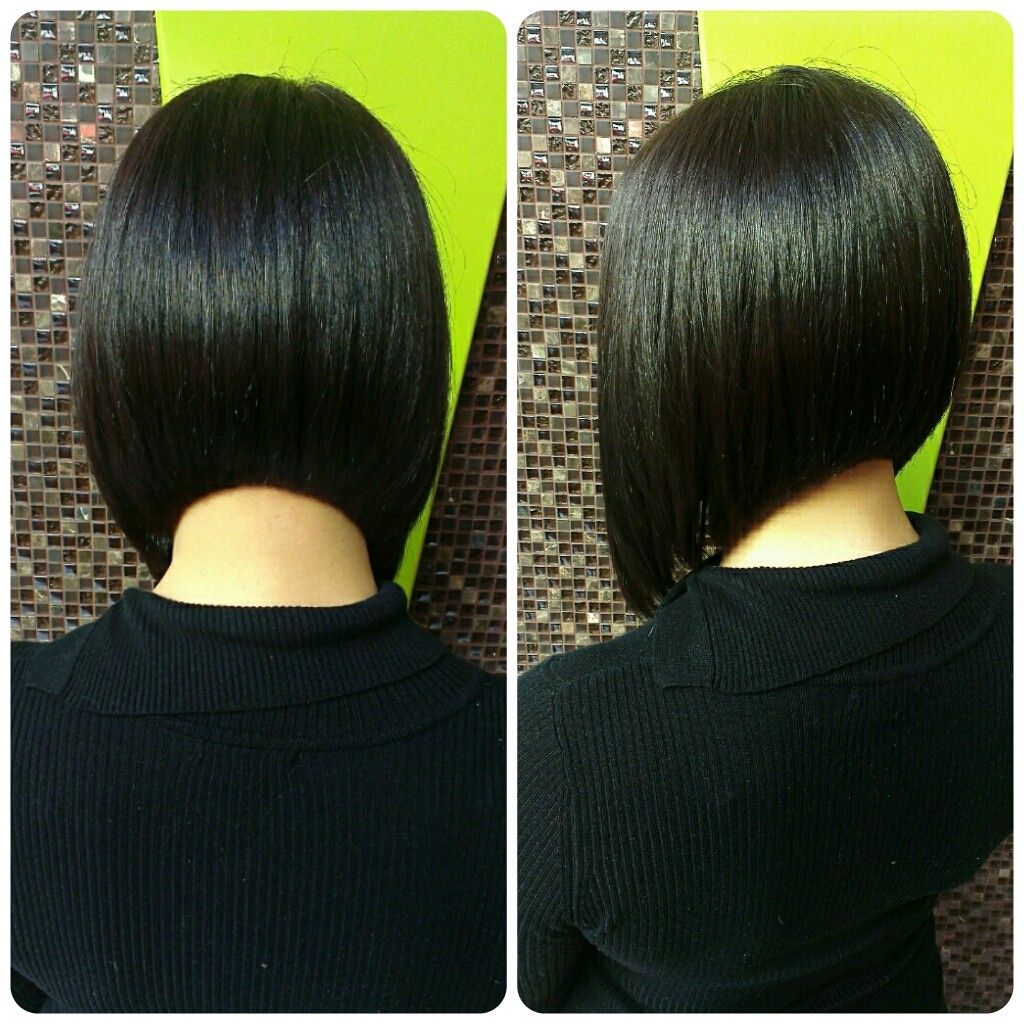 Узнайте больше об использовании кинематографического режима на iPhone.
Режим действия
В режиме действия вы можете снимать плавное видео с рук, даже если вы много двигаетесь. Чтобы включить режим действия, коснитесь кнопки.
Для режима действия требуется iPhone 14. Узнайте больше о режиме действия на вашем iPhone.
Замедленная съемка
Замедленное видео записывается как обычно. Но когда вы его воспроизводите, вы видите эффект замедления. Вы можете отредактировать свое видео, чтобы замедленное действие начиналось и заканчивалось в выбранное вами время.
Интервальная съемка
Снимайте кадры с выбранными интервалами, чтобы создать цейтраферное видео, которым можно быстро и легко поделиться. Когда вы переходите в режим замедленной съемки и нажимаете кнопку спуска затвора, ваша камера периодически делает снимки, пока вы снова не нажмете кнопку спуска затвора.
Подробнее
Дата публикации:
Создание и управление элементами онлайн | Центр поддержки Square
Обновления системы
Популярные статьи
Главная>Управление запасами и предметами
Что в этой статье?
Когда вы добавляете информацию о своей компании в Square, вы можете создавать, редактировать и управлять элементами из своей библиотеки элементов Square в Dashboard. Управление элементами отсюда обновит большинство сведений об элементах на нескольких других платформах Square, включая Square POS и Square Online.
Примечание: Помимо панели управления, вы также можете создавать элементы и управлять ими из приложения Square.
Хотите синхронизировать свою библиотеку предметов с Square Online? Узнайте больше о синхронизации предметов. |
Создание элементов на панели инструментов
Чтобы создать элементы из вашей библиотеки элементов в Dashboard:
В онлайн-панели Square перейдите на Товары и заказы > Items , чтобы открыть библиотеку Square Item.
Щелкните Создать элемент . Примечание: Все настройки создания и редактирования элементов будут отображаться в полноэкранном окне. Чтобы вернуться в библиотеку предметов, нажмите кнопку X .
Введите информацию об элементе, например имя, категорию и описание.
Нажмите Изменить , чтобы добавить дополнительный цвет к плитке «Точка продажи», чтобы упростить организацию экрана оформления заказа.
Настройте любую из следующих дополнительных функций элемента.
Примечание: Если вы создаете несколько элементов, вы сможете загружать их массово, используя импорт элементов.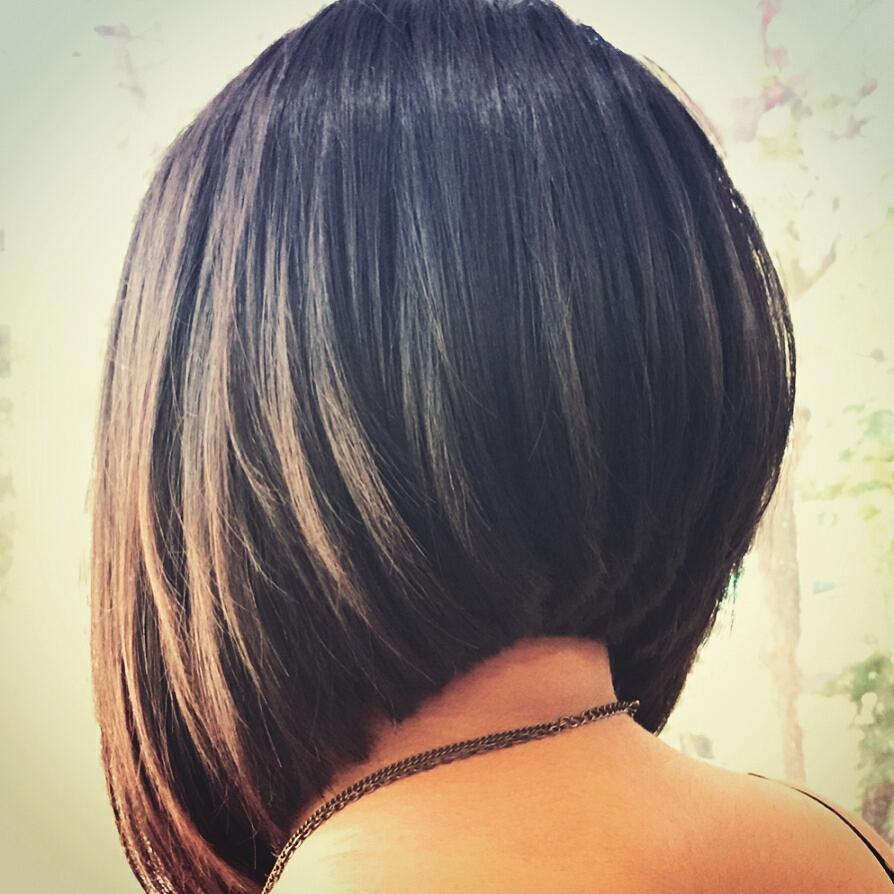
Если ваша библиотека элементов содержит менее 10 элементов, вы можете использовать функцию быстрого создания, чтобы быстро создавать элементы с именем и ценой. Функция «Быстрое создание» сводит к минимуму шаги, необходимые для создания элемента, и вы можете в любое время изменить сведения об элементе. Эта функция доступна в онлайн-панели Square Dashboard. Для начала:
Перейти к Предметы и заказы > Предметы > Библиотека предметов.
Нажмите + Быстрое создание и введите имя элемента. Примечание : Если вы еще не создали ни одного товара, вы увидите открытое поле с названием и ценой товара.
Щелкните поле Цена , чтобы ввести цену товара. Вы также можете оставить это поле пустым, чтобы добавить переменную цену при оформлении заказа.
Нажмите Сохранить .
Настройка типов единиц измерения
Каждый бизнес отличается — некоторые продавцы продают товары целиком (например, предметы одежды), а другие продают товары по весу или длине. Некоторые предприятия продают и то, и другое.
По умолчанию каждый новый элемент, который вы создаете, будет иметь тип единицы измерения для каждого элемента. Когда вы устанавливаете тип единицы измерения, вы можете выбрать из списка предустановленных единиц, таких как метры, унции или футы. Вы также сможете выбирать типы единиц как из метрической, так и из имперской систем. Узнайте больше в разделе часто задаваемых вопросов о типах юнитов.
Дополнительные действия с элементами
Создание категорий на панели инструментов
Категории помогают упорядочивать товары, составлять отчеты о продажах товаров и направлять товары на определенные принтеры.
В Библиотеке предметов Square перейдите к Категории .
Щелкните Создать категорию .
Назовите свою категорию (например, Напитки, Еда, Обувь).
Нажмите Сохранить и назначить элементы и установите флажок рядом с каждым элементом, который вы хотите включить.

Нажмите Переместить элементы , когда закончите.

Управление товарным запасом
Управление запасамиSquare дает вам основные инструменты для четкого подсчета товаров на складе в вашей библиотеке товаров. Узнайте больше о том, как отслеживать свои запасы с помощью Square.
Примечание . Если вашему бизнесу требуются расширенные функции инвентаризации и отчетности, такие как управление стоимостью единицы товара или отчеты о стоимости проданных товаров, обратите внимание на Square for Retail.
Создание налогов с продаж и управление ими
Налог с продаж должен быть включен для применимых товаров, продаваемых в вашем бизнесе. Вы можете легко создавать и управлять ими прямо из онлайн-панели Square Dashboard. Узнайте больше о том, как настроить налоги.
Примечание : Квадратные сборы вычитаются из общей суммы каждой транзакции, включая налоги и чаевые.
Создание скидок и управление ими
Вы можете создавать и редактировать скидки в приложении Dashboard или Square.