Свежий взгляд на каскад стрижку: фотографии и картинки
Свежий взгляд на каскад стрижку: фотографии и картинки | Каскад стрижка Фото #4656 скачать1. Выберите размер
Оригинал Ваш размер экрана ()
2. Выберите формат
JPG PNG WEBP
3. Нажмите на кнопку
Поделиться
Снизу вы можете скопировать ссылку на изображение
При использовании изобраежния ссылка на источник обязательна.
Скопированно!
Апрель 06, 2023
1076×1280 px.
5
Изящные каскадные стрижки: фото и изображения
Каскадная стрижка: великолепное фото
5
Идеальный каскад: картинка высокого качества
5
Стильная стрижка: фото в формате JPG
7
Фотография каскадной стрижки для вдохновения
5
Красивый каскад: изображение в формате PNG
4
Модная стрижка: фото для вашего стиля
7
Фото каскадной стрижки: выберите размер изображения
6
Каскадная стрижка на длинные волосы: фото в WebP формате7
Фото каскадной стрижки для круглого лица
45
Каскадная стрижка на средние волосы: фото-подборка
5
Современная стрижка: изображение для вашего Instagram
7
Каскад на короткие волосы: фото для смелых
4
Фото каскадной стрижки в нежных тонах
6
Каскадная стрижка с челкой: фото-подборка
5
6
Фото каскадной стрижки с яркой окраской
4
Каскадная стрижка: изображение для вашего сайта
8
Каскадные стрижки: 20 прекрасных фотографий
6
Топ-20 изображений каскадных стрижек
6
Красивые стрижки в стиле каскад: фотографии и картинки
8
Каскадные стрижки на любой вкус: фото и изображения
7
Нежные каскадные стрижки: фотографии и картинки6
Топ-20 каскадных стрижек: фото и изображения в высоком разрешении
9
Каскадные стрижки для длинных волос: фото и изображения
5
Каскадные стрижки для коротких волос: фотографии и картинки
8
Фото каскадных стрижек: выберите свой идеальный вариант
8
Нежные и романтические каскадные стрижки: фото и изображения
7
Каскадные стрижки с боковой челкой: фото и изображения
8
Каскадные стрижки с косичкой: фотографии и картинки
5
Стильные каскадные стрижки: фото и изображения
4
Каскадные стрижки для тонких волос: фотографии и картинки
2
Каскадные стрижки для плотных волос: фото и изображения
3
Каскадные стрижки с длинной челкой: фотографии и картинки
3
Каскадные стрижки с закругленными концами: фото и изображения
3
Стильные каскадные стрижки с прямыми концами: фотографии и картинки1
Каскадные стрижки с облегченной текстурой: фото и изображения
2
Каскад стрижка: фотографии в высоком разрешении
1
Невероятные прически в стиле каскад: скачать бесплатно
4
Каскад стрижка: изображения для вашей инстаграм страницы
1
Каскад стрижка: красивые картинки для вдохновения
4
Каскад стрижка: фотки с разных ракурсов
Каскад стрижка на длинные волосы: изображения в высоком качестве
1
Стильные стрижки каскад: фото для вашего портфолио
1
Каскад стрижка: уникальные фотографии для твоей коллекции
1
Каскад стрижка: красивые изображения в формате JPG
1
Свежий взгляд на каскад стрижку: фотографии и картинки
5
Каскад стрижка: фото для твоего стиля
3
Каскад стрижка: фотографии в формате WebP
5
Каскад стрижка: изображения для твоей косметической линейки
4
Каскад стрижка: фото для твоего бьюти-блога
1
Каскад стрижка: красивые фотографии в формате PNG
3
Каскад стрижка: фото для твоей коллекции причесок
2
Каскад стрижка: фотографии для твоей стилистической палитры
5
Каскад стрижка: фотки для твоих социальных сетей
3
Каскад стрижка: современный стиль для смелых
3
Сделайте каскад стрижку своей мечтой
2
Совершенствуйте свой образ с каскад стрижкой
3
Каскад стрижка: выберите свой идеальный размер
1
Попробуйте каскад стрижку в формате JPG, PNG, WebP
2
Создайте уникальную картинку с каскад стрижкой
1
Каскад стрижка: идеальный выбор для каждого
4
Каскадная стрижка: изображение для вашего портфолио
6
Свежие идеи каскад стрижки: фото и фотографии
3
Лучшие примеры каскадной стрижки: фотоотчет
10
Фото каскадной стрижки для тонких волос
7
Каскад стрижка на короткие волосы: изображения для идеальной прически
15
Копицентр Мистер Фото | фотоуслуги, сувениры, полиграфия
Срочное фотоПечать фотографий С любых носителей
Цветокоррекция бесплатно Изготовление визиток
Печать листовок, буклетов Стандартное и премиум качество
Цифровая, лазерная полиграфия Печать на футболках
Печать на кружках Быстро, качественно, недорого
 Макет бесплатно
Высокий уровень сервиса и низкие цены. Убедитесь в этом сами – выберите услугу и сделайте заказ.
Копицентр «Мистер Фото» — качественные фотоуслуги, сувенирная продукция, копировальные работы, полиграфия
Высокий уровень сервиса и низкие цены. Убедитесь в этом сами — выберите услугу и сделайте заказ.
Почему с нами удобно и выгодно
Все в одном месте
Наш копицентр предлагает широкий выбор фотоуслуг и услуг полиграфии – от срочного фото на документы до художественной обработки снимков, от ксерокопирования до печати рекламных буклетов. Не надо больше ничего искать. Вы уже все нашли!
On-line обслуживание
Что для того, чтобы оформить, оплатить и получить заказ, не обязательно посещать наш копицентр. Большинство вопросов можно решить по электронной почте и телефону. Наши специалисты создадут макет, проведут расчет стоимости и подготовку тиража, дадут необходимые рекомендации. Работа онлайн экономит ваше время и деньги!
Курьерская доставка
Если вам катастрофически не хватает времени или просто не очень удобно заезжать в наш копицентр за выполненным заказом, мы готовы предложить курьерскую доставку. Курьер привезет ваш заказ по нужному адресу в удобное для вас время. Быстро и просто!
Низкие цены и скидки
На свои фотоуслуги и услуги полиграфии, мы стараемся предоставить самые низкие цены. Мы предлагаем гибкую систему скидок: при увеличении объема тиража, стоимость единицы продукции уменьшается. Скидка может достигать 50%. Например, если вам надо напечатать 100 цветных фотографий – экономия получается существенная!
Современное оснащение
Мы гарантируем качество, обеспеченное лучшими расходными материалами и оборудованием новейшего поколения. Например, мы печатаем фотографий на фотобумаге Lomond и Polychromatic, а полиграфическую продукцию на итальянской бумаге Color Copy, Mondi. Поэтому наши заказчики всегда получают то, что хотят. И мы всегда готовы предложить оптимальное решение, если есть такая возможность!
Короткие сроки
Мы стараемся как можно быстрее выполнять заказы. А быстро и качественно выполнить работу смогут только настоящие специалисты.
У нас мастера высокой квалификации с большим опытом работы, которые отлично владеют графическими редакторами.
Поэтому если вам действительно нужно что-то срочно, то это к нам!
Гарантируем, что вы останетесь довольны
- Предоставляем гарантию на каждую услугу
- Работаем более 5 лет
- Профессиональный подход
- Профессиональное печатное оборудование
- Лучшие расходные материалы
- Современное программное обеспечение
Предоставляем гарантию на каждую услугу
Это означает, что если услуга была оказана не должным образом, или обнаружились какие-то дефекты, то мы всегда готовы это исправить за свой счёт. Хотя подобное случается крайне редко. Качество стоит у нас на первом месте.
Работаем более 5 лет
Для любой современной компании, особенно в сфере услуг – это серьезный срок. Он означает, что компания состоялась, что ее услуги действительно востребованы
Профессиональный подход
У нас работают только квалифицированные специалисты – фотографы, дизайнеры и полиграфисты.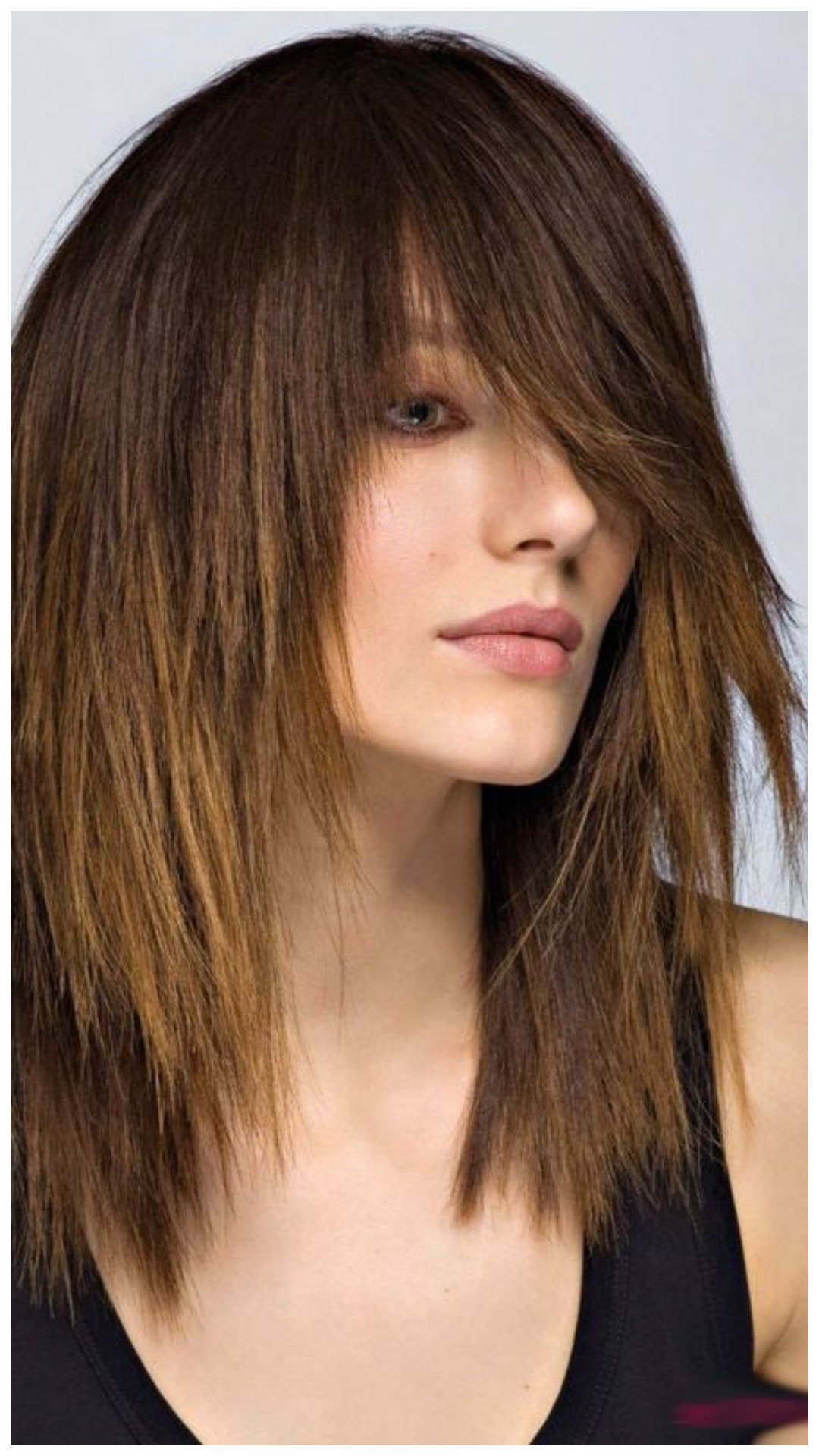 Они не просто хорошо, а отлично знают свое дело
Профессиональное печатное оборудование
Мы используем оборудование зарекомендовавших себя брендов. Помимо высокого качества, профессиональное оснащение позволяет добиться наименьшей себестоимости печатной продукции. Это означает, что итоговый результат соответствует ожиданиям заказчика. Наша цель — достигнуть естественной цветопередачи и сформировать наиболее выгодное предложение для клиента. Так, например, для печати фотографий в нашем фотоцентре используется печатная техника EPSON, для печати визиток — Konica-Minolta, Kyocera и Heidelberg Speedmaster. Уже само по себе это гарантирует высокое качество.
Лучшие расходные материалы
Мы провели тщательный отбор и тестирование расходных материалов различных импортных производителей (качество отечественной продукции, увы, пока не находится на должном уровне) и отобрали лучшие. Так, например, для печати визиток мы используем австрийский картон Color Copy. Его белизна, структура, гладкость и другие характеристики позволяют изготавливать визитки, которые смотрятся не просто презентабельно, а престижно. Для печати фотографий мы используем фотобумагу Lomond и Polychromatic. Это отличная, влагостойкая бумага, которая превосходно передаёт яркие и сочные цвета.
Современное программное обеспечение
Все подготовительные, графические и дизайнерские работы производятся на современных лицензированных программах. Среди них последние версии Adobe Photoshop, Corel Draw и Adobe Illustrator. В данном случае последние версии означают расширенный функционал, а он, в свою очередь, означает дополнительные возможности для наших заказчиков.
Выбирайте услугу и заказывайте!
Качество, цены и сроки приятно вас удивят
Загрузка файлов и изображений: Справка Cascade
Чтобы использовать изображение на веб-странице или ссылку на документ (файл pdf, word, excel или ppt), вам необходимо сначала загрузить его в Cascade. Чтобы загрузить файлы, выполните следующие действия:
- Найдите и щелкните папку, в которую вы хотите загрузить файлы.
Мы рекомендуем размещать документы в папке документов, а изображения — в папке Images . Вы можете создать его, если у вас его нет. Инструкции см. в разделе «Создание новой папки». - В верхнем заголовке Cascade найдите и нажмите Добавить содержимое и выберите Файл-JPG, PDF, Doc и т. д. вариант. Это откроет новую форму файла в главном окне Cascade.
- Вы можете перетащить файл(ы) в пустое место или выбрать со своего компьютера. Если вы загружаете более одного файла, просто перетащите их все в поле «Переместить файлы», и всплывающее окно будет выглядеть так, как показано на снимке экрана ниже:
- Если вы загрузили только один файл, вы увидите предварительный просмотр и размеры файла, как показано ниже. Вы можете изменить размер файла изображения, если хотите, однако мы рекомендуем обрезать файл изображения перед загрузкой в Cascade.
 Если вы решите изменить размер здесь, не забудьте нажать на значок галочки рядом с опцией высоты изображения, чтобы применить ваши изменения к изображению.
 - Вы заметите, что поле File Name автоматически заполняется именем файла на рабочем столе. Вы можете отредактировать его, чтобы имя файла было в нижнем регистре, без пробелов (можно использовать тире). Кроме того, убедитесь, что имя файла имеет соответствующее расширение в конце.
- Нажмите Сохранить и просмотреть . На следующем экране показан предварительный просмотр файла. Это всего лишь черновик файла, который вы только что загрузили. Если файл выглядит нормально, найдите и нажмите Отправить (отображается в разделе вкладок).
- После того, как вы загрузите файл в Cascade, вы можете Опубликовать его сразу или опубликовать при использовании на веб-странице.
 Если вы решите изменить размер здесь, не забудьте нажать на значок галочки рядом с опцией высоты изображения, чтобы применить ваши изменения к изображению.
Советы по изображениям и файлам
- Убедитесь, что изображения, которые вы используете на своем веб-сайте, не защищены авторским правом.
- Измените размер фотографий до рекомендуемого размера перед загрузкой в Cascade.
- Изображения следует сохранять с помощью функции «Сохранить для Интернета» в Photoshop.
- Не забудьте ввести альтернативный текст или описание изображения, где это применимо.
- Дайте файлу соответствующее имя, прежде чем загружать его в Cascade. Мы рекомендуем использовать все имена в нижнем регистре без пробелов. Мы также рекомендуем не добавлять год или номер версии для часто обновляемых файлов.
- Как правило, размер файлов не должен превышать 1 МБ.
- Все файлы, которые вы загружаете в Cascade, должны быть доступны.
- Следуйте инструкциям на веб-сайте Hannon Hill, чтобы загрузить несколько документов и изображений.

work-with-images-in-cascade
Существует множество способов редактирования и работы с изображениями в Интернете. Cascade использует множество умных инструментов, чтобы упростить размещение изображений на веб-странице, в публикации или на мероприятии для создателей контента. Базовое понимание работы с изображениями дается в начальном обучении Cascade.
Тем не менее, этот ресурс дополняет это обучение новейшими решениями для работы с изображениями в Cascade. Например, в этом видеоролике Purdue Extension Professional Development рассматривается работа с проблемами, связанными с изображениями. Сюда входят советы веб-разработчиков AGCOMM Cascade по преодолению этих проблем. Проверьте это!
Параметры блока
Редактор WYSWIG содержит множество необходимых инструментов для работы с содержимым, включая изображения. Добавление каскадных блоков изображений делает добавление изображений еще проще. Посетите Руководство по блокам, чтобы увидеть примеры каждого типа блока изображения.
НАПРАВЛЯЮЩАЯ БЛОКА
каскадный редактор изображений
Cascade предоставляет очень простой редактор изображений. Видеопримеры этого инструмента рассматриваются в начальном обучении Cascade.
- Как добавить изображение
- Пример видеоредактора для начального обучения
- Хэннон Хилл, информация редактора
Часто задаваемые вопросы
В: Где я могу узнать больше об изображениях, включая инструменты для работы с изображениями, ресурсы, рекомендации по размеру файла, сжатие и другие темы?
A: Веб-команда сотрудничала с Extension, чтобы предоставить это видеообучение.
В: Где я могу получить список разрешений изображений?
A: Каскадная страница, новости и формы ресурсов событий содержат полезные примечания о размерах изображений. Тем не менее, этот FAQ дает некоторое общее представление о размерах изображения:
| Тип содержимого | Ширина (в пикселях) | Соотношение | Высота (в пикселях) |
|---|---|---|---|
| Корпус страницы | 1100px | р | без ограничений |
| Баннер карусели страницы | 1200px | р | 800px (Фотоубежище) |
| Страница Карусель Баннер (м) | 600px | р | 400px (Фотоубежище) |
| Страница Простой баннер | 1200px | р | 800px (Фотоубежище) |
| Главные новости (особенности) | 1200 x 800 пикселей или меньше | р | соотношение 4:3 |
| Главные новости (прокрутка) | 500px | с | 500px |
| Избранный материал Один столбец Двойной столбец | |
с | 500 пикселей 900 пикселей |
| Избранная история (м) | 300px | с | 300px |
| Социальные сети | 1200px | р | 800px (Фотоубежище) |
Примечание: (m) = мобильное изображение; (г) = прямоугольник; (s) = квадрат
Q: Где я могу получить профессиональные изображения?
A: Фотохранилище AGCOMM PhotoShelter (Libris) содержит профессиональные изображения. Запросите учетную запись через запрос AGCOMM.
В: Как использовать редактор блоков WYSWYG для размещения изображения с подписью и без?
A: Выполните следующие действия:
Добавьте изображение с подписью:
- Нажмите кнопку Вставить/редактировать изображение на панели инструментов WYSIWYG. Выберите свое изображение и добавьте описание изображения (альтернативный/текстовый) и т. д.
- Выберите вкладку «Дополнительно» этого окна, установите флажок «Использовать рисунок/подпись» и нажмите «ОК».
- Это добавит поле подписи под вашим изображением. Выделите и измените подпись к изображению по мере необходимости.
- Наконец, нажмите кнопку «Абзац» на панели инструментов WYSIWYG, чтобы переместить изображение влево, вправо или по центру.
Добавьте изображение без подписи:
- Нажмите кнопку «Вставить/редактировать изображение» на панели инструментов WYSIWYG.
