Плетение кос с канекалоном — модные варианты кос, а также инструкция по плетению (100 фото)
Однажды знаменитый стилист Гвидо Палау использовал канекалон на своих моделях, для участия в модном показе Marc Jacobs. И с тех пор данный тренд не утрачивает своей актуальности. Канекалон — прекрасная возможность украсить свои волосы без вреда для них. Он имеют разную цветовую категорию, так что любая девушка сможет подобрать на волосы свой любимый цвет. Чуть ниже мы расскажем вам, что такое канекалон, какие бывают виды, а также как заплести косы с канекалоном в домашних условиях.
Содержание:
- 1 Что такое канекалон
- 2 Виды канекалона
- 3 Что необходимо для плетения кос с канекалоном
- 4 Сколько продержаться косы с канекалоном
- 5 Плетем косы с канекалоном
- 5.1 Французские косы
- 5.2 Боксерские косы
- 6 Интересные идеи для кос с канекалоном
Что такое канекалон
Канекалон – это искусственный материал достаточно высокого качества, который имитирует вид настоящих волос. Канекалон используется для создания африканских косичек и для других видов кос, какие бы вы не пожелали сделать на своих волосах.
Виды канекалона
На данный момент различают несколько разных видов канекалона:
Однотонный канекалон – имеет различные цвета от белого, до черного в однотонном исполнении.
Цветной канекалон – существует в огромной цветовой палитре, варьируясь от приглушенных, до кислотных оттенков.
Разноцветный канекалон – содержит в одной пряди до трех и более ярких цветов.
Канекалон обмре – имеет красивые переходы цвета из одного в другой.
Канекалон хамелеон – имеет способность менять свой цвет на солнце.
Неоновый канекалон – достаточно редкий вид, который светится в темноте.
Что необходимо для плетения кос с канекалоном
- Ваши волосы должны иметь как минимум 15 сантиметров длинны. Ведь именно тогда получится по-настоящему эффектная и стильная прическа.

- Плести косы стоит всегда на чистые волосы, потому как носить косы с канекалоном вы будете долго.
- Если вы настоящий мастер по плетению кос с канекалоном, то тогда вы сможете заплести достаточно тугие косички, которые после даже можно мыть, не расплетая оные.

Сколько продержаться косы с канекалоном
- Все будет зависеть от мастерства вашего плетения. Если вы новичок, то косы смогут продержаться от 4 до 7 дней. Потому как за данный период вы не сможете мыть голову и волосы сильно загрязнятся, а не профессионально вплетенный канекалон сможет быстро потерять свою упругость и обвиснет на ваших прядях.
- Если вы мастер в плетении кос с канекалоном, то такие косы смогут продержатся в течении 2-3 недель. Потому как тугие косички с качественно и правильно вплетенным в него канекалоном можно будет мыть с обычным шампунем. И канекалон не будет обвисать на прядях, а просто через три недели он сможет потерять свой изначально яркий цвет.

Плетем косы с канекалоном
Французские косы
Что вам понадобиться:
- Зеркало, чтобы вы могли контролировать работу плетения;
- Расческу-гребень с длинной ручкой;
- Зажимы или заколки;
- Телесного цвета небольшие резиночки;
- Канекалон.
Процесс плетения
- Хорошо расчесываем свои волосы и разделите их на две части. Одну часть волос вам необходимо заколоть зажимом, чтобы они вам не мешали.
- Затем возьмите канекалон и согните его пополам, а саму часть волос разделите на три пряди. Теперь прислоните канекалон к основанию пряди в самом начале и закрепите его резинкой. После начинайте плести обычную французскую косу, захватывая канекалон и прядки по бокам.
- После пары переплетений начинайте плести таким образом: два переплетения как обычно, а после один и с добавлением канекалона. Когда доплетете косичку до конца, то стоит кончик канекалона закрыть под резинкой.
- Если канекалон слишком длинный, то обрежьте его и сам кончик опустите в кипяток. Тем самым вы его запаяете, чтобы канекалон не разлезался на нитки.
 Тем самым вы его запаяете, чтобы канекалон не разлезался на нитки.
Таким образом вы сможете плести себе одну, две или даже три французских косы.
Боксерские косы
Боксерские косички, весьма удобные косы для занятия спортом, а если украсить их канекалоном, вы точно станете звездой спортивного зала.
Вам понадобиться:
- 1 пачка канекалона (можно однотонного, можно цветного)
- Силиконовые резиночки;
- Расческа с длинным и острым кончиком;
- Много времени и терпения.
Процесс плетения:
Волосы нужно разделить на две части с помощью вертикального пробора. Помните, что прическу стоит делать только на чистые волосы. Одну часть волос подколите зажимом или просто соберите в хвост, чтобы она вам не мешала.
После начинаем работать с прядкой в районе лба. Берем прядочку и делим ее на три части. Затем начинаем добавлять в пряди канекалон. Для это возьмите прядку канекалона и сложите его вдове. После проденьте его через среднюю прядку и зафиксируйте с помощью невидимки.
Далее распределяем канекалон между первой и третьей прядкой и плетем косу наоборот. Плетение стоит произвести буквально пару раз, чтобы прочнее закрепить между ними канекалон. А теперь вновь оборачиваем канекалоном ту прядку, которая осталась без него.
Дальше плетем обычную косу, добавляя канекалон к прядям по тому же принципу. Когда вы дойдете до затылочной части, то стоит вложить в пряди еще один кусочек канекалона. Закрепите его точно также, как и первую прядь и продолжайте плетение до самого конца.
Если длинна канекалона получилась больше, чем ваши волосы, то его можно обрезать и запаять. А если не хотите делать так, то просто заплетите сам канекалон в косичку, что будет модным и стильным дополнением к вашим косам. Затем начинайте плести вторую косу таким же способом, стараясь чтобы обе косы были на равномерном друг от друга расстоянии и имели одинаковую толщину.
Интересные идеи для кос с канекалоном
Если вы научитесь быстро и правильно плести косы с канекалоном по нашим инструкциям, то вам не составит никакого труда заплетать разнообразные косы с применением канекалона. Ведь сам процесс вплетения, закрепления и обработки кончика канекалона один и тот же, а вот косы могут быть разными.
кому идут косы, какие бывают плетения, способы плетения, фото, видео
20/01/2019 — 04:09
Читать u-f.ru на
Обладательницы длинных волос могут позволить себе сделать модную причёску с косами. Косы смотрятся восхитительн, способы плетения бывают разнообразные и лёгкие в исполнении.
Причёски с косами никогда не теряют своей актуальности, наоборот, приобретают популярность новые техники и виды плетения. Красиво заплетённая коса отлично смотрится как в повседневной, так и в праздничной укладке.
Примеры знаменитостей.
Волосы можно научиться плести самим и не тратить время и деньги на салоны красоты.
Косы подходят всем женщинам и неважно, какие у вас по структуре волосы. Сложность в плетении одна — чем короче волосы, тем сложнее их заплести. Но правила подбора причёски никто не отменял.
Поэтому причёску с плетениями нужно подбирать, учитывая форму лица:
— к овальному лицу подойдёт любая причёска с любыми видами кос;
— к круглому лицу необходимо начинать плетение на макушке, чтобы визуально вытянуть лицо;
— квадратная форма лица требует нежных и плавных линий в причёске. Можно заплести косы по периметру головы и уложить их на голове в несколько рядов;
— для лица „сердечком“ косу нужно плести сбоку или на затылке, можно подстричь чёлку;
— женщинам с типом лица „прямоугольник“ необходимо подбирать причёски и стрижки, которые сглаживают острые углы.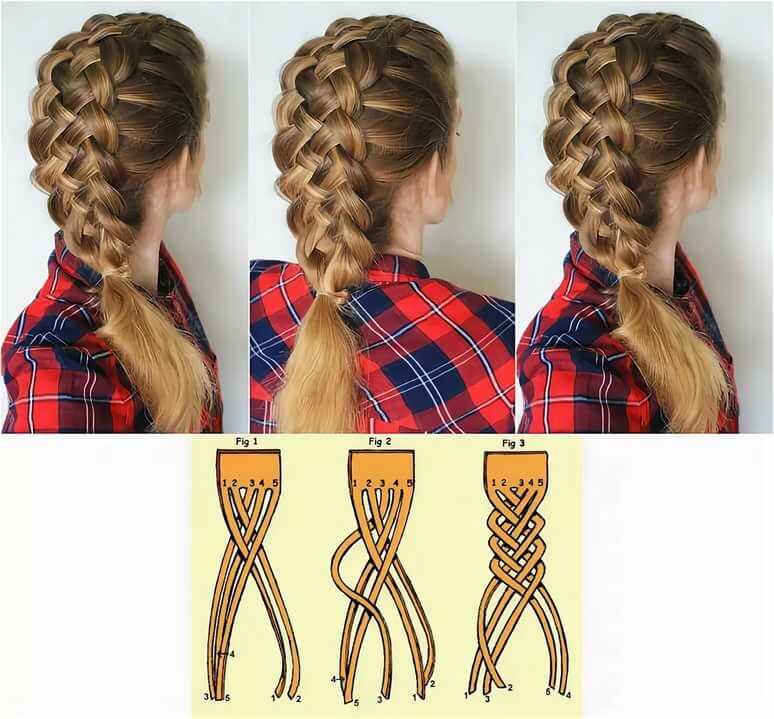 Для них подойдут любые плетения, придающие волосам объём.
Косы и чёлки.
Такие причёски смотрятся великолепно. Чёлка любого вида делает причёску уникальной. Если начинать плетение с верха головы, то длинную чёлку, можно вплести в косу.
Какие виды кос бывают:
— стандартное плетение, которое состоит из трёх прядей. Этим плетением овладевает с лёгкостью даже ребёнок;
— французская коса или по-другому „колосок“, плетётся как обычная, только с боков к трём основным прядям добавляются ещё пряди волос;
— коса „рыбий хвост“ плетётся из двух прядей, прядки волос нужно брать тонкие и одинаковые, тогда укладка получится очень интересной и красивой;
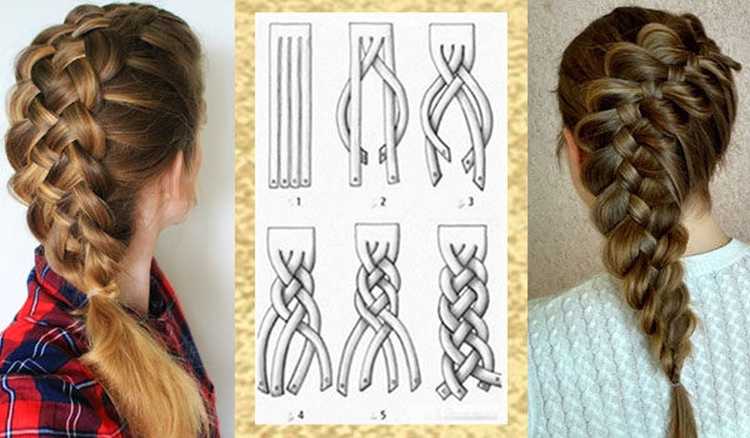
— коса из 4 или 5 прядей смотрится великолепно, но здесь требуется время, умение, так как плетение довольно сложное;
Схема плетения.
Фотографии причёсок с плетениями.
Коса и распущенные волосы.
Две тугие косы сверху головы до самых кончиков волос.
Коса в сочетании с хвостом.
Коса или две косы с пучком.
Французская коса может плестись в разных направлениях.
Греческая коса, она выполняется как французская, но выглядит более пышной.
Причёски с косами, украшенные цветами и бусинами.
Коса, заплетённая короной.
Плетение по диагонали.
Плетение с лентами.
Читайте также: Как вплести ленту в косу: фото самых оригинальных образов, видео-уроки по плетению косы с лентой
Плетение с резинками.
Как плести косы можно посмотреть на видео с YouTuba, фото и видео помогут пошагово научиться выполнять плетения начиная от простого и постепенно осваивая сложные плетения.
Читайте также: Французская коса: стильная и элегантная причёска, как заплести косу, техника плетения, видео
Источник:
Модная дама фото источник видео YouTube
Автор: Тамара Салахова
Памятка Microsoft Visio: с чего начать
Памятка Microsoft 365
Visio в Microsoft 365 — отличный инструмент для создания пользовательских схем для иллюстрации понятий, которые трудно объяснить с помощью текста.
 Вот как это использовать.
Шимон Брэтуэйт
Внештатный писатель, Компьютерный мир |
Майкрософт Содержание- Что такое Microsoft Visio?
- Как найти Microsoft Visio в Microsoft 365
- Как создать блок-схему в Microsoft Visio
- Как создать организационную диаграмму в Microsoft Visio
- Как создать диаграмму с нуля в Microsoft Visio
- Как сохранять, открывать и совместно работать над схемами Visio
Показать больше
Часто гораздо проще передать информацию с помощью хорошо разработанной диаграммы, чем через большой текстовый рекламный ролик. Как говорится в старой поговорке, «картинка стоит тысячи слов».
Здесь на помощь приходит Microsoft Visio. Это приложение, входящее в пакет Microsoft 365, помогает профессионалам передавать информацию с помощью профессионально разработанных диаграмм.
Что такое Microsoft Visio?
Microsoft Visio — это приложение для построения диаграмм и векторной графики в семействе Microsoft Office. Если вам нужно создать диаграммы, такие как деревья решений, блок-схемы, организационные диаграммы и т. д., это инструмент Microsoft для этого. Visio менее популярен, чем другие приложения Microsoft, такие как Word или Excel, но по-прежнему является ценным инструментом для понимания и использования в повседневном бизнесе.
Несмотря на то, что существует настольное приложение Visio, эта памятка познакомит вас с основами использования Visio в Microsoft 365 — веб-версии, которая включена в подписки на Microsoft 365/Office 365 для бизнеса и предприятий, — поскольку большинство бизнес-профессионалов, использующих Office имеет доступ к этой версии. Все функции веб-версии Visio также можно найти в настольном приложении, но не наоборот.
Как найти Microsoft Visio в Microsoft 365
Чтобы начать работу с этим руководством, нам нужно найти и открыть Microsoft Visio. Для большинства людей Visio не будет приложением по умолчанию на вашей домашней странице Microsoft 365 (ранее известной как домашняя страница Office). Чтобы найти Visio, перейдите на домашнюю страницу Microsoft 365, войдите в систему, если вы еще этого не сделали, и введите visio
На домашней странице Microsoft 365 найдите Visio и запустите его в браузере. (Щелкните изображение, чтобы увеличить его.)
Щелкните Visio в списке результатов, чтобы запустить веб-приложение в браузере. Вы попадете на страницу, где сможете увидеть некоторые часто используемые шаблоны для создания диаграмм. Сюда входят блок-схемы, базовые диаграммы, организационные диаграммы и инфографические временные шкалы. Существует также значок с надписью «Все шаблоны» — здесь вы можете просмотреть полный список шаблонов, доступных в Visio, чтобы помочь вам найти именно тот шаблон, который подходит для вашей ситуации.
Начальная страница Visio содержит множество шаблонов, с которых можно начать работу. (Щелкните изображение, чтобы увеличить его.)
Использование шаблонов — это самый простой способ начать создавать схемы в Visio. Я расскажу вам о двух наиболее распространенных случаях использования Microsoft Visio — создании блок-схем и организационных диаграмм. Если в Visio нет шаблона, соответствующего вашим бизнес-потребностям, можно быстро и легко создавать собственные диаграммы с помощью функций перетаскивания Visio; Я покажу вам и этот процесс.
Как создать блок-схему в Microsoft Visio
Блок-схема — это тип диаграммы, представляющий рабочий процесс или рабочий процесс. Он отлично подходит для демонстрации пошагового процесса выполнения задачи, предоставляя при этом гибкость для демонстрации различных решений, которые необходимо принять, и представления сценариев «если-то».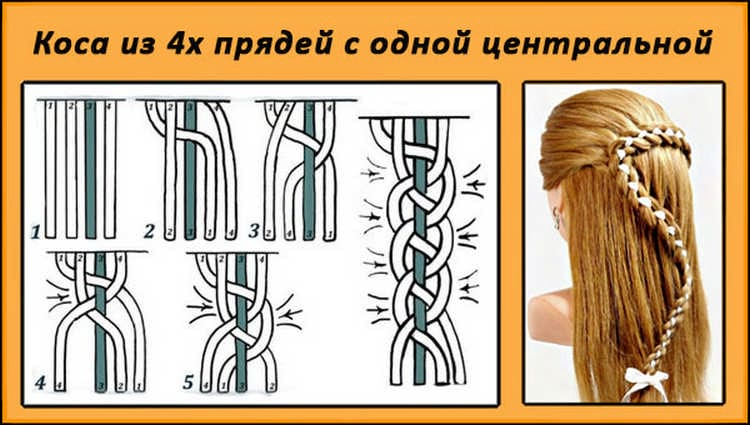 Microsoft Visio позволяет очень легко создавать диаграммы такого типа.
В этом примере мы создадим простую блок-схему, чтобы показать, что будет происходить во время собрания команды для обсуждения новой идеи для корпоративного приложения. Команда обсудит идею, решит, нравится ли она им, а затем предпримет действия на основе этого решения, прежде чем завершить встречу.
Начните с нажатия значка Шаблон блок-схемы на начальной странице Visio. Вы попадете в основной интерфейс Visio, который очень похож на Microsoft Word и другие приложения Microsoft 365.
Шимон Брэтуэйт/IDGШаблон блок-схемы открывается с основными формами блок-схемы в левом столбце и пустым холстом справа, над которым находится панель инструментов Office Ribbon. (Щелкните изображение, чтобы увеличить его.)
Первым шагом для любой блок-схемы является создание начальной точки. Нажмите и удерживайте овал Start/End значок на левой панели и перетащите его на пустую область холста справа.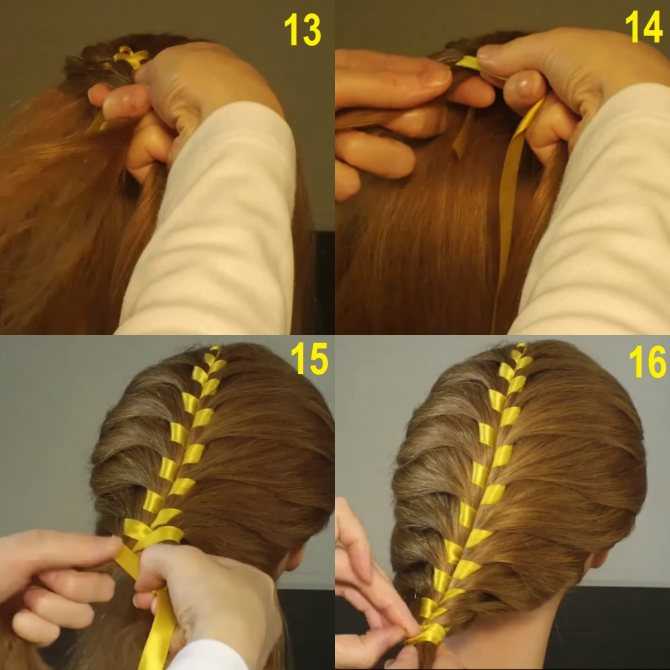
Перетащите овал начала/конца на холст. Перетащите любую из «ручек» вокруг внешней стороны овала, чтобы изменить его размер. (Щелкните изображение, чтобы увеличить его.)
Чтобы добавить текст к изображению, нажмите в его центре, и вы войдете в режим редактирования текста — просто введите текст, который вы хотите там отобразить. В нашем примере мы назовем начальную овальную форму «Командная встреча начинается». Вы можете настроить шрифт и размер текста с помощью инструментов на панели инструментов ленты в верхней части экрана.
Шимон Брэтуэйт/IDGСтартовый овал теперь показывает «Начало собрания команды». (Щелкните изображение, чтобы увеличить его.)
Далее нужно добавить свои процессы — каждый шаг, который будет предпринят для выполнения задачи, не требующей принятия решения.
Щелкните значок Process и перетащите его на холст под овалом, который мы добавили ранее. Когда вы это сделаете, появится пунктирная зеленая линия, которая поможет вам разместить прямоугольник прямо под овалом. Измените размер прямоугольника по мере необходимости, затем назовите его «Команда обсуждает идею».
Чтобы соединить элементы, просто наведите указатель мыши на нижний край начального изображения, затем щелкните и перетащите от зелено-белой кнопки на начальном изображении к верхней части изображения процесса. Это создаст нисходящую стрелку, соединяющую их.
Шимон Брэтуэйт/IDGСоединение прямоугольника процесса с начальным овалом. (Щелкните изображение, чтобы увеличить его.)
Если вы допустили ошибку, вы можете удалить любую фигуру или линию на холсте, щелкнув ее правой кнопкой мыши и выбрав Удалить во всплывающем меню.
Далее на блок-схеме мы покажем, что команде необходимо решить, нравится ли им идея приложения.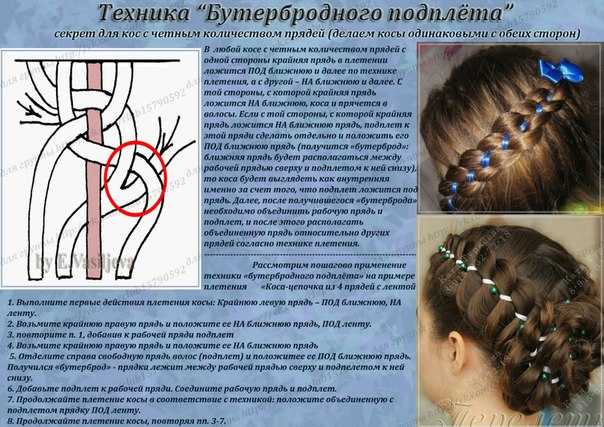 Это представлено изображением ромба и будет иметь три возможных результата.
Нажмите Решение на левой панели, перетащите его под надпись «Команда обсуждает идею» и повторите шаги, описанные выше, чтобы изменить его размер, назвать и соединить, как показано ниже.
Шимон Брэтуэйт/IDGДобавьте ромб решения и соедините его с прямоугольником процесса выше. (Щелкните изображение, чтобы увеличить его.)
Три возможных ответа на решение: «Нет», «Да» и «Недостаточно информации».
Чтобы добавить текстовые поля для ответов, перейдите на вкладку Home на ленте и выберите 9Значок 0049 Text Box (квадрат с буквой A посередине). Нажмите на это, и ваш курсор сможет рисовать текстовые поля на холсте. Создайте текстовое поле для каждого ответа, затем введите соответствующее слово или фразу в каждом из них. Вы можете работать с текстовыми полями так же, как и с фигурами.
Шимон Брэтуэйт/IDG Добавление текстовых полей для трех возможных ответов. (Щелкните изображение, чтобы увеличить его.)
Под каждым текстовым полем добавьте прямоугольную фигуру процесса для его результата и назовите фигуры результата, как показано ниже. Нарисуйте соединительные линии от фигуры «Решение» к каждому ответу и от каждого ответа к его результату. Чтобы создать соединительные линии, которые проходят по холсту, а затем вниз, просто перетащите его от начального объекта в сторону, а затем вниз, и соединительная линия появится там, где вы перетащили.
Шимон Брэтуэйт/IDGСложение и соединение трех исходов. (Щелкните изображение, чтобы увеличить его.)
Теперь мы добавили три возможных результата в наше дерево решений, которые будут охватывать возможные результаты встречи. Пожалуйста, обратите внимание на третье решение (крайнее справа). Часто вам может потребоваться учитывать решения, которые приведут к тому, что вы вернетесь к более раннему этапу процесса и переделаете некоторые шаги. (Третий вариант возврата к предыдущему шагу в этом примере предназначен для демонстрационных целей; на самом деле вы проведете больше исследований вне собрания, а затем снова обсудите эту идею на более позднем собрании.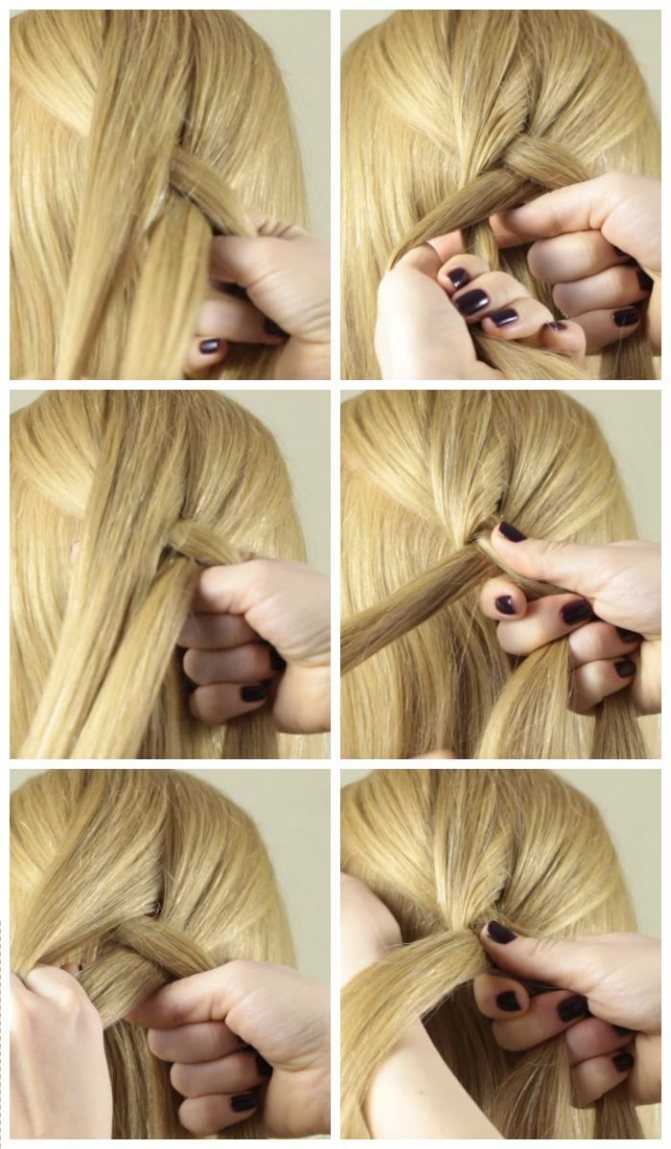 )
)
Теперь остался только один шаг: добавить окончание в блок-схему (снова используя фигуру «Начало/Конец»), когда собрание заканчивается.
Шимон Брэтуэйт/IDGДобавьте, пометьте и соедините конечную фигуру, и блок-схема будет завершена. (Щелкните изображение, чтобы увеличить его.)
Как создать организационную диаграмму в Microsoft Visio
Далее мы рассмотрим, как создать простую организационную диаграмму, состоящую из одного руководителя, его помощника, двух менеджеров и соответствующих им команд. Вернитесь на стартовую страницу Visio и щелкните значок 9.0049 Шаблон организационной схемы .
Создать организационную диаграмму относительно просто. Как и в случае с блок-схемой, перетащите нужные элементы — в данном случае цветные прямоугольники, соответствующие рабочим ролям, — с левой панели на основной холст и организуйте их в иерархическую структуру, как показано ниже.
Шимон Брэтуэйт/IDG Перетащите заполнители для сотрудников на организационной диаграмме. (Щелкните изображение, чтобы увеличить его.)
После этого осталось нарисовать линии, показывающие отношения между сотрудниками. Как и в блок-схеме, нарисуйте линии, идущие от нотоносца более высокого уровня к нотоносцу более низкого уровня.
Шимон Брэтуэйт/IDGНарисуйте соединительные линии, показывающие отношение сотрудников друг к другу. (Щелкните изображение, чтобы увеличить его.)
Чтобы добавить текст в поля, щелкните каждое изображение, затем измените имя и должность сотрудника.
Шимон Брэтуэйт/IDGВведите имена сотрудников, чтобы заполнить организационную схему. (Щелкните изображение, чтобы увеличить его.)
Как создать диаграмму с нуля в Microsoft Visio
Если нет шаблонов, которые точно соответствуют вашим потребностям, вам нужно будет создать диаграмму с нуля. Хотя мы не можем предвидеть каждое действие, которое вы можете предпринять при создании пользовательской схемы, вот основные шаги для создания пользовательской схемы.
Чтобы начать работу, на стартовой странице Visio нажмите Новый пустой чертеж .
1. Выберите и разместите фигуры.
Как и при использовании шаблона, вы увидите панель «Фигуры» в левой части экрана с пустым холстом справа. Основными строительными блоками вашей диаграммы будут различные формы, которые вы используете для представления различных элементов. Просто нажмите и перетащите нужные фигуры на холст.
Шимон Брэтуэйт/IDGПеретащите любые фигуры, которые вы хотите использовать для диаграммы, с панели фигур на холст. (Щелкните изображение, чтобы увеличить его.)
Вы можете перемещать, изменять размер и добавлять текст к фигурам на холсте точно так же, как мы делали это при использовании шаблона.
В дополнение к стандартным фигурам, которые отображаются на панели Фигуры по умолчанию, вы можете искать пользовательские значки, которые более точно описывают информацию, которую вы хотите передать. Щелкните значок «плюс» в левой части панели, и вы сможете просмотреть несколько коллекций фигур и значков, которые можно закрепить на панели, таких как фигуры циклических диаграмм, бизнес-структуры и значки интерфейса.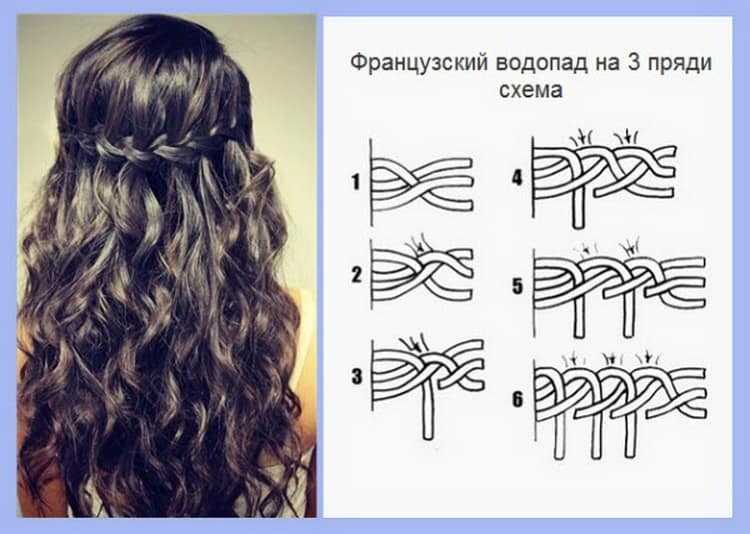 (На самом деле шаблоны Visio в основном представляют собой целевые наборы этих коллекций фигур.)
Вы также можете использовать поле поиска в верхней части панели «Фигуры» для поиска определенных значков, как показано ниже.
Шимон Брэтуэйт/IDGИспользуйте поле поиска, чтобы найти очень конкретные формы или значки для вашей диаграммы. (Щелкните изображение, чтобы увеличить его.)
2. Добавьте стрелки
Далее вам нужно использовать стрелки в качестве соединителей, чтобы показать отношения между фигурами на вашей диаграмме. Эти изображения стрелок помогают людям понять логическое направление потока информации. Например, на организационной диаграмме вам нужно показать людей, которые отчитываются перед теми, кто находится в организации. Щелкните значок с двумя изогнутыми стрелками слева от панели «Фигуры», чтобы просмотреть коллекцию «Фигуры стрелок».
Шимон Брэтуэйт/IDG Visio предлагает набор типов стрелок, которые можно использовать для отображения хода диаграммы.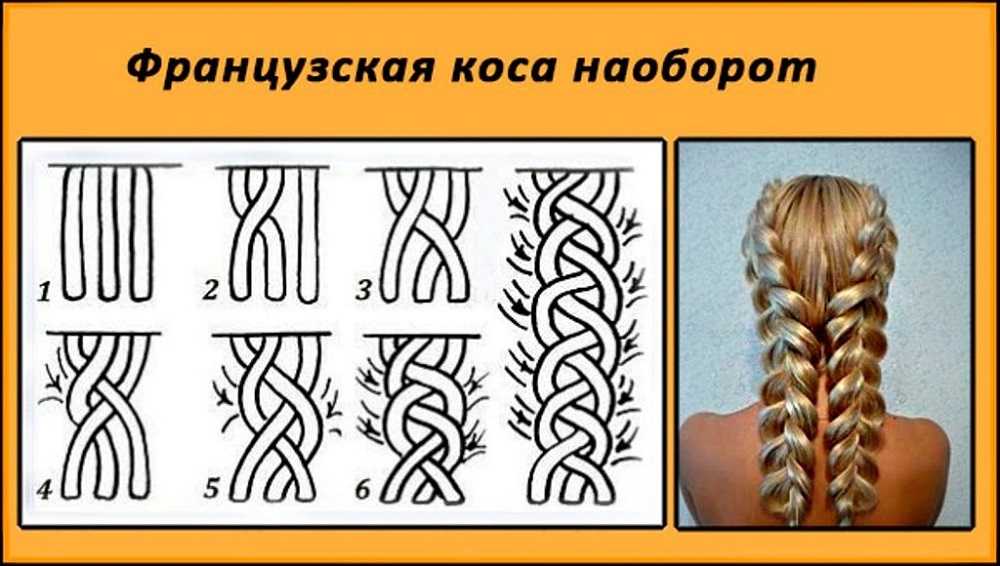 (Щелкните изображение, чтобы увеличить его.)
3. Применение темы
Темы могут помочь сделать диаграммы более привлекательными или отразить цветовую схему компании или клиента. Чтобы выбрать тему, просто перейдите на вкладку Design на ленте, нажмите Themes и выберите тему по вашему выбору.
Шимон Брэтуэйт/IDGПрименение темы делает вашу диаграмму более привлекательной и удобной для быстрого восприятия. (Щелкните изображение, чтобы увеличить его.)
Как сохранять, открывать и совместно работать над диаграммами Visio
Пока вы работаете над диаграммой в браузере, Visio автоматически сохраняет вашу работу, называя ее «Рисунок» (или «Рисунок2», «Рисунок3» и т. д.) по умолчанию. Чтобы изменить имя файла на более осмысленное, щелкните его имя в строке заголовка в верхней части экрана и введите новое имя.
Когда вы вернетесь на начальную страницу Visio, вы увидите все схемы, которые вы создали (и которыми другие пользователи поделились с вами) в списке внизу страницы. Щелкните любое имя файла в списке, чтобы открыть диаграмму.
Файлы Visio, к которым у вас есть доступ, перечислены на стартовой странице Visio. (Щелкните изображение, чтобы увеличить его.)
Диаграмма откроется в режиме, позволяющем просматривать и комментировать ее, но не редактировать. Чтобы переключиться в режим редактирования, выберите Edit Diagram > Edit in Browser в правом верхнем углу экрана.
Как и Word, PowerPoint и другие приложения Microsoft 365, Visio позволяет совместно работать над диаграммами с коллегами в режиме реального времени. Microsoft называет это «совместным редактированием». Чтобы поделиться диаграммой, нажмите кнопку 9Нажмите кнопку 0049 Share вверху справа и выберите Share в появившемся меню. Появится панель «Отправить ссылку». Здесь вы можете ввести имена коллег или адреса электронной почты и необязательное сообщение. Щелкните значок карандаша справа, чтобы выбрать, хотите ли вы, чтобы люди, которых вы приглашаете, редактировали саму диаграмму или просто просматривали и комментировали ее. Когда вы закончите, нажмите Отправить , и ваши приглашенные получат электронное письмо со ссылкой, по которой они могут получить доступ к диаграмме.
Вы можете пригласить коллег для совместной работы над диаграммой Visio. (Щелкните изображение, чтобы увеличить его.)
Чтобы добавить комментарий к диаграмме, нажмите кнопку Комментарии в правом верхнем углу, а затем нажмите Новый на появившейся панели. Чтобы прокомментировать определенный элемент на диаграмме, щелкните его фигуру, а затем нажмите кнопку New на панели комментариев. Введите свой комментарий в поле для комментариев (вы можете @упомянуть кого-то, чтобы привлечь к нему внимание), а затем нажмите кнопку 9.0049 Опубликовать комментарий кнопка (значок бумажного самолетика). Другие могут читать и отвечать на ваши комментарии и/или добавлять свои собственные комментарии.
Шимон Брэтуэйт/IDG Добавление комментария к диаграмме.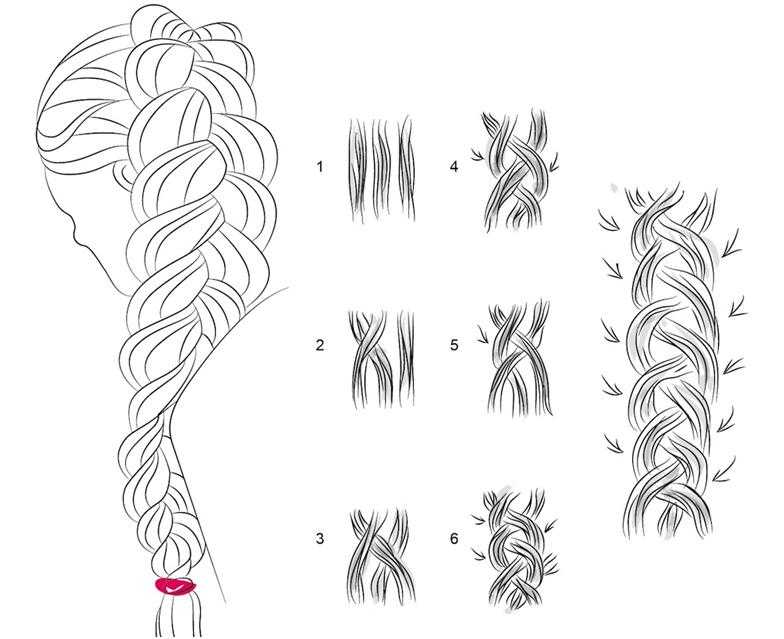 (Щелкните изображение, чтобы увеличить его.)
Связанный:
- Майкрософт 365
- Майкрософт
- Microsoft Office
- Программное обеспечение для повышения производительности
Шимон Брэтуэйт — специалист по кибербезопасности, консультант и писатель в SecurityMadeSimple. Он выпускник Университета Райерсона в Торонто, Канада, и работал в нескольких компаниях на должностях, связанных с безопасностью. Его профессиональные сертификаты включают GCIH, Security+, CEH и AWS Security Specialist.
Copyright © 2023 IDG Communications, Inc.
Чат-бот Bing с искусственным интеллектом пришел работать на меня. Я должен был уволить его.
Перемещение фигур вперед или назад в draw.io
Перейти к содержимому- Посмотреть увеличенное изображение
Время чтения: 8 мин.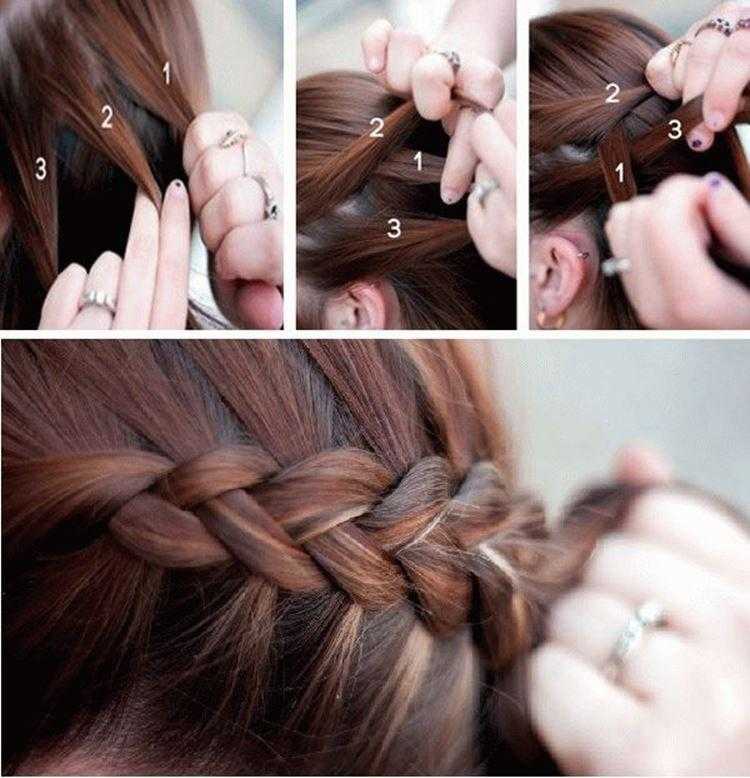
Одной из наиболее мощных функций draw.io является возможность работы со слоями при создании диаграмм. Слои обеспечивают большую гибкость, позволяя переключаться между различными представлениями диаграммы, защищая группу связанных элементов диаграммы на одном уровне от случайного изменения при манипулировании элементами на другом.
Слои накладываются друг на друга, и они могут быть видны все сразу, или вы можете включать и выключать их по отдельности. Ушли, но не забыты, они остаются частью вашей диаграммы, но остаются скрытыми, пока вы не решите их раскрыть. Одной из их мощных особенностей является то, что их положение не является фиксированным. Вы можете изменить их положение в порядке ударов по желанию, перемещая слой 2 на слой 3, слой 4 на слой 1 и т. д. и т. д.
А как насчет элементов Draw.io (или групп элементов) внутри слоя? Имеют ли они такую же мобильность? Исторически нет. При работе с одним слоем раньше можно было отправлять фигуры только с передней части строки на заднюю и наоборот.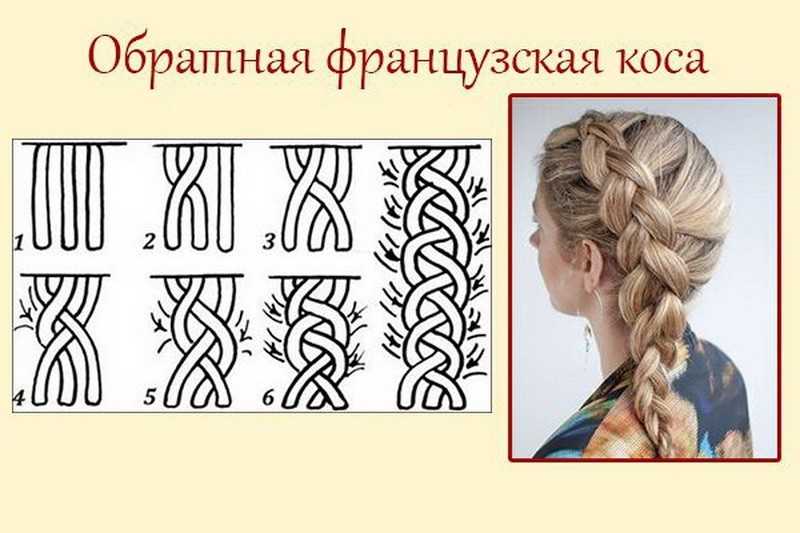 Но теперь это изменилось. Теперь вы можете пошагово перемещать перекрывающиеся фигуры назад и вперед, как слои.
Итак, как именно выполняются все эти манипуляции? Давайте начнем с макроса и будем двигаться к микро:
Слои
Стек z-порядка — это термин, обозначающий порядок, в котором слои (или формы, или группы элементов) «сложены» на вашем экране. Когда что-то новое добавляется на холст для рисования, оно помещается в верхнюю часть стека z-порядка перед всеми другими существующими фигурами на этом слое.
Перемещение целых слоев вперед или назад в течение некоторого времени было простым делом. Чтобы переместить фигуры целого слоя перед другим или позади другого, все, что вам нужно сделать, это изменить порядок слоев в диалоговом окне «Слои»:
Теперь перетащите слой в диалоговое окно «Слои», чтобы разместить его фигуры перед другим слоем или за ним, как в этом видео:
Фигуры на том же слое позиции z-стека фигур, элементов или групп элементов в одном слое.
 Возможно, вы уже знаете первое, но давайте быстро повторим.
Чтобы просто переместить фигуры сзади на перед или наоборот, сначала выберите элементы, которые вы хотите переместить. Теперь достаточно просто нажать соответствующую кнопку («на передний план» или «на задний план») на вкладке «Упорядочить», чтобы разместить элементы там, где вы хотите.
Достаточно просто.
Более тонкое прикосновение
Если вам нужно немного больше точности в размещении элементов диаграммы draw.io, вы можете перемещать фигуры вперед и назад на один шаг к любому слою z-стека, который вы хотите. И это не может быть проще.
Начните с выбора одной фигуры, соединителя или группы (нельзя выбрать несколько фигур, если они не сгруппированы). Теперь на вкладке «Упорядочить» нажимайте «Переместить вперед» или «Отправить назад», пока все не окажется там, где вам нужно (или вы можете просто щелкнуть правой кнопкой мыши фигуру / фигуры, чтобы увидеть все ваши варианты).
Итак, когда что использовать?
До тех пор, пока размер ваших диаграмм и сложность ваших форм остаются управляемыми, вы можете использовать только один слой, переставляя элементы с помощью метода «На передний план/На задний план». Однако, как только все становится более сложным, тогда нужно переходить к работе с большим количеством слоев.
Говоря об этом…
Как только вы достигли стадии необходимости нескольких слоев, вы также можете переместить фигуры с нижнего слоя на вершину фигур более высокого слоя. Чтобы сделать это немного волшебства, используйте диалог слоев. сначала выберите слой, содержащий элементы, которые вы хотите разместить на другом слое. Теперь щелкните значок «Переместить выделение в» (рядом с корзиной в диалоговом окне «Слои»), а затем просто выберите целевой слой. (Вы заметите, что когда вы перемещаете фигуры с одного слоя на другой, эти элементы располагаются перед существующими фигурами этого слоя).
Если вы хотите узнать больше об использовании слоев в целом, посмотрите наш плейлист слоев на Youtube https://drawio.link/layers!
Мгновенное воспроизведение
А вот еще одно видео, показывающее, как быстро и легко делать все то, о чем мы только что говорили:
Посетите наш канал на YouTube или закажите бесплатную демонстрацию, чтобы узнать больше о безграничном способы, с помощью которых draw.