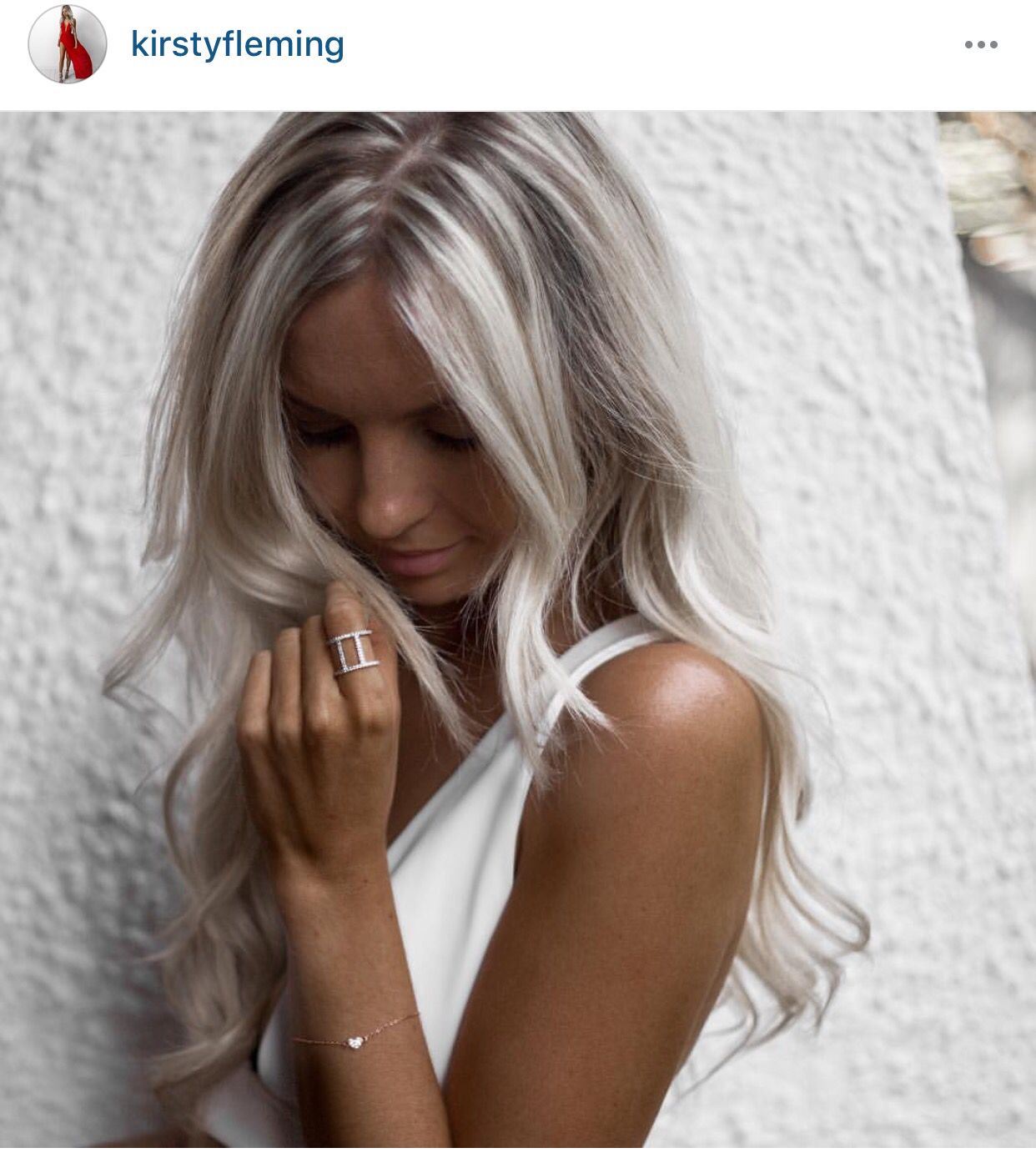
Красивый блонд без желтизны — 79 photo
Волосы без желтизны
Чистый блонд
Эстель платиновый блонд
Блонд без желтизны
Красивый блонд без желтизны
Блонд без желтизны
Красивый пепельный блонд без желтизны
Блондинка с мелированием
Красивый блонд без желтизны
Блондинка цвет волос без желтизны
Краска Эстель блонд без желтизны
Анастасия Юдина беловолосая
Белый цвет волос у девушек
Оттенки волос блонд без желтизны
Окрашивание волос в светлые тона без желтизны
Блонд без желтизны
Окрашивание в блонд без желтизны
Красивый блонд без желтизны
Блонд без желтизны
Красивый холодный блонд без желтизны
Окрашивание волос в белый цвет без желтизны
Блонд без желтизны
Redken 09t
Красивый блонд без желтизны
Красивый светлый цвет волос без желтизны
Краска Kapous Hyaluronic 9. 015
015
Тонирование блондинок
Гарньер 10.32
Красивый блонд на тонкие волосы без желтизны
Тонирование волос блондинкам
Londa 12.61
Красивый холодный блонд без желтизны
Чистый блонд
Светлые краски без желтизны
Красивый блонд без желтизны
Londa professional blond 12/61
Очень светлый блонд волосы
Окрашивание в блонд без желтизны
Блонд без желтизны
Блондинка волосы юмор
Окраска волос в белый цвет без желтизны
Блонд без желтизны
Блонд с желтизной
Пепельный на обесцвеченные волосы
Краска Syoss 10-53
Эстель нейтрализатор желтизны краска
Окрашивание волос в светлые тона без желтизны
Цвета блонд волосы сзади
Покраситься в белый цвет без желтизны
Капус 9.085
Окрашивание в блонд без желтизны
Монопарик Боб блонд
Лонда тонирование 10. 81 и 10.6
Красивый блонд без желтизны жемчужный
Блонд без желтизны
Красивый блонд без желтизны
Красивый холодный блонд без желтизны
Окрашивание в блонд без желтизны
Оттеночная краска для волос блонд без желтизны
Краска для волос гарньер блонд без желтизны
Пепельный блонд Валентина Миллер
Тёплый блонд цвет без желтизны
Блонд без
Покраситься в блондинку без желтизны
Платиновый блонд Матрикс
Краска лореаль кастинг 1010
АИР тач жемчужный блонд
Красивый блонд без желтизны
Платиновый блонд Матрикс
Красивый пепельный блонд без желтизны
Нью блонд голдвелл
Исправление желтизны на волосах
Тонировочная краска для блондинок
Краска для тонирования блонда
Краска Эстель блонд без желтизны
Жемчужный блонд Estel тонировка
Краска блонд без желтизны
Краска гарньер е0
Гарньер 101 платиновый блонд
Красивый холодный блонд без желтизны
Красивый холодный …
19 ответов
Последний — Перейти
#1
#2
#3
#4
Гость
Как у бабуськи холодный блонд?
#5
Гость
Счас это писк моды , клуха ничего в моде не соображашь
#6
Гость
В моде бежевый естественный натуральный блонд(Пример Тина Кароль, Рози Хантингтон-Уайтли) , а не переженный седой пепельный блонд как у бабушек
#7
Гость
От моды отстала , клуша
#8
Гость
От моды отстала ты седая бабушка) Седой цвет волос был в моде в 2000 е ) Сейчас в моде теплые оттенки. Не путать с желтым фоном осветления. Не желтизна и фон осветления в моде , а тонирование под пшеничный и бежевый
#9
#10
Гость
Ха ха , как бы ты коричневый не назвала , шоколад или ка-ка-шка, коричневый он и есть коричневый 😁 мода сейчас на холодный блонд , без жёлтых или как ты там называешь беж, пшено, солома 👎
#11
Гость
Ха ха , как бы ты коричневый не назвала , шоколад или ка-ка-шка, коричневый он и есть коричневый 😁 мода сейчас на холодный блонд , без жёлтых или как ты там называешь беж, пшено, солома 👎
#12
Niña-Mojada
К сожалению, это требует дорого ухода и вложений сил, если не готовы потратить 7+ на окрашивание и 3+ ежемесячно, то будет очень-очень сложно достичь холодного блонда
#13
Гость
В моде бежевый естественный натуральный блонд(Пример Тина Кароль, Рози Хантингтон-Уайтли) , а не переженный седой пепельный блонд как у бабушек
#14
#15
#16
#17
#18
#19
Новые темы за 3 дня:
Можно ли навсегда избавиться от перхоти?
11 ответов
Сахарные крошки в волосах.
 Бывает?
4 ответа
Цвет волос на голове и в интимном месте
5 ответов
Как покраситься назад в свой тёмный цвет
Нет ответов
Кто делал ботокс на посеченный волос?
5 ответов
Дрожжи для роста волос
2 ответа
Безаммиачная тонировка волос
Нет ответов
Не могу промыть голову
6 ответов
На сколько выросли волосы?
5 ответов
Что мне подойдёт?
5 ответов
 Бывает?
Популярные темы за 3 дня:
Можно ли навсегда избавиться от перхоти?
11 ответов
Зачем девушки красятся в ядовитые цвета?
10 ответов
Посоветуйте парикмахерскую
6 ответов
Не могу промыть голову
6 ответов
На сколько выросли волосы?
5 ответов
Цвет волос на голове и в интимном месте
5 ответов
Что мне подойдёт?
5 ответов
Кто делал ботокс на посеченный волос?
5 ответов
Сахарные крошки в волосах.
Бывает?4 ответа
Не встречаю женщин 30+
3 ответа
 Бывает?
Следующая тема
Касторовое масло для волос
12 ответов
Предыдущая тема
Почему не все красятся натуральными красками?
16 ответов
Серебряный шампунь против пурпурного шампуня
СЕРЕБРЯНЫЙ ШАМПУНЬ И ПУРПУРНЫЙ ШАМПУНЬ: В ЧЕМ РАЗНИЦА?
Что такое серебряный шампунь и чем он отличается от фиолетового шампуня? И серебристый, и фиолетовый шампуни предназначены для нейтрализации желтого и медного оттенка светлых, серебристых и седых волос. Если вы использовали любой из них, вы заметите этот ярко-фиолетовый оттенок, когда откроете крышку и сожмете ее. Серебряный шампунь и фиолетовый шампунь используют фиолетовый пигмент для осветления и осветления. Вспомните школьные уроки рисования и цветовой круг. Фиолетовый находится на противоположном конце спектра от желтого, поэтому, когда они встречаются, они нейтрализуются.
Если вы ищете шампунь для светлых волос, седых волос, нуждающихся в тонике, или фиолетовый шампунь для седых волос, попробуйте Aussie’s Blonde Hydration Purple Shampoo. Разработанные для борьбы с желтизной в светлых, седых и серебристых волосах, средства против пожелтения нейтрализуют медь, одновременно глубоко питая локоны. Конечные результаты? Без латуни, классный цвет на зависть!
ШАМПУНЬ SOS BLONDE HYDRATION PURPLE
SOS для светлых волос? Не паникуйте, мы бросаем вам австралийский спасательный круг.
Этот потрясающий фиолетовый шампунь нейтрализует медные, желтые тона, делая светлые волосы более сильными, увлажненными и яркими!
Увлажняющий фиолетовый шампунь для блондинокЧТО ВЫЗЫВАЕТ ПОЯСНЕНИЕ ВОЛОС?
Являетесь ли вы опытным профессионалом или новичком в мире блондинок, латунь — это единственное, чего вам следует избегать. Медные волосы могут быть вызваны рядом вещей в нашей повседневной жизни. Слишком много солнца, жесткая вода или хлорированная вода могут сделать ваши волосы медными.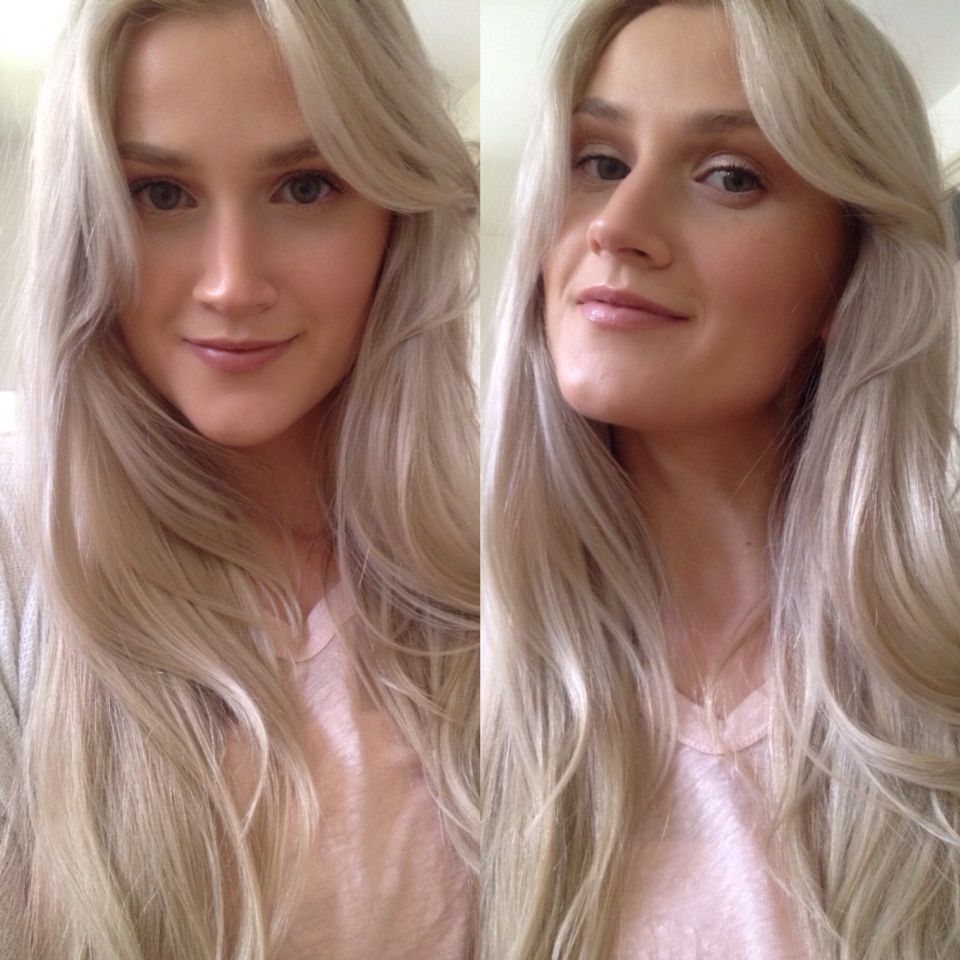 Это связано с тем, что светлые и седые волосы особенно пористые, а цвет меняется из-за того, что они поглощают химические вещества или загрязнения из воздуха или воды. Со временем наши волосы поглощают это из нашей атмосферы и делают наши волосы желтоватыми, медного цвета, которые мы видим.
Если ваши волосы не светлые или не седые от природы, у вас также может быть теплый оттенок, который будет работать против тонера, тщательно нанесенного вашим парикмахером. Как только тонер стирается, вы остаетесь бороться с медным беспорядком. И если ваш парикмахер осветлил ваши волосы, чтобы получить этот роскошный светлый цвет, ваши волосы также могут быть сухими. Поэтому в дополнение к фиолетовому шампуню убедитесь, что в вашем арсенале средств по уходу за волосами есть специально разработанный кондиционер, такой как Aussie 3 Minute Miracle Blonde Deep Treatment. Увлажняющая процедура поможет сохранить цвет, придаст волосам блеск и уменьшит повреждение и ломкость. Победа, победа, победа!
SOS УВЛАЖНЕНИЕ ДЛЯ БЛОНДИНКИ 3 МИНУТЫ ЧУДО
SOS для светлых волос? Не паникуйте, мы бросаем вам австралийский спасательный круг.
Это чудодейственное глубокое средство подарит вашим светлым волосам — коротким, длинным, клубничным, пепельным или платиновым — мощную порцию влаги и питания, когда они больше всего в этом нуждаются.
SOS УВЛАЖНЕНИЕ БЛОНДИНКИ ЧУДО ЗА 3 МИНУТЫКАК СОХРАНИТЬ МЕДНЯНЫЕ ВОЛОСЫ
Есть несколько способов сделать вашу блондинку более яркой. Ниже приведены пять способов сделать это.
1. Используйте шампунь для светлых волос хотя бы раз в неделю!
Нанесите шампунь Aussie Blonde Hydration Purple Shampoo, а затем увлажните и защитите пряди от повреждений с помощью кондиционера Aussie Blonde Hydration. Фиолетовый шампунь и кондиционер помогут нейтрализовать медные тона и сохранить желаемый цвет ваших волос. Вы должны увидеть эффект фиолетового шампуня после первого мытья. Убедитесь, что вы покрываете каждую прядь волос одинаково, чтобы получить равномерный результат. Оставьте фиолетовый шампунь на волосах, чтобы он творил чудеса. Как долго вы оставите его, зависит от вас! Сначала попробуйте в течение минуты, чтобы увидеть, как ваши волосы реагируют. Вы всегда можете оставить его на дольше при следующем мытье шампунем. Хотя на этикетке написано «увлажнение блондинки», этот маленький драгоценный камень предназначен для эффективного воздействия на все светлые оттенки от блонда до серебристого и серого. Итак, если вы ищете фиолетовый шампунь для серебряных волос, это то, что вам нужно!
2. Избегайте солнца и химически обработанной воды.
Шампунь для светлых волос — не единственный способ защитить этих красивых блондинов от медного цвета. Солнце и вода в бассейне могут испортить светлые волосы. Неудивительно, что профессиональные пловцы используют шапочки для бассейна! Хлор, который обычно содержится в воде бассейна, может привести к высыханию и повреждению волос, что является благоприятным фактором для медного цвета волос. Избегайте бассейна и надевайте симпатичную шляпу с широкими полями, это может помочь сохранить вашу блондинку, блондинку и седую, серую без латентности.
3. Фильтры для душа могут помочь в повседневной жизни
Если вы живете в месте с очень жесткой водой, задумайтесь о приобретении фильтра для душа. Фильтры для душа уменьшают отложения минералов, благодаря чему ваши волосы дольше остаются яркими.
4. Берегите волосы от повреждений
Повреждения, вызванные инструментами для укладки, и сухость из-за жесткой воды также могут повлиять на ваш цвет. Увлажнение волос поможет вашему цвету оставаться ярче. Выйдя из душа, вытрите волосы полотенцем, сбрызните их увлажняющим спреем-кондиционером Aussie Blonde Hair Hydration и дайте волосам высохнуть естественным путем. Нанесите немного легкого увлажняющего масла Aussie Blonde Hydration на кончики, чтобы сохранить дополнительное увлажнение и блеск!
5. Сделайте глубокий кондиционер своим лучшим помощником!
Обладательницам обесцвеченных локонов лучшим другом может стать уход глубокого кондиционирования. Процедуры глубокого кондиционирования помогают вашим волосам, давая им интенсивное увлажнение и сохраняя ваши волосы питательными и гладкими. Более того, глубокое кондиционирование, разработанное для блондинок, может дать вам питание, в котором нуждаются ваши волосы, сохраняя при этом ваш цвет ярким и ярким! Даже если у вас есть всего пара свободных минут, вы можете увлажнить волосы, используя средство глубокого кондиционирования, такое как Aussie 3 Minute Miracle Blonde Deep Treatment.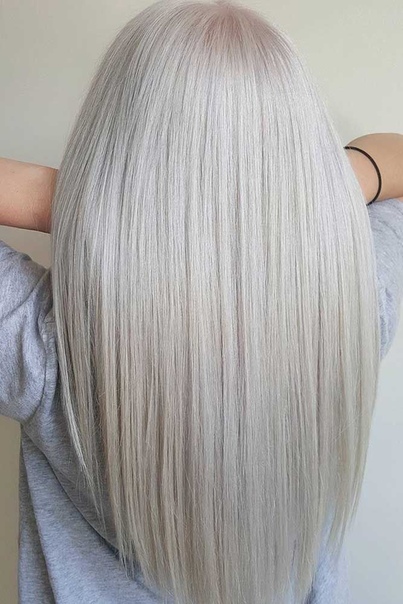 После того, как вы вымыли шампунь, нанесите обильное количество этого увлажняющего средства на влажные волосы, оставьте на 3 минуты и смойте! Вуаля!
Итак, вот оно… подробное описание фиолетового шампуня для серебристых волос и всех светлых оттенков между ними, от серого до белого и ослепительного блонда. Готовы узнать больше советов о светлых волосах? Мы вас прикрыли!
Руководство для начинающих по редактированию фотографий в Lightroom • Блондинка за границей
Хотите улучшить свою игру в фотографии? Хотя один из способов номер один внести радикальные изменения и сделать фотографии, которые вы действительно хотите, — это научиться фотографировать в ручном режиме, но вы также можете сделать свои фотографии сияющими с помощью хорошего редактирования.
И для этого важно научиться последовательно редактировать их в Lightroom!
Я знаю, что Lightroom может показаться слишком сложным со всеми различными настройками разработки и ползунками, поэтому я разбиваю его на части, чтобы объяснить его шаг за шагом!
Эти советы предназначены для редактирования в Lightroom Classic для настольных ПК. Я бы порекомендовал подписаться на пакет Adobe Creative Cloud Photography. Затем загрузите Lightroom Classic, чтобы приступить к работе!
Вот руководство для начинающих по редактированию фотографий в Lightroom Classic!
Редактирование RAW VS JPEG
Редактирование фотографий RAW и JPEG может немного отличаться. И оба варианта имеют свои плюсы и минусы.
В формате RAW гораздо больше возможностей для сохранения или восстановления фотографии на тот случай, если вы не угадали настройки или снимаете при сложном освещении. Например, вы можете убрать тени без потери деталей изображения. Однако файл ОГРОМНЫЙ.
Если вы все еще учитесь снимать, JPEG вполне подойдет. Но если вы ограничены в качестве изображения, и гораздо сложнее поднять тени и убрать блики, сохранив при этом детализацию изображения. Я бы порекомендовал добраться до точки, где вы можете снимать и редактировать RAW.
Руководство для начинающих по фотосъемке в ручном режиме
Если вы хотите улучшить свои навыки в фотографии, ознакомьтесь с моим руководством по съемке в ручном режиме и почему я всегда снимаю в формате RAW.
Совет для профессионалов: организуйте свои файлы
Когда вы начнете сохранять файлы изображений (и перед тем, как приступить к редактированию), важно организовать ваши фотографии в папки, которые легко найти.
Если у вас есть привычка сохранять фотографии на рабочий стол, я бы посоветовал приобрести портативный внешний жесткий диск и сохранять их там.
Все мои фотографии сохраняются на внешних жестких дисках, чтобы освободить место на моем компьютере, но об этом позже.
На приведенном выше снимке экрана показано, как я упорядочиваю все файлы фотографий из поездок на внешнем жестком диске.
Обычно я распределяю по пунктам назначения, а затем по дням.
Я часто использую числа (1., 2., 3. и т. д.) перед именами папок, если я хочу, чтобы они располагались в определенном порядке. Таким образом, мои фотографии всегда легко найти.
Плюсы использования внешнего жесткого диска Он обеспечивает быстродействие компьютера.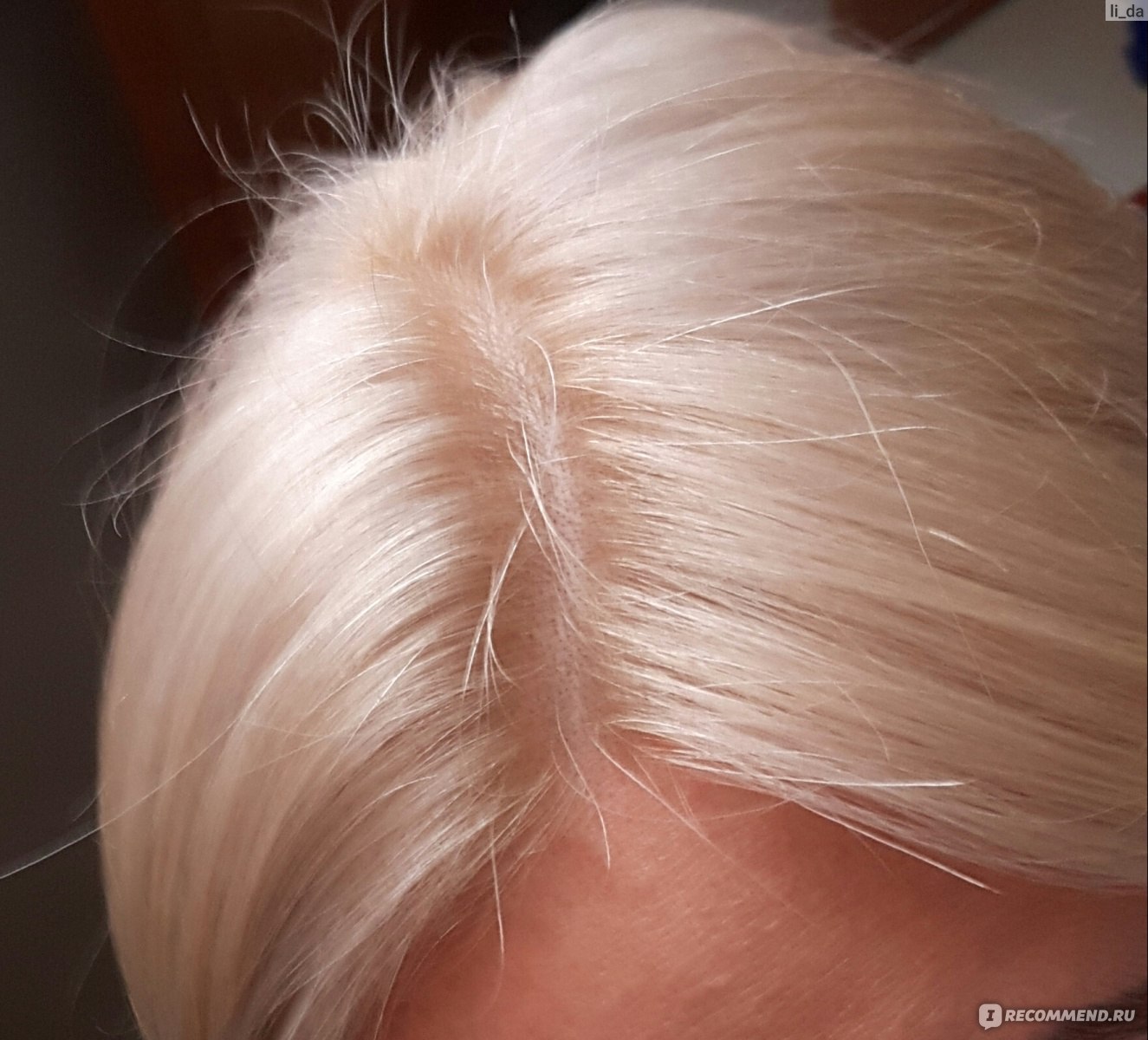 Доступны небольшие портативные жесткие диски, и вам не нужно беспокоиться о том, что вам придется путешествовать с парой из них. Если вы снимаете в формате RAW или JPEG с очень высоким разрешением, размер файла ОГРОМНЫЙ, поэтому вы не хотите сохранять эти файлы на свой компьютер. У вас довольно быстро закончится память компьютера.
Я путешествую с несколькими портативными жесткими дисками емкостью 4 ТБ, поэтому мне никогда не хватает места для хранения файлов.
Вы также должны сделать резервную копию жесткого диска на отдельный жесткий диск, чтобы у вас были резервные копии всего на случай потери или сбоя диска.
Минусы использования внешнего жесткого диска Они могут дать сбой, и это случалось со мной несколько раз. Твердотельный накопитель намного дороже и обычно содержит меньше памяти, но если вы любитель приключений, я бы порекомендовал использовать один из них, а затем выполнять резервное копирование на жесткий диск, с которым вы не путешествуете.
Еще одна афера? Вам всегда нужно подключать внешний жесткий диск всякий раз, когда вы хотите получить доступ к этим файлам. Таким образом, это может быть неудобно.
Советы по импорту файлов
После того, как вы организовали свои файлы, пришло время начать их импорт в Lightroom.
ПРИМЕЧАНИЕ. Где бы вы ни решили сохранить свои файлы, вы хотите подождать с импортом файлов, пока они не будут сохранены там, где вы будете хранить их постоянно.
Например, НИКОГДА не импортируйте файл в Lightroom напрямую с SD-карты вашей камеры.
Lightroom не импортирует файл целиком, как другие программы для хранения фотографий. Он просто использует «исходные» данные файла и обрабатывает меньший объем данных для редактирования.
Важно понимать, что Lightroom НЕ сохраняет полные файлы ваших фотографий, потому что, если вы удалите исходное изображение или переместите его после импорта, Lightroom не сможет найти исходный файл.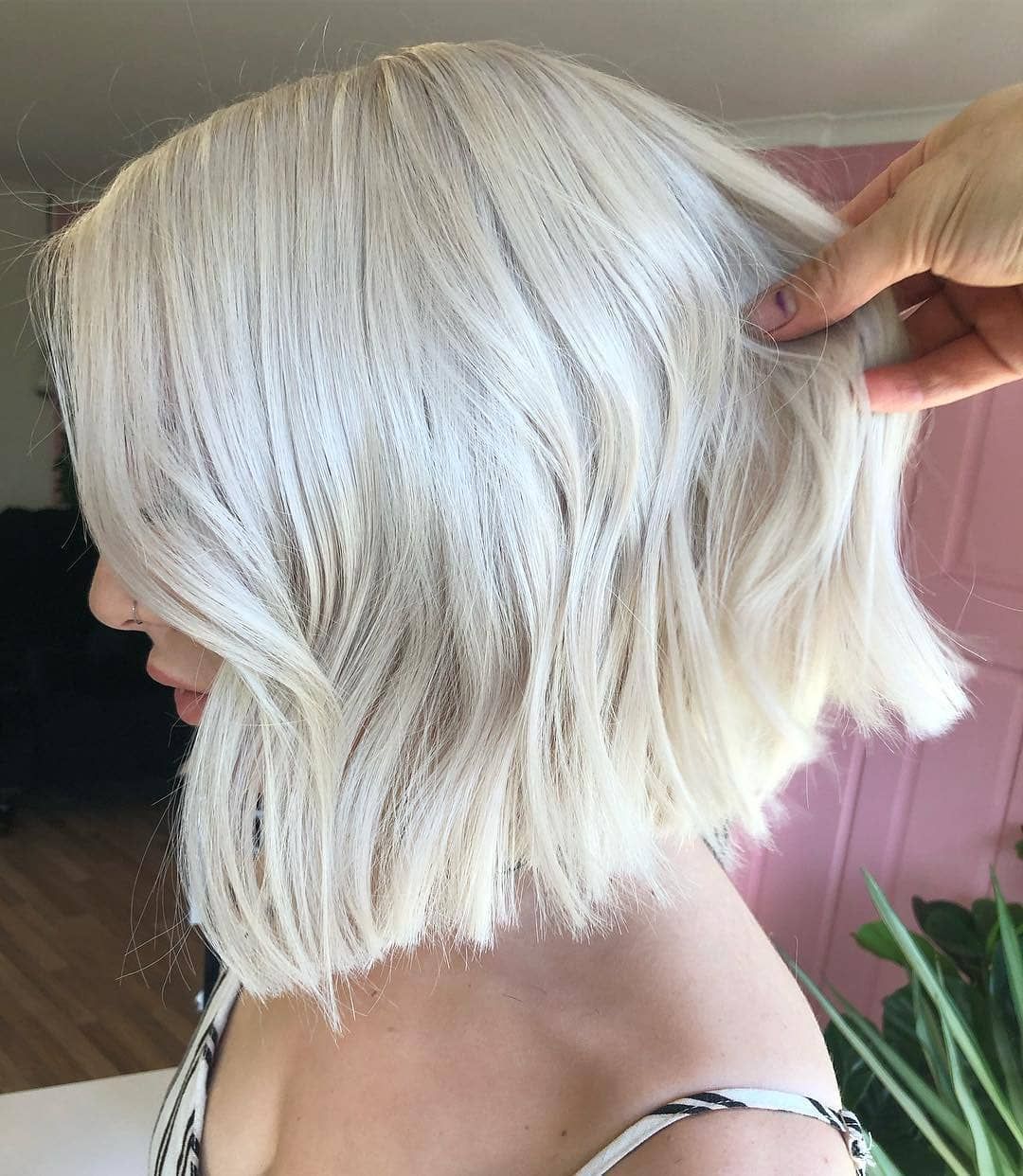 Итак, если вы импортировали изображение в Lightroom со своей SD-карты, а затем извлекли SD-карту, Lightroom не сможет найти «исходный» файл.
Lightroom никогда не редактирует исходное изображение, и это хорошо!
Вот почему я СНАЧАЛА упорядочиваю свои файлы на жестком диске (где я буду хранить их вечно), а затем импортирую в Lightroom.
Как импортировать файлы в Lightroom
Вы можете либо щелкнуть и перетащить папку на значок Lr на рабочем столе, и программа и экран импорта автоматически откроются, либо вы можете открыть Lightroom и нажать «Импорт», затем выбрать нужную папку для импорта из.
Я предпочитаю перетаскивать целые папки в Lightroom, чтобы предварительно просмотреть все файлы и выбрать из них избранные.
Прежде всего, в настройках импорта нужно проверить несколько важных областей. В верхней части экрана убедитесь, что вы «ДОБАВИТЬ»: «Мой каталог».
В разделе «Обработка файлов:»- Отменить выбор: Построить Smart Previews
- Выберите: не импортировать предполагаемые дубликаты
При импорте:
Оценка или пометка ваших фотографий
Lightroom служит для упорядочения ваших фотографий (обычно по проекту или дате съемки). Существует бесчисленное множество способов упорядочить фотографии в папках: от присвоения им определенных оценок (звезды 1–5) до пометки их определенными цветами.
Я настоятельно рекомендую посмотреть видео об этом и узнать больше, чтобы найти процесс, который лучше всего подходит для вас.
Оценивая или помечая фотографии, вы можете сузить круг и отобрать снимки, чтобы было проще найти понравившиеся.
Обратите внимание на панель настроек изображения справа, когда вы применяете предустановкуПрименение предустановки
В 99% случаев я использую свои предустановки, чтобы вдвое сократить время редактирования. Процесс редактирования с нуля или из пресета одинаков. Предустановка дает вам толчок для приближения к конечному продукту.
Хотя это необязательно, я определенно рекомендую применить предустановку!
Обратите внимание, пресет не является фильтром. Это больше похоже на копирование и вставку настроек. На приведенном выше примере вы можете увидеть, что происходит только в разделе «Тон» модуля «Разработка». Пресеты будут иметь сохраненные настройки для тона, цветов, резкости, зернистости и т. д.
Универсального решения не существует.
Лучший способ использования пресетов — пробовать каждый из них, пока вы не получите максимально близкое к тому, что выглядит лучше всего. Затем вы можете войти и точно настроить параметры фотографии, выполнив следующие шаги.
Какой пакет предустановок TBA подходит именно вам?
Хотите легко добиться цельного вида ваших фотографий и сократить время, необходимое для их редактирования?
Подробнее!Предустановки Lightroom уточняются
Независимо от того, начинаете ли вы заниматься фотографией или снимаете уже много лет, эти простые в использовании предустановки мгновенно добавят красивой эстетики всем вашим изображениям!
Купить сейчасПоиграйте с освещением
После того, как вы добавили свои фотографии в библиотеку Lightroom, в правом верхнем углу выберите «Разработка».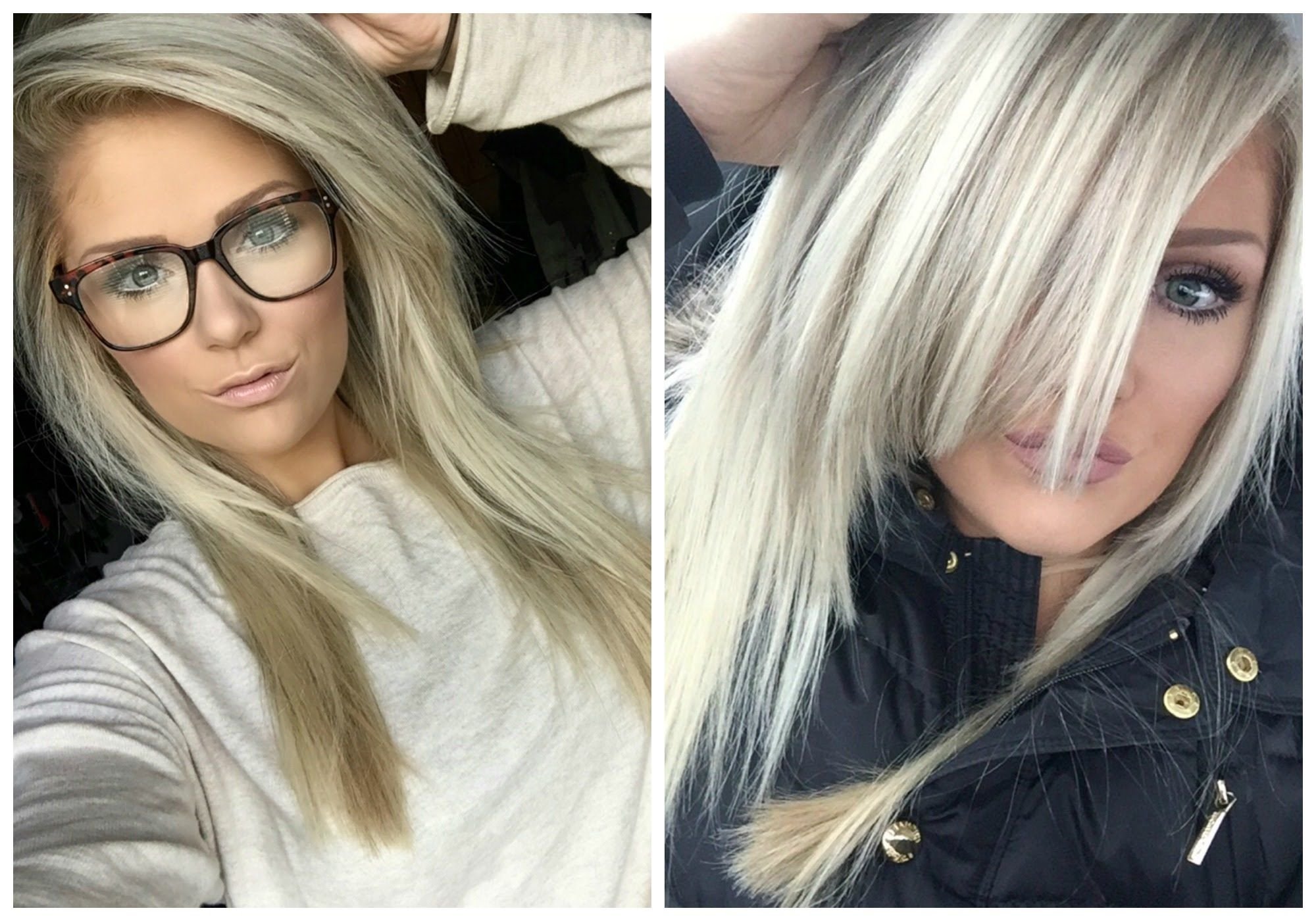 Вот где начинается самое интересное!
Выдержка
Обычно первым делом я проверяю выдержку. Я переключаю ползунок вверх или вниз в зависимости от того, что я собираюсь сделать — вы предпочитаете светлое и яркое или темное и мрачное?
Не существует «правильного» или «неправильного» способа сделать это, в конечном итоге все сводится к личным предпочтениям, и, поиграв некоторое время с этими различными настройками, вы начнете понимать, как вам нравится редактировать свой фото.
Свет, тени, баланс белого
После выбора экспозиции я всегда переключаю свет, тени, черный и белый цвета, чтобы добиться желаемого эффекта освещения.
Поднятие теней помогает показать более мелкие детали. Вы также можете переключать черный цвет, чтобы сделать фотографию мягкой и мечтательной или более контрастной.
На фотографиях в формате RAW почти полное уменьшение светлых участков помогает выделить больше деталей. Если вы редактируете изображения в формате JPEG и обнаруживаете, что ваши изображения выглядят слишком плоскими, попробуйте добавить больше бликов.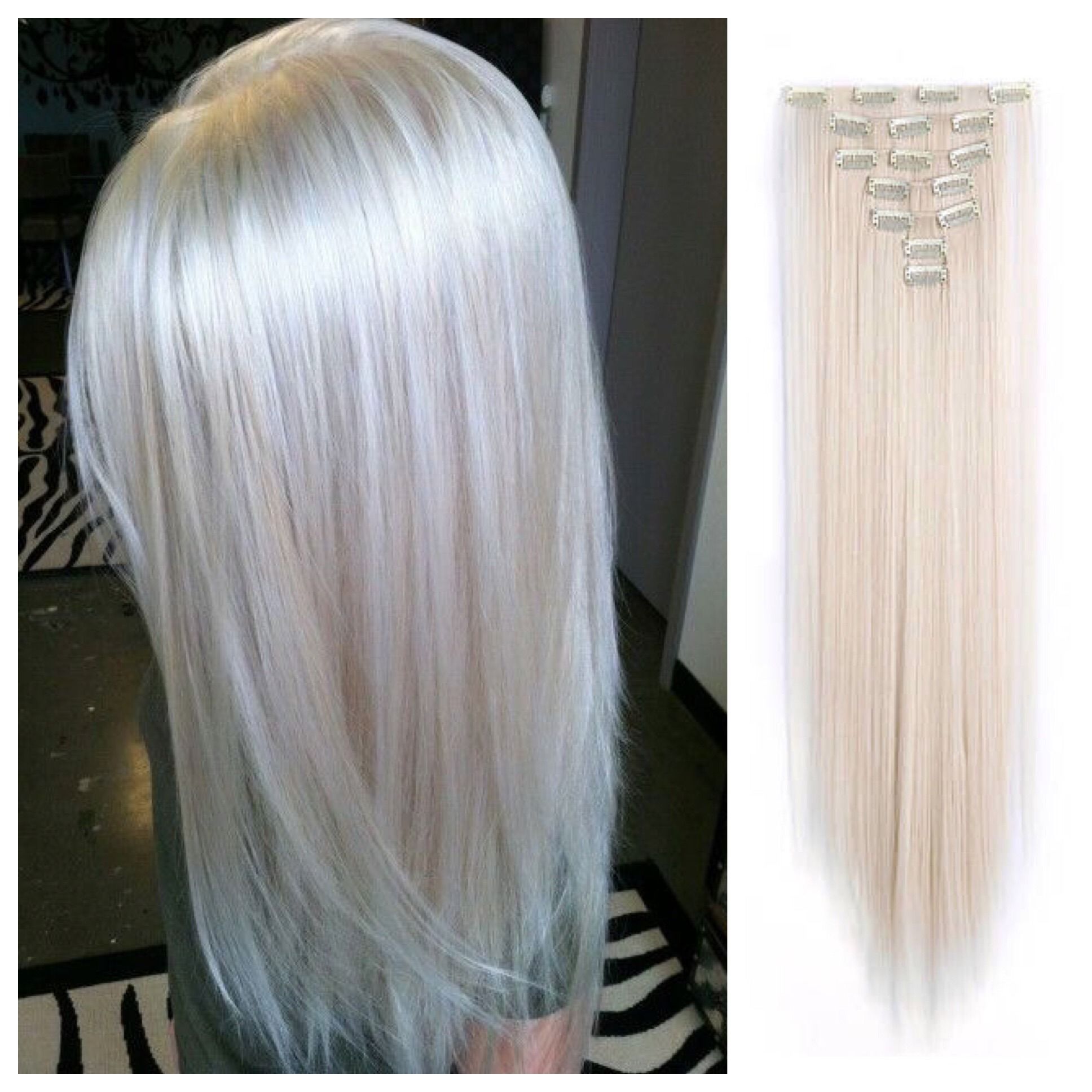
Сдвиг баланса белого
Играйте с температурой и оттенком. Температура по существу определяет, насколько синей или желтой будет ваша фотография — если вы делали ее в затененной области, вы можете увеличить температуру, чтобы добавить больше желтого, чтобы компенсировать тени.
Обрезать, настроить + исправить искажение
Это для Instagram, вашего веб-сайта, другой платформы социальных сетей или вы печатаете? То, где ваша фотография будет опубликована, немного влияет на то, как вы должны ее обрезать.
В остальном — как и во всем в фотографии и редактировании — способ обрезки фотографии зависит от личных предпочтений.
Нажмите на элемент в виде коробки на правой панели инструментов, и он вызовет различные соотношения сторон для обрезки. Вы можете выбирать из этого списка или создавать свои собственные кадры.
Настроить и повернуть
Первое, что вы всегда должны делать, это корректировать линию горизонта.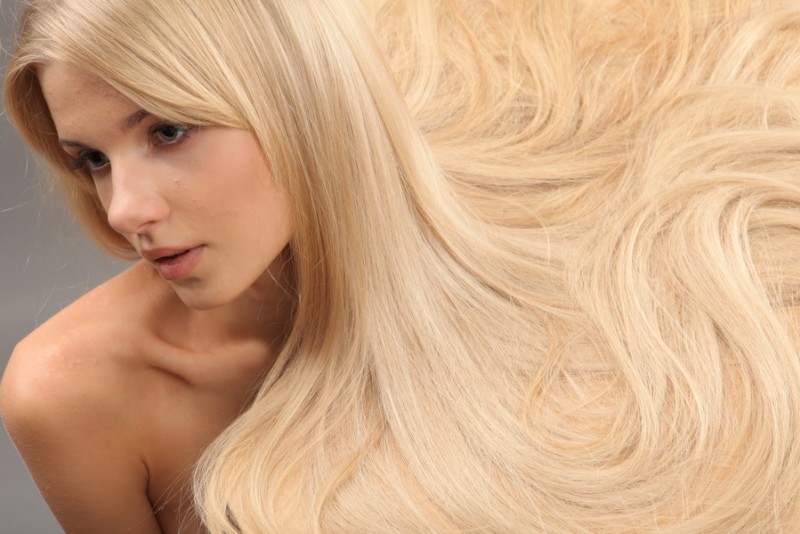 Если вы не собираетесь создавать креативное и намеренно непрямое изображение, прямая линия горизонта важна для того, чтобы ваше изображение выглядело ровным.
Линия горизонта прямая, нужно ли поправить какие-нибудь причудливые здания или уличные фонари?
Вы можете сделать это в разделе «Преобразование». Обычно применение настройки «Авто» работает, но не всегда, и вам придется настраивать все вручную. Если у вас возникли проблемы с автоматическим или ручным вращением, вы можете использовать инструмент угла, чтобы обвести то, что вы хотите использовать в качестве линии «горизонт».
Fix Lens Distortion
Искажение в основном искажает ваше изображение, как рыбий глаз, либо к вам, либо от вас. Сначала вы можете этого не заметить, но как только вы использовали Инструмент «Коррекция объектива» — невероятно видеть, как он может настраивать изображение и исправлять искажения объектива.
С помощью инструмента «Искажение объектива» вы можете врезать изображения или добавить эффект «рыбий глаз».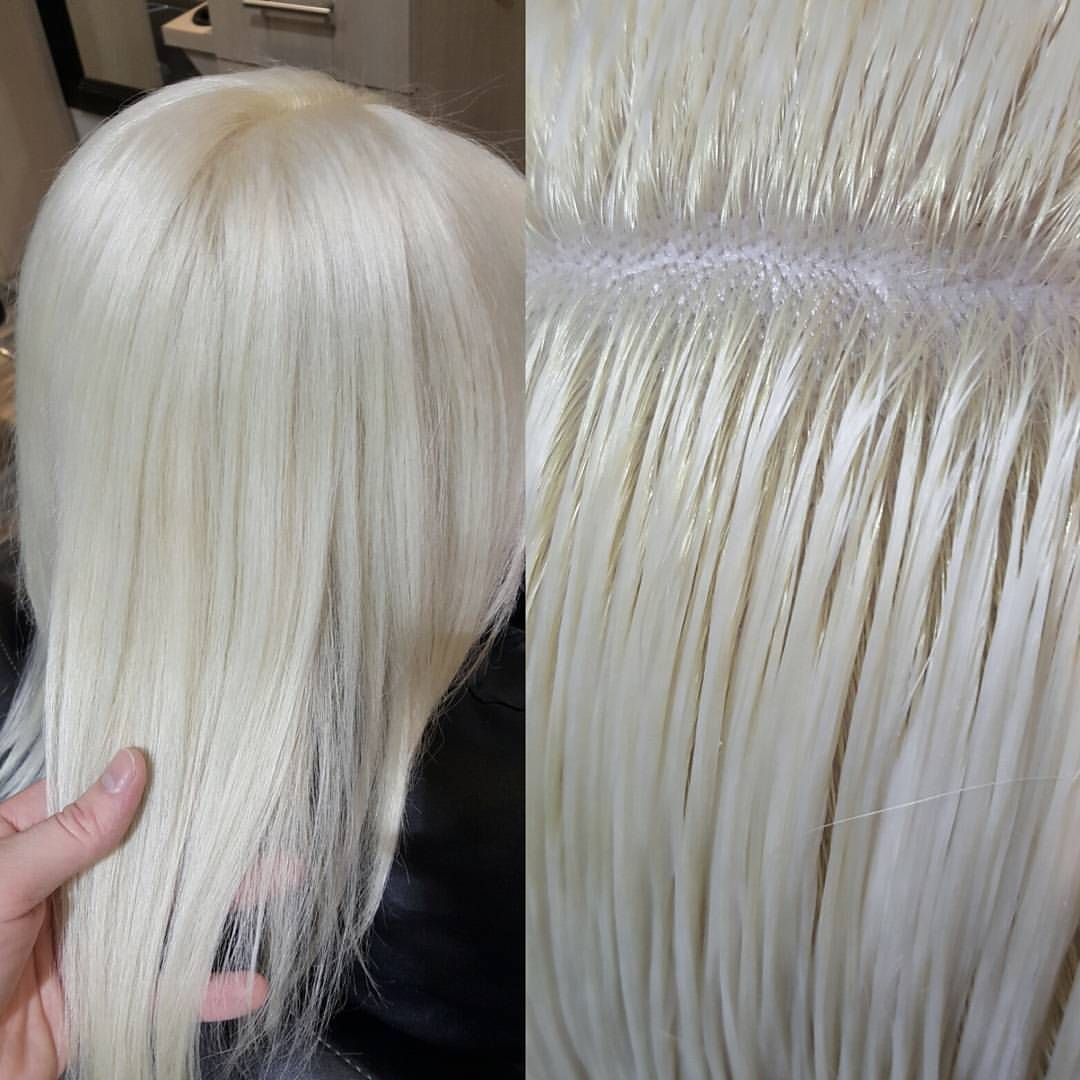
Например, если вы снимаете на GoPro, вы можете уменьшить эффект «рыбий глаз», сдвинув искажение влево. Вы также можете манипулировать своими изображениями, как я сделал в приведенном выше примере, чтобы «втолкнуть» изображение в центр. Это отличный инструмент для переноса взгляда «ВНУТРИ» в центр фотографии.
Редактировать цвет
«HSL/Color Panel» в Lightroom — это то место, где я получаю больше всего удовольствия. Обычно я нажимаю «ВСЕ», чтобы просмотреть все цвета на одной панели и легко переключать оттенок, насыщенность и яркость каждого цвета.
- H: Hue — цветовой спектр отдельного цвета. Например, возьмите синий цвет — у вас может быть более глубокий синий или более аквамариновый цвет .
- S: Насыщенность — возможно, вы уже использовали это, если редактировали фотографии раньше, так как это довольно распространенный шаг. По сути, это количество пигмента в одном цвете. Поэтому, если вы перетащите цвет насыщенности, у вас будет меньше истинного цвета, тогда как если вы увеличите насыщенность, цвет будет очень жирным.
- L: Яркость — количество света, проходящего через этот цвет. Таким образом, вместо того, чтобы удалять цвет, вы настраиваете его яркость, добавляя к нему легкость.
Я играю со всеми тремя настройками для каждого отдельного цвета, и чем больше вы играете с ними, тем плавнее становится весь процесс.
Вот несколько советов о том, как я обычно использую каждый отдельный цвет и HSL, связанный с каждым цветом:
Blue + Aqua: Предустановки My Tropical Escape Collection играют на этих синих и бирюзовых оттенках. Поднятие синих оттенков путем добавления им большей яркости и настройки оттенка на более бирюзовый цвет придает фотографиям яркое и тропическое ощущение.
Зеленый: Коллекция My Jungle Vibes идеально подходит для фотографий с большим количеством зелени и землистых тонов — снимков, сделанных в джунглях, в теплицах или в местах, где вы окружены растениями! Мне нравится немного снижать насыщенность и яркость зелени и настраивать оттенок, делая его более желтым, что делает растения более яркими.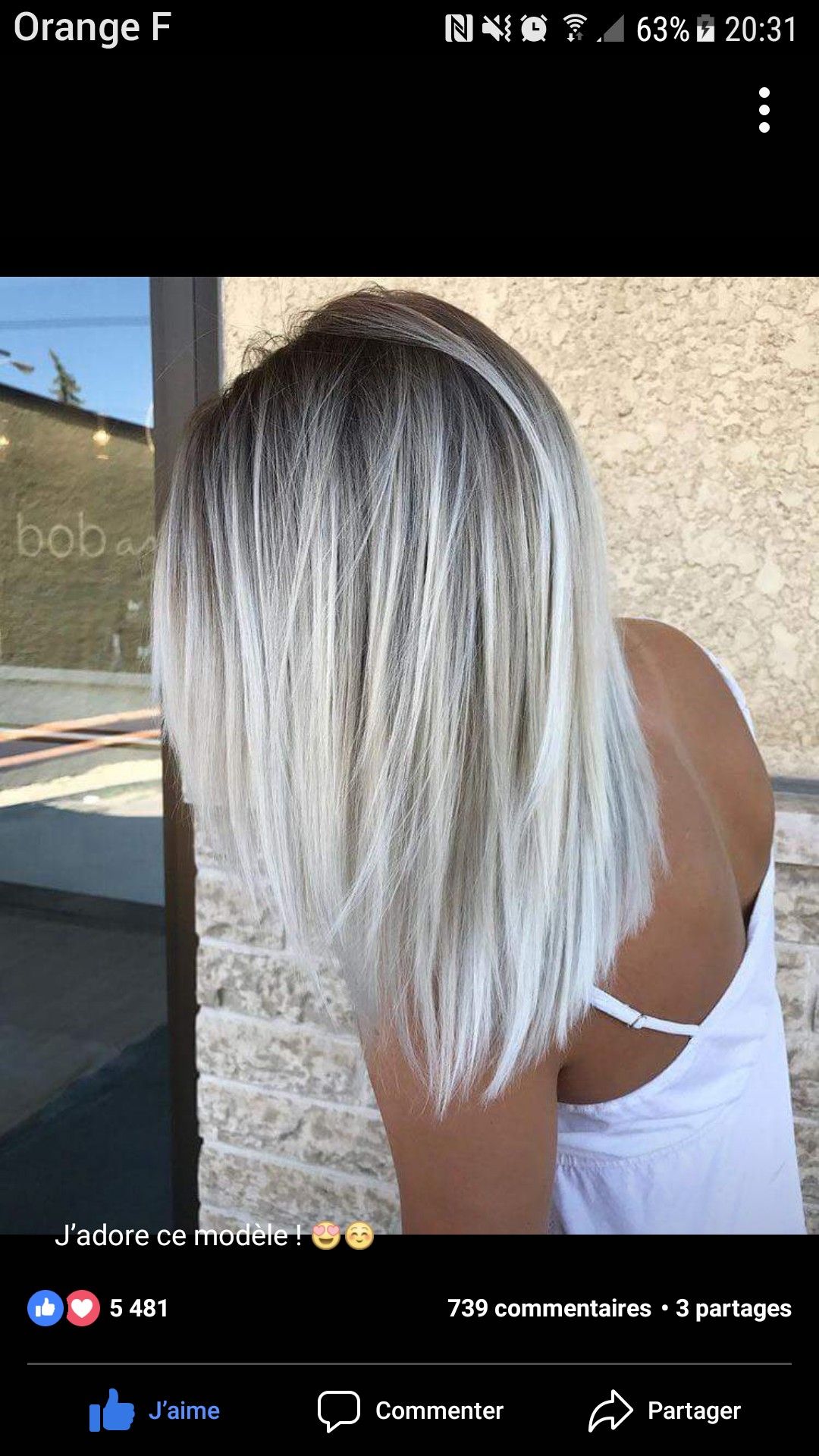
Оранжевый: Мне очень нравится, когда моя кожа имеет сияющий золотистый загар… но у меня не всегда есть возможность поработать над этим. Игра с яркостью апельсина позволяет мне выглядеть более загорелой всего за несколько секунд.
В зависимости от тона вашей кожи и используемой предустановки всегда потребуется некоторая настройка. Я рекомендую настроить яркость и насыщенность оранжевого цвета для достижения желаемого эффекта.
Желтый: Поскольку я блондинка, я сильно увеличиваю яркость желтого. Это помогает подчеркнуть блики и тон моих волос. Очевидно, что если вам не нужно добиваться того же эффекта, проверьте желтые настройки в пресете и отрегулируйте соответствующим образом.
Игра с желтым всегда может быть полезна для пляжных фотографий и корректировки оттенка песка.
Мои любимые инструменты редактирования
Инструмент «Кисть»
Инструмент «Кисть настройки» позволяет выборочно применять экспозицию, регулировать четкость, корректировать тени и блики, а также применять другие корректировки к фотографиям, «рисуя» их на фотографии.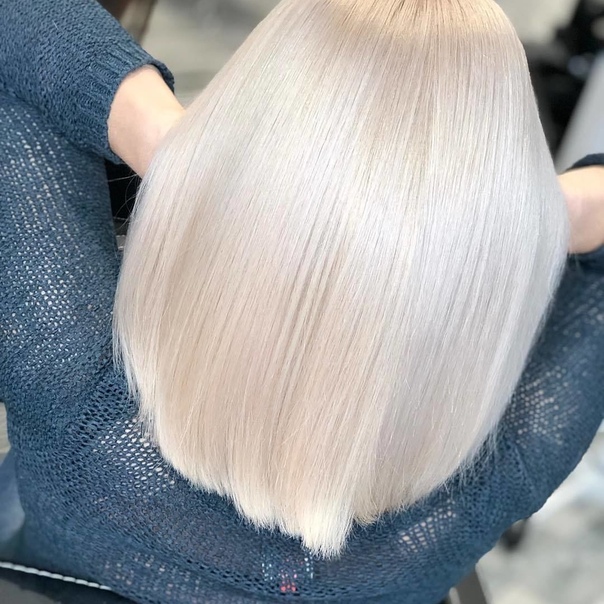
Ознакомьтесь с полным учебным пособием по Adobe Brush Tool здесь0009
Инструмент «Удаление пятен» в Lightroom позволяет восстановить выбранную область изображения путем выборки из другой области того же изображения. Heal Сопоставляет текстуру, освещение и затенение выбранной области с выбранной областью. Подумайте, удаляя нежелательных прохожих с фотографий на пляже.
Ознакомьтесь с полным руководством по удалению пятен Adobe здесь
Инструмент градуированного фильтра
Инструмент градуированного фильтра позволяет применять корректировки, которые «затухают» в определенной области фотографии (почти как эффект омбре). Я часто использую его, чтобы уменьшить блики на небе, сбрасывая Highlights или немного увеличивая настройку Dehaze. Он работает как кисть, но на небе выглядит более естественно!
Ознакомьтесь с полным учебным пособием по градуированным фильтрам Adobe здесь
Экспорт в соответствующем размере
Когда дело доходит до экспорта, вы должны учитывать, куда он идет! Поскольку у меня есть этот блог и я использую свои фотографии в социальных сетях, у меня обычно есть несколько настроек экспорта.
Я выделил несколько областей на экране экспорта, которые я настраиваю.
Всякий раз, когда я экспортирую, я всегда сохраняю «в ту же папку, что и оригинал» и выбираю «поместить в подпапку». Подпапка — это то, где я получаю конкретику. Я обычно разделяю папки для экспорта в зависимости от того, куда они пойдут, например, «Блог» или «Инстаграм».
Вот конкретные настройки размера и качества, на которые следует обратить внимание:
- Instagram/Print: Обычно я хочу, чтобы изображение было максимально высокого разрешения и размера, чтобы гарантировать высокое качество. Итак, в разделе «Настройки файла» я бы снял флажок «Ограничить размер файла до» и установил бы ползунок «Качество» над ним на 100. Я бы также снял флажок «Изменить размер по размеру» в разделе «Размер изображения». Это дает мне самый большой и качественный экспорт.
- Сообщение в блоге: Если ваше изображение будет размещено в Интернете, вам нужно ограничить размер файла и отрегулировать размер изображения, чтобы оптимизировать его для вашего дисплея.
