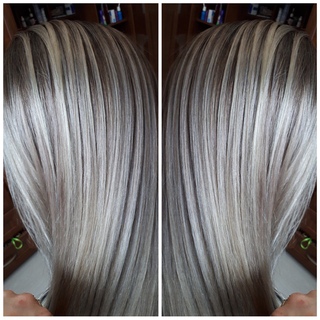
Тонирование волос в домашних условиях — фото до и после
Каждая вторая девица правда бы раз в жизни окрашивала локоны, и всякая третья делает это регулярно. Тонирование волос – процедура, совершенно подходящая блондинкам и брюнеткам, седым и девушкам только позже осветления.
Содержание
- 1.1 Тонирование темных волос
- 1.2 Тонирование ясных волос
- 1.3 Тонирование на русые волосы
- 1.4 Тонирование седых волос
- 1.5 Тонирование рыжих волос
- 1.6 Тонирование волос позже мелирования и обесцвечивания
Как сделать тонирование волос в домашних условиях
Тонирование – спецтехнологий покраски, при которой окрашивание выполняется экстраординарно безаммиачными составами. Они не проникают в глубь стержня, а остаются на поверхности локона. Это помогает минимально травмировать сухие и составные прядки.
Такая спецтехнология поясняет, чем отличается тонирование от окрашивания волос.
Техника может использоваться независимо, скажем, для придания локонам определенного оттенка либо выхода из привычного цвета (блондинки зачастую при помощи тонирования меняют цвет волос на русый либо естественный блонд). Но теперь его в основном применяют дабы убрать желтизну позже окрашивания омбре, шатуш либо балаяж.
Подобное колорирование может выполняться на темные и ясные волосы, позже мелирования и брондирования, в зависимости от необходимого итога.
Выполнить покраску естественных волос в домашних условиях довольно трудно, но тонирование позже осветления может проводиться даже не специалистом. Проще каждого воспользоваться особым оттеняющим бальзамом либо шампунем. Результат будет не менее блестящим, чем позже стандартного сеанса колорирования, но процедура будет максимально неопасной.
Для устранения желтизны самый доступный вариант – помыть голову с тонирующим средством («Тоника», «Эстель» и другие):
 При этом, шатенкам стоит понимать, что на темные волосы шампунь и бальзам не возымеют результата;
Это безукоризненный вариант для того, дабы оттенить мелирование либо осветлить несколько прядей у блондинок. Но на черных локонах результативность воздействия подозрительна. Для брюнеток огромнее подойдет профессиональное тонирование.
Тонирование темных волос
Для темных прелестниц существует уйма вариантов, как покрасить локоны. Самые знаменитые теперь виды покраски – это:
 Делается как на длинные, так и на короткие. Заключается в растяжке цвета от кончиков до корней по каждой длине. За счет этого создается результат объемности и бликов.
Для того дабы такое модное окрашивание смотрелось эффектнее, а белые пряди больше контрастно выдавались на всеобщем фоне, темные участки тонируются. Для создания блестящего перехода применяются оттенки, на 1–2 тона темнее естественного.
Технология тонирования темных волос:
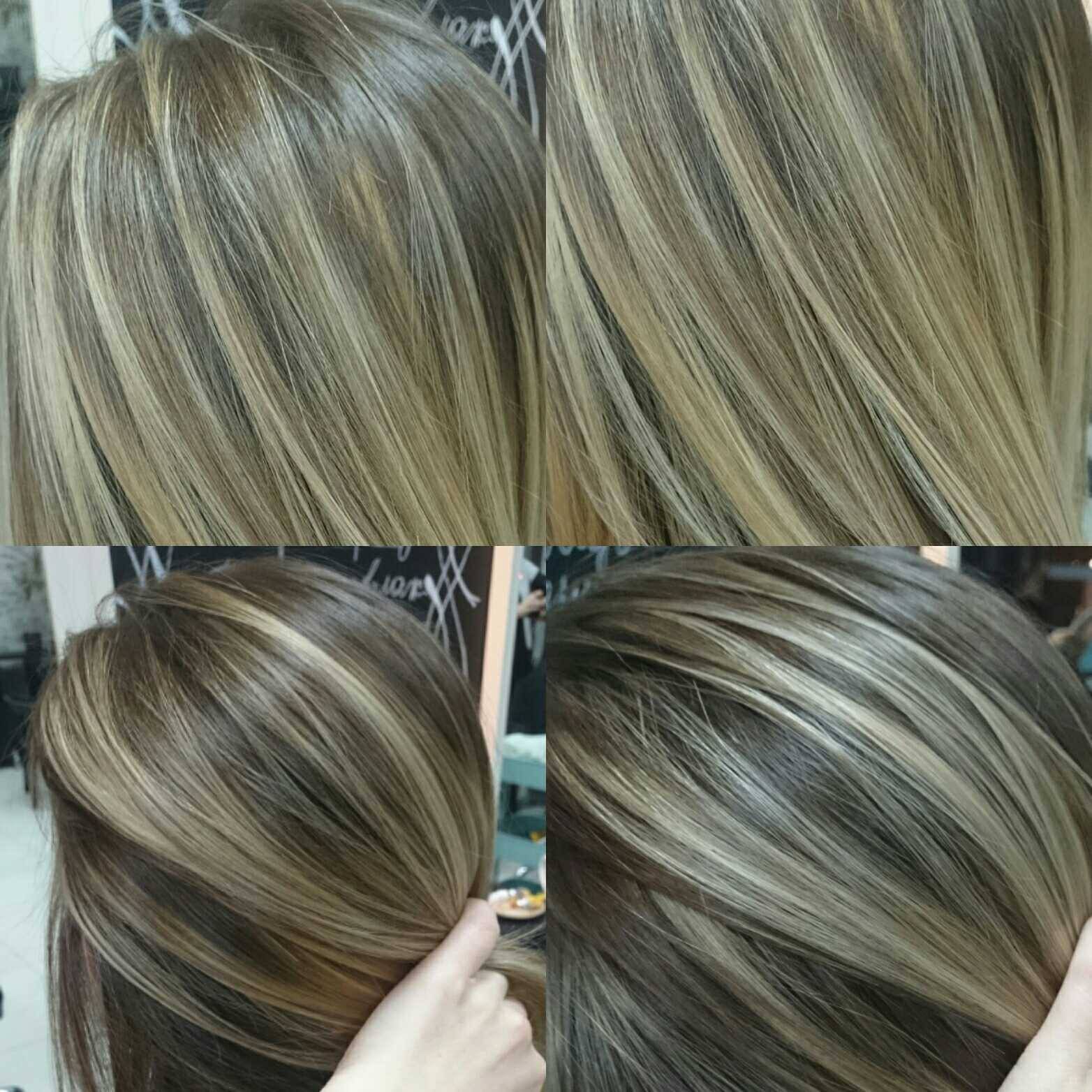 Эксперты по колорированию советует чураться крутых противоестественных цветов, отменнее остановится на естественных: темный шоколад, каштан и т. д.;
На естественных волосах оттенок тонирования держится в среднем до 2 месяцев. Срок зависит от частоты мытья и используемых шампуней. Дабы продлить яркость цвета используйте щадящие шампуни и бальзамы для окрашенных локонов.
Тонирование ясных волос
Как и для брюнеток, для блондинок существуют различные варианты тонирования волос. Самые знаменитые:
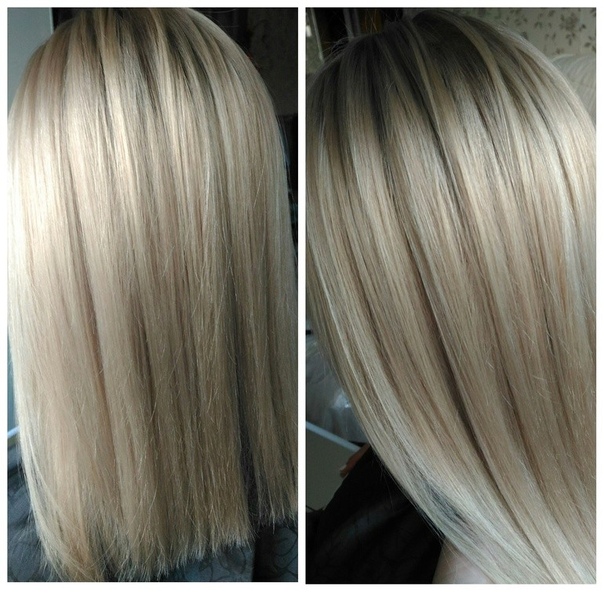 Изредка затемняются только корни – эта техника также именуется омбре;
Самостоятельно убрать желтые прядки дозволено двумя методами: применять тоник либо приготовить щадящий состав из шампуня, краски и бальзама. Разгляди плюсы и минусы обоих вариантов.
В первом случае – окрашивании тоником, основное превосходство – простота. Но его результативность под вопросом: средство не способно всецело устранить ясно-выраженный желтый оттенок и стремительно вымывается.
Второй вариант больше труден в реализации, но дает продолжительный результат. Проверенный рецепт домашнего тоника для обесцвеченных волос:
 Рекомендуется палитра с пепельными нотками. Скажем, пепельный русый либо жемчужно-белый;
В итоге получится упрямое и дюже прекрасное тонирование, которое не оставит и следа от желтизны. Отдельное превосходство этого рецепта в том, что покраска значительно безвреднее стандартного повторного обесцвечивания, а цвет не смывается.
Тонирование на русые волосы
На естественных русых волосах зачастую имеет место уродливый желтый оттенок. В особенности, если позже лета локоны выцвели либо была проведена процедура неудачного окрашивания. Для решения этих задач парикмахеры-колористы энергично рекомендуют процедуру тонирования.
Чтобы придать своим русым волосам ясный пепельный оттенок, довольно будет несколько раз в месяц промывать локоны со особым оттеночным шампунем. И без того ясный естественный цвет не нуждается в дополнительном неестественном осветлении.
Если же Вы хотите сделать тон больше ясным либо подчеркнуть прядки позже колорирования, то рекомендуется проведение тонирования щадящими красками. Для такого осветления подбирается ясный оттенок, тот, что наносится экстраординарно на 10 минут инструкции, аналогичной для блондинок. Больше долгое влияние может слишком осветлить русый.
Тонирование седых волос
Отзывы утверждают, что тонирование седых волос разрешает решить задачу отдельных серебряных прядок без окрашивания. Но в салонных условиях парикмахеры применяют экстраординарно полуперманентную краску, т. к., она дольше держится.
Как тонировать седые пряди:
 Если не учесть данный фактор, то польза от такого тонирования будет крайне подозрительной;
Повторять такое тонирование надобно не по времени (скажем, 1 раз в две недели), а когда тон начнет вымываться. На седых прядках данный процесс проходит гораздо стремительней, чем на ясных либо темных. В большинстве случаев, коррекция надобно теснее через 10 дней.
Тонирование рыжих волос
К сожалению, даже высокопрофессиональные средства, которыми проводится тонирование волос в салонных и домашних условиях, не способны хорошо осветлить рыжину.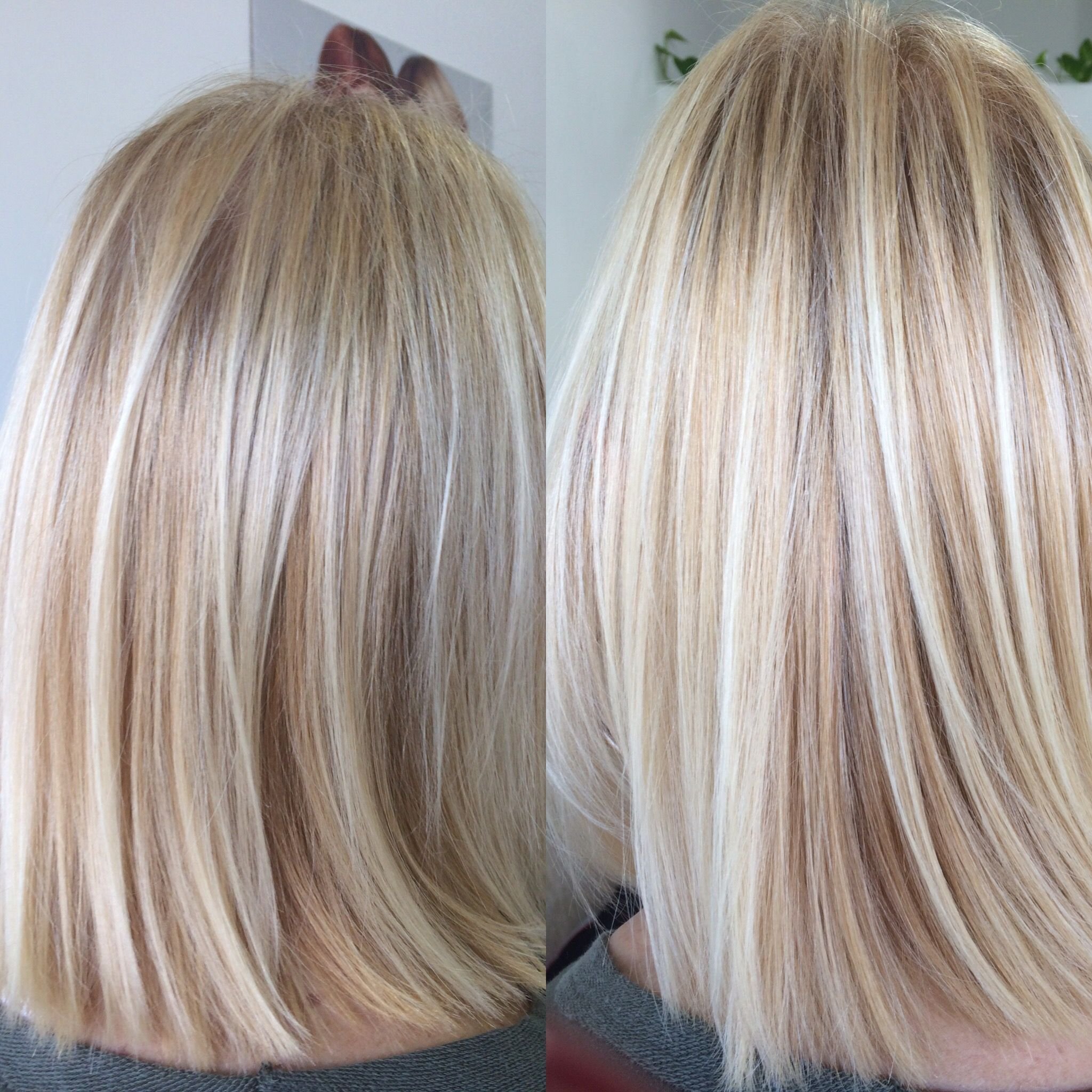 Задача заключается в дюже плотном пигменте, тот, что проявляется даже при попытке минимального осветления.
Максимум, что дозволено сделать:
Для второго метода применяются не окрашивающие, а восстанавливающие составы. Они идеально не наносят урон прядкам, помогают придать им гладкости и мягкости, а также устраняют лишнюю пушистость позже окрасок.
Как делать тонирование на рыжие волосы:
 Для убыстрения реакции их дозволено замотать в фольгу. Если 2-й – то процедура повторяет типовой процесс покраски.
Даже краска на рыжих волосах держится дольше, чем на всех остальных. Следственно если не мыть голову весь день, то результат тонирования сохраниться до 3 недель.
Тонирование волос позже мелирования и обесцвечивания
Даже самое прекрасное мелирование требует дальнейшего тонирования для того, дабы оттенок был равномерным. Дозволено применять тоники либо высокопрофессиональные красящие составы. Эксперты рекомендуют соединять несколько оттенков – это дозволит получить желаемый цвет без желтизны и непонятных синеватых либо розовых бликов.
Пошаговая инструкция, как тонировать мелированные либо обесцвеченные волосы:
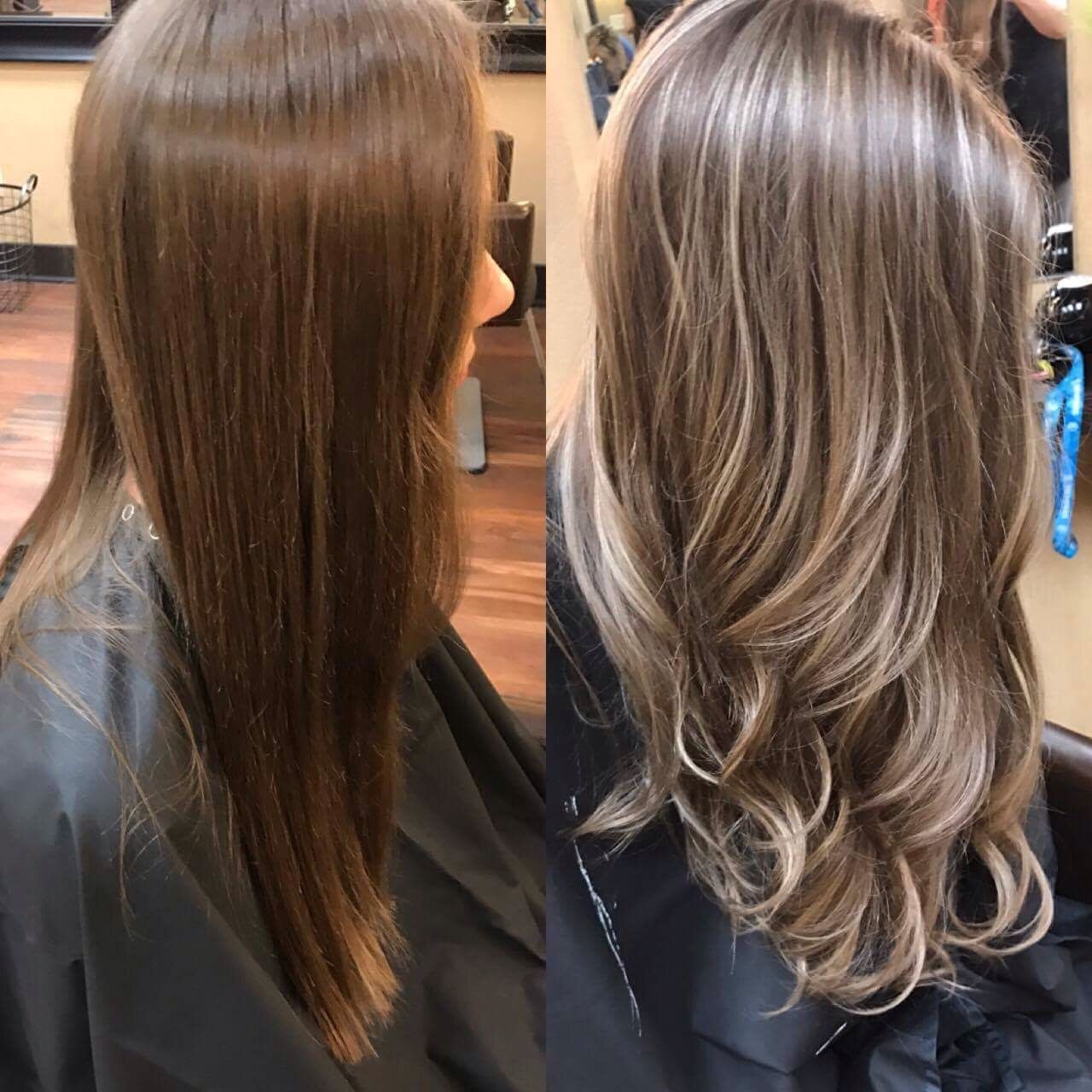 Тонированные прядки заворачиваются в фольгу;
Выбор краски и подручных средств
Самое трудное в тонировании – верно подобрать средство для процедуры. Разглядим самые знаменитые продукты для окрашивания и оттенения:
 Это каштан без красноты, пепельно-русый, бежевый блондин и многие другие. Позже применения оставляет результат глазирования – придает сияние и силу, следственно добавочный уход не надобен;
Многие форумы подмечают краски от Wella Touch (Велла), Капус и Оллин. Они доступнее большинства описанных выше, средств, и владеют аналогичными свойствами. Но позже Веллы нет результата глазирования, а Капус стремительно смывается.
Конечно, продолжительность и яркость цвета во многом зависит от того, какой шампунь применяется для тонированных волос.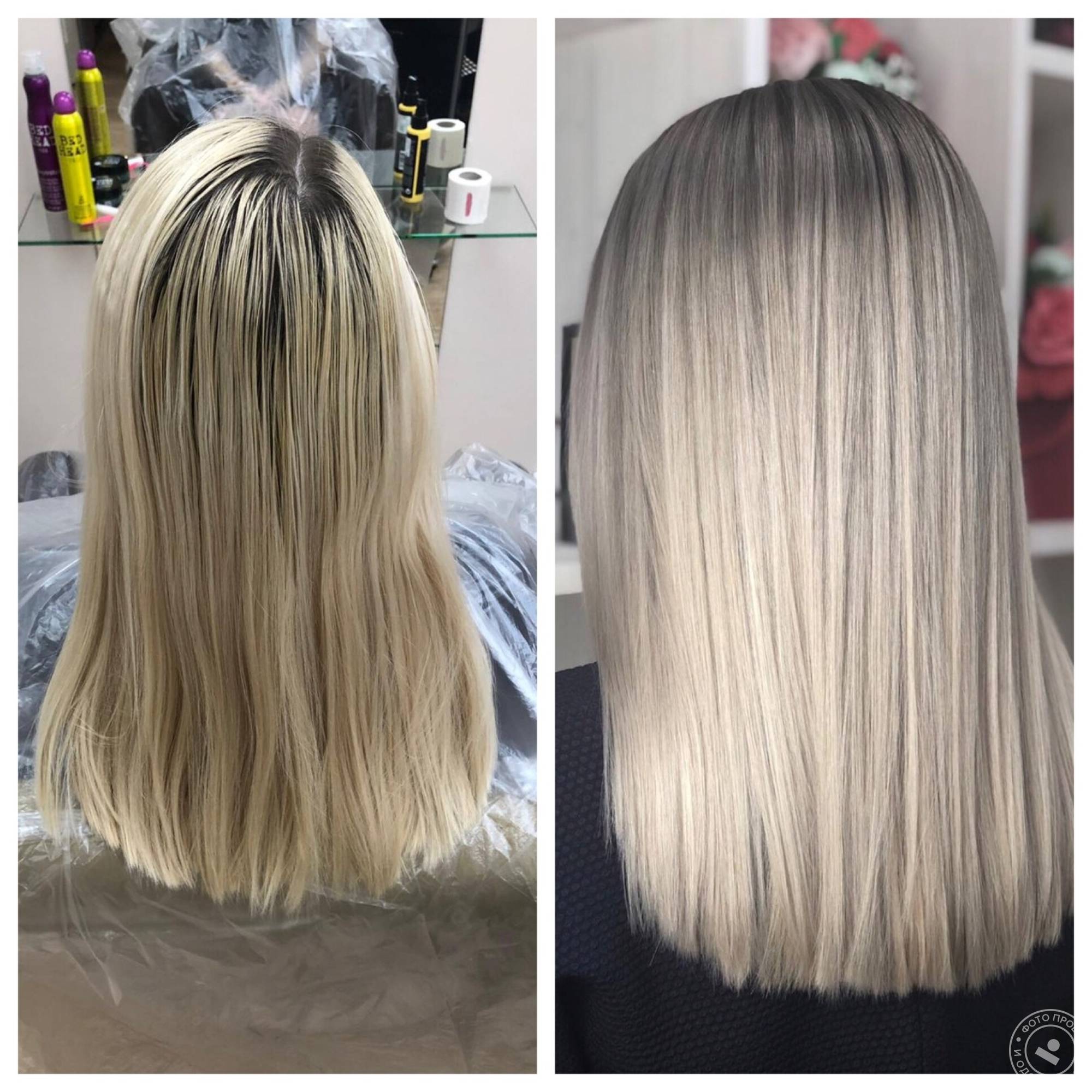
Фото до и позже выполнения процедуры
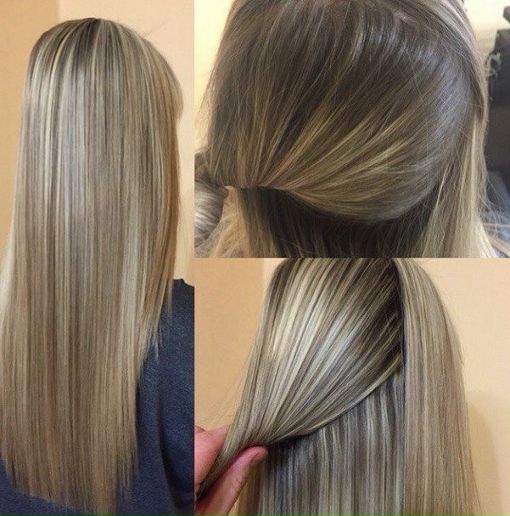
Тонирование выполняется на волосы различной длины – средние, длинные и даже короткие. Дабы дозволено было полностью оценить красоту и производительность этой beauty-процедуры, мы подготовили фото до и позже.
Тонирование волос после мелирования — 74 фото
Мелирование волос с тонированием
Тонирование волос после мелирования
Прикорневое мелирование и тонирование
При корневой мелирование блонд
Тонировка волос после мелирования
Мелирование волос с тонированием
Прикорневое мелирование
Тонирование волос после мелирования
Тонировка после мелирования краской
Мелирование на русые волосы до и поле
Прикорневое мелирование на отросшие корни
Мелирование волос с тонированием
Мелирование мажимеш
Мелкое мелирование с тонированием
Тонирование мелированных волос
Брондирование и тонирование волос
Мелирование на русые волосы до и после
Балаяж колорирование + тонирование
Окрашивание волос после мелирования и тонирования
Мелирование волос до и после
Блондирование волос стрижки на средние
Тонирование мелированных волос в русый
Тонирование волос после мелирование
Мелирование до и после
Мелирование с тонированием на темные волосы
Тонировка после мелирования
Тонирование мелированных волос краской
Мелирование волос до и после
Окрашивание мелирование тонирование
Тонирование волос
Полировка и тонирование волос
Омбре/шатуш/венецианское мелирование
Мелирование и тонирование одновременно
Частое мелирование
Краска для тонирования волос после мелирования
Красивое тонирование волос после мелирования цветное
Милировка на темных волосах с тонированием
Тонирование волос после осветления
Мелирование с тонированием на темные волосы
Тонированные волосы
Тонирование блонда 10p Matrix
Мелирование без тонировки
Мелирование и тонирование на средние
Мелирование волос в Феодосии
Тонирование волос на мелированные волосы с отросшими корнями
Мелирование с тонированием на рыжие волосы
Тонирование волос после мелирования
Мелирование волос до и после
Тонировка осветленных волос
Красивая тонировка волос
Частое мелкое мелирование на темные волосы
Прикорневое мелирование на темные волосы
Пепельное мелирование на русые волосы
Краска для тонирования волос после мелирования
Тонирование мелированных волос
Мелирование на желтые волосы
Мелирование Redken
Тонируют ли волосы после мелирования
Волосы после мелирования
Волосы после мелирования
Однотонное тонирование
Цвет для тонирования мелированных волос
Тонирование волос Lebel
Тонирование волос
Прикорневое мелирование
Тонирование волос в салоне
Тонирование волос после мелирования
Тонирование отросших волос
Жемчужный блонд мелирование
Перламутровое мелирование на русые волосы
Тонирование волос в салоне
Мелирование на русые волосы с тонированием
Мелирование акция
Тонирование волос после мелирования
Раздельное тонирование черно-белых фотографий с помощью Photoshop
Автор сценария Стив Паттерсон.
В этом уроке Photoshop Effects мы рассмотрим простой способ придать фотографии эффект раздельного тонирования . Термин «разделенное тонирование» означает, что мы будем добавлять цветовой оттенок к светлым участкам, используя один цвет, а затем использовать другой цвет для окрашивания теней. Два цвета, которые вы используете, могут быть похожими, создавая тонкий эффект, или они могут быть полной противоположностью. Это действительно зависит от вас и от эффекта, которого вы добиваетесь.
Какие бы цвета вы ни выбрали, раздельное тонирование изображения может стать отличным способом добавить визуальный интерес к черно-белой фотографии . Как и в большинстве случаев в Photoshop, существует несколько различных способов создания эффекта раздельного тонирования, но в этом уроке мы рассмотрим один из самых простых способов. Мы будем использовать пару корректирующих слоев Photoshop: один для преобразования нашего полноцветного изображения в пользовательскую черно-белую фотографию, а второй — для добавления цветов к бликам и теням.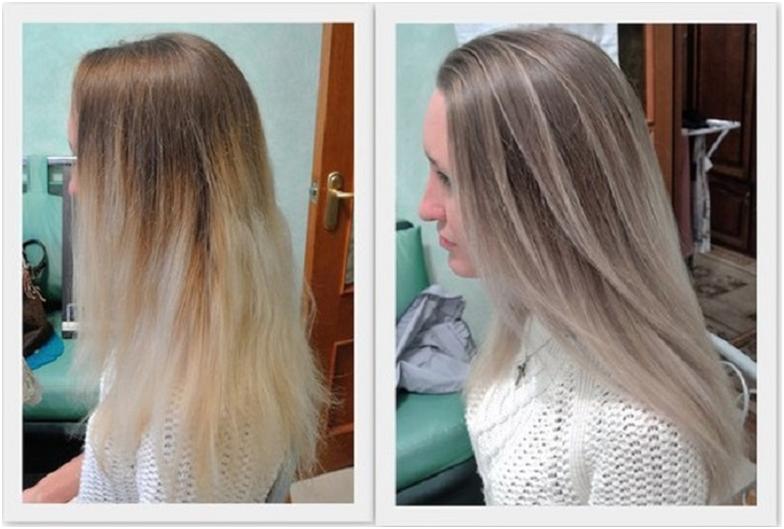 Хорошая вещь в этой технике, кроме того, что она проста, заключается в том, что она позволяет нам создавать эффект раздельного тонирования, не повреждая ни одного пикселя в нашем изображении!
Вот фото, которое я буду использовать в этом уроке:
Оригинальное фото.
Вот как это будет выглядеть с эффектом раздельного тонирования:
Фотография после применения эффекта раздельного тонирования.
Этот урок из нашей серии фотоэффектов. Давайте начнем!
Шаг 1. Добавьте корректирующий слой микшера каналов
Первое, что нам нужно сделать с нашим эффектом раздельного тонирования, это преобразовать наше изображение в черно-белое. Существует довольно много способов преобразовать цветную фотографию в черно-белую в Photoshop, но один из лучших способов — использовать Channel Mixer корректирующий слой, который позволит нам создать собственную черно-белую версию, а не позволит Photoshop принимать все решения за нас. Поскольку мы используем версию корректирующего слоя микшера каналов, мы можем безопасно преобразовать наше изображение в черно-белое, оставив исходное полноцветное изображение нетронутым. Щелкните значок
Щелкните значок «Новый корректирующий слой» и выберите «Микшер каналов» из списка.
Шаг 2. Выберите параметр «Монохромный»
Это вызывает диалоговое окно микшера каналов Photoshop. В левом нижнем углу диалогового окна находится параметр Monochrome . Щелкните внутри его флажка, чтобы выбрать этот параметр. Как только вы выберете его, вы увидите, что ваше изображение в окне документа преобразуется в черно-белое:
Выберите параметр «Монохромный» в нижней части диалогового окна «Микшер каналов».
Шаг 3. Создайте пользовательскую черно-белую версию изображения
В центре диалогового окна микшера каналов находятся три ползунка, помеченные как «Красный», «Зеленый» и «Синий» сверху вниз.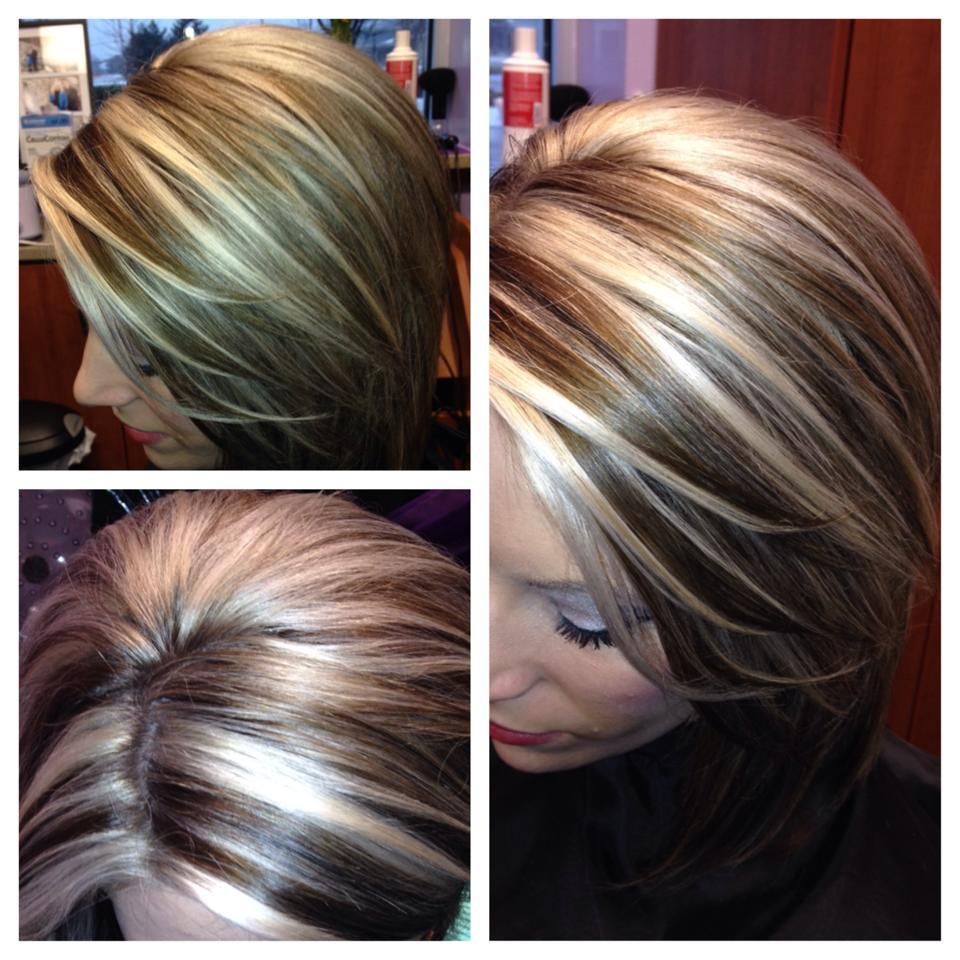 Эти ползунки представляют красный, зеленый и синий цветовых каналов в изображении. Если вы хотите узнать больше о цветовых каналах в Photoshop, обязательно ознакомьтесь с нашим учебником RGB и цветовыми каналами в разделе Digital Photo Essentials на веб-сайте, но в основном эти три ползунка позволяют нам создать пользовательскую черно-белую версию нашей фотографии, смешивая различное количество красного, зеленого и синего цветов в изображении, чтобы получить разные результаты. Например, перетаскивание красного ползунка вправо приводит к тому, что любые области с красным цветом в них становятся светлее в черно-белой версии, а перетаскивание ползунка влево приводит к тому, что области с красным в них выглядят темнее. То же самое касается зеленого и синего ползунков. Для ползунков не существует «правильных» настроек, поскольку каждое изображение уникально, и ваше представление об «идеальной» черно-белой версии изображения также будет уникальным, поэтому лучше всего просто перетаскивать ползунки, пока следите за своей фотографией в окне документа, пока не будете довольны результатами.
Единственное правило, которое следует учитывать при работе с ползунками, состоит в том, что общий процент всех трех ползунков должен равняться 100% , когда вы закончите. Вы увидите поле ввода выше и справа от каждого ползунка с числом в поле, которое меняется при перетаскивании ползунка. Число, которое вы видите, представляет собой процент этого цвета, который в настоящее время применяется к черно-белой версии. Когда вы закончите преобразование изображения в черно-белое, сумма всех трех полей должна равняться 100%. Если значение меньше 100 %, изображение будет казаться темнее, чем должно быть, а значение выше 100 % приведет к потере деталей в светлых участках. К счастью, вам не нужно беспокоиться о расчетах. Микшер каналов удобно отображает текущую общую процентную ставку непосредственно под ползунками. Для моего изображения я собираюсь использовать смесь 70% красного, 20% зеленого и 10% синего, чтобы создать черно-белую версию, что дает мне 100%. Ваши значения, скорее всего, будут отличаться в зависимости от фотографии, с которой вы работаете:
Перетащите ползунки «Красный», «Зеленый» и «Синий», чтобы создать пользовательскую черно-белую версию фотографии, убедившись, что сумма всех трех значений составляет 100%, когда вы закончите.
Когда закончите, нажмите OK, чтобы выйти из диалогового окна Микшер каналов, и теперь у вас будет черно-белая версия изображения. Вот как выглядит моя фотография после преобразования ее в черно-белую:
Изображение после преобразования его в черно-белое с помощью микшера каналов.
Имейте в виду, что на самом деле мы не преобразовали изображение в черно-белое. Оригинальное полноцветное фото все еще там, в безопасном месте на фоновом слое в палитре слоев. Все, что мы сделали для преобразования фотографии в черно-белую, обрабатывается корректирующим слоем Channel Mixer, расположенным над ним в палитре слоев. Если бы мы удалили корректирующий слой, наше полноцветное изображение снова появилось бы в окне документа.
Шаг 4: добавьте корректирующий слой «Цветовой баланс»
Теперь, когда мы преобразовали нашу фотографию в черно-белую, мы готовы добавить немного цвета к бликам и теням. Для этого мы будем использовать другой корректирующий слой Photoshop. Нажмите еще раз на значок New Adjustment Layer в нижней части палитры слоев и на этот раз выберите Color Balance из списка:
Добавьте корректирующий слой «Цветовой баланс».
Шаг 5. Выберите «Света» и выберите цвет оттенка
Откроется диалоговое окно «Цветовой баланс» Photoshop. Настройка цветового баланса отлично подходит для нашего эффекта раздельного тонирования, поскольку позволяет нам легко переключаться между тенями и бликами на изображении, просто выбирая параметр «Тени» или «Света» в нижней части диалогового окна. После того, как мы выбрали тени или блики, мы можем использовать ползунки цвета, чтобы выбрать цвет, который мы хотим использовать, и он будет применяться только к теням или бликам. Начнем с основных моментов на фото. Выберите Основные моменты внизу диалогового окна:
Выберите параметр «Света» в диалоговом окне «Цветовой баланс».
Теперь, когда блики выбраны, используйте ползунки цвета, чтобы выбрать цвет, которым вы хотите оттенить блики. Верхний ползунок добавит к изображению красный или голубой цвет в зависимости от того, в каком направлении вы перетащите ползунок. Чем дальше вы перетащите ползунок, тем интенсивнее будет цвет изображения. Средний ползунок добавит зеленый или пурпурный цвет, опять же, в зависимости от того, в какую сторону вы перетащите ползунок. Нижний ползунок добавит синий или желтый. Если вам нужно смешать цвета, чтобы создать тот, который вы хотите, полезно знать немного Теории цвета 101, но я буду упрощать. Я собираюсь добавить немного желтого цвета к своим бликам, перетащив нижний ползунок влево до третьего 9.0005 Color Levels Поле ввода в верхней части диалогового окна показывает значение -15:
Перетащите нижний ползунок влево, чтобы добавить желтый цвет к светлым участкам изображения.
Если я сейчас посмотрю на свою фотографию в окне документа, я увижу, что светлые участки окрашены небольшим количеством желтого:
Блики на фотографии теперь окрашены в желтый цвет.
Шаг 6. Выберите «Тени» и выберите цвет оттенка
Мы добавили цвет бликам. Теперь давайте добавим другой цвет теням. Выберите Shadows опция внизу диалогового окна:
Выберите параметр «Тени» в нижней части диалогового окна «Цветовой баланс».
Теперь, когда тени выбраны, мы можем выбрать другой цвет, чтобы завершить эффект раздельного тонирования. Опять же, я собираюсь упростить задачу, добавив немного красного в свои тени. Я буду перетаскивать верхний ползунок вправо, пока в первом поле ввода Color Levels в верхней части диалогового окна не появится значение +35:
.Перетащите верхний ползунок вправо, чтобы добавить красный цвет теням на изображении.
Конечно, цвета, которые вы выбираете для своих теней и бликов, могут полностью отличаться от тех, которые я выбрал здесь. Мне просто нравится этот конкретный эффект, с желтым в светах и красным в тенях. Нажмите «ОК», когда закончите, чтобы выйти из диалогового окна «Цветовой баланс». Если мы посмотрим на нашу палитру слоев, то увидим, что теперь у нас есть три слоя. Исходное полноцветное изображение находится на фоновом слое внизу, корректирующий слой Channel Mixer прямо над ним дает нам наш черно-белый эффект, и, наконец, корректирующий слой Color Balance вверху добавляет наши оттенки к тени и блики:
Палитра «Слои», показывающая два корректирующих слоя, используемых для создания эффекта разделения тонирования.
На этом мы закончили! Вот, после добавления немного красного в мои тени, мой окончательный эффект раздельного тонирования:
Окончательный сплит-эффект тонирования.
И вот оно! Вот как легко создать эффект раздельного тонирования с помощью Photoshop! Посетите наш раздел «Фотоэффекты» для получения дополнительных руководств по эффектам Photoshop!
Получите все наши уроки Photoshop в формате PDF! Загрузите их сегодня!
Как использовать раздельное тонирование в Lightroom (5 простых шагов)
Использование раздельного тонирования в Lightroom — отличный способ добавить цвета и интереса к вашим фотографиям. Это процесс, который включает в себя добавление второго цвета к теням и светлым участкам вашей фотографии. Это можно сделать в Lightroom, перейдя в модуль «Разработка» и щелкнув вкладку «Раздельное тонирование».
Creative Control
Редактирование без усилий в Lightroom
Хотите освоить раздельное тонирование в Lightroom и вывести свои навыки редактирования на новый уровень? Посмотрите этот всеобъемлющий видеокурс, чтобы получить инструкции по редактированию без усилий.
Магазин Предложения Проверить цену наКупить у
НедоступноРаздельное тонирование в Lightroom: основы и советы по выбору цвета
Раздельное тонирование — это метод обработки изображения, при котором светлые и темные участки окрашиваются отдельно. Это процесс, перенесенный в цифровую эпоху из фотолаборатории. Это позволяет фотографам настраивать цвета изображения, не тонируя все изображение сразу.
Раздельное тонирование добавляет оттенок или цвет светлым участкам, не затрагивая тени, и наоборот. Разделенный тон можно применить только к светлым участкам, только к теням или к обоим.
Как цветные, так и черно-белые изображения могут использовать технику раздельного тонирования. На цветном изображении процесс добавляет этот тон к существующим цветам в светах и тенях.
Работая с черно-белой фотографией, раздельное тонирование может заменить черный, серый и белый оттенки. Это может имитировать цианотипию или сепию.
Возможности разделения звука безграничны. Этот метод используется в ряде распространенных правок. Вы можете использовать раздельное тонирование для настройки баланса белого только светлых участков или теней. Вам не нужно настраивать все изображение сразу.
Вы также можете использовать эту технику для создания эффекта фильма. В других случаях сплит-тонирование — это не исправление чего-то, а творческий подход. Многие фильтры и пресеты используют раздельное тонирование вместе с другими инструментами, чтобы получить определенный вид.
Вы можете выбрать любой цвет для раздельной тонировки. Некоторые цвета более популярны, чем другие, благодаря образу, который они создают.
- Оранжевый: Добавляет теплое свечение или корректирует баланс белого, чаще всего используется для светлых участков.
- Синий: Добавляет охлаждающий эффект, корректирует баланс белого или создает эффект цианотипии. Синий чаще всего используется для теней.
- Коричневый: создает изображение сепии или приглушает цвета.
- Бирюзовый: Создает кинематографический вид.
- Pinks: Добавляет эффект румянца.
Раздельное тонирование может использовать один или два цвета. При работе с двумя цветами идеально выбирать дополнительные цвета.
Дополнительные цвета расположены напротив друг друга на цветовом круге, например, оранжево-синий, красно-зеленый или желто-фиолетовый.
Аналогичные цветовые схемы также хорошо подходят для раздельного тонирования. Это цвета, которые находятся рядом друг с другом на цветовом круге, например, зелено-синий или оранжево-желтый.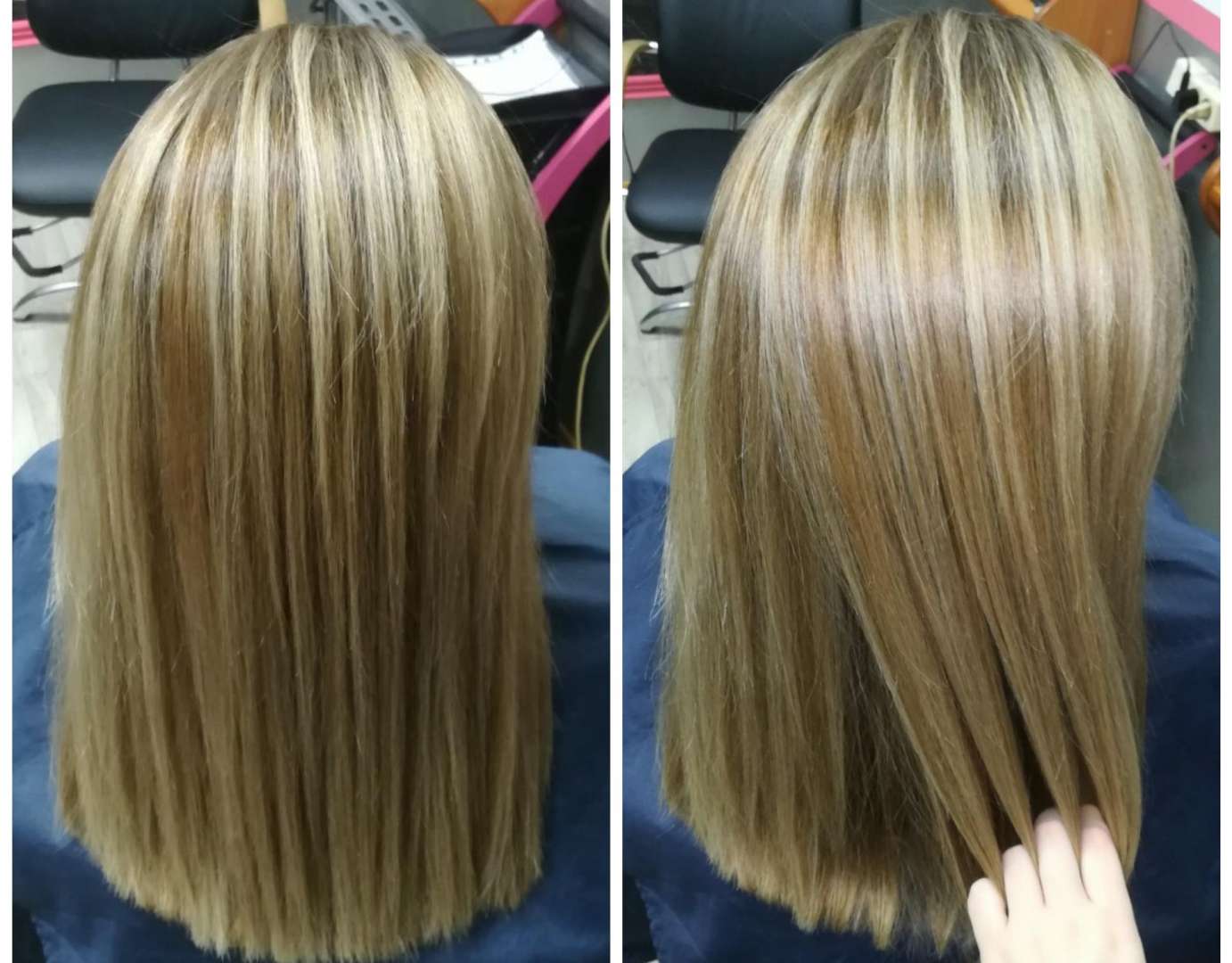
Всякий раз, когда вы работаете с цветом при редактировании фотографий, учитывайте цвета, которые хорошо смотрятся вместе сами по себе. Вы обнаружите, что эти цвета отлично смотрятся вместе и на фотографии.
Ищите вдохновение в природе или даже в отделе с образцами красок в хозяйственном магазине.
Как использовать раздельное тонирование в Lightroom
Lightroom упрощает раздельное тонирование. Вы можете использовать панель в модуле «Разработка», которая называется раздельным тонированием. (Понимаете, что я имею в виду под легко?)
Хотя его легко найти, есть несколько различных шагов и элементов управления, которые вы можете пропустить, если будете летать самостоятельно. Вот как применить разделенный тон в Lightroom.
1. Откройте изображение в модуле «Разработка»
Чтобы перейти к параметрам раздельного тонирования, вам нужно выбрать изображение, которое вы хотите отредактировать, на панели «Разработка» Lightroom.
Сначала внесите необходимые исправления на панели Basic.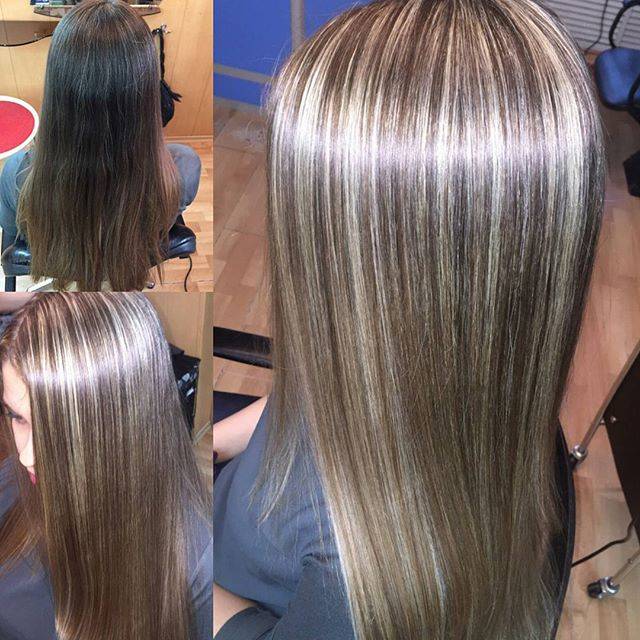 Например, исправление недоэкспонированного изображения.
Еще до того, как вы доберетесь до раздельных вариантов тонирования, у вас есть выбор: цветное или черно-белое?
Раздельное тонирование, примененное к черно-белому изображению, больше не выглядит черно-белым. Он выглядит голубым и белым, коричневым и коричневым или любой другой цветовой комбинацией, которую вы выберете.
Если вы хотите создать эффект сепии или цианотипии, вам следует начать с черно-белого изображения.
На цветном изображении разделенное тонирование добавляет существующие цвета. Используя параметры раздельного тонирования, вы можете выбрать тонкое тонирование. Или вы можете выбрать тонирование, которое начинает преобладать над другими цветами изображения.
Если вы хотите исправить баланс белого, добавить эффект цветной пленки или подкрасить фотографию, не нарушая исходных цветов, используйте цветную фотографию.
После того, как вы решили, работать с цветным или черно-белым изображением, выберите этот вариант в инструменте «обработка». Это в самом верху основной панели.
Если вы выбираете цвет, вам не нужно ничего делать. Если только вы уже не перешли на черно-белое, но передумали.
2. Выберите цвет выделения
Перейдите к разделу раздельного тонирования на панели инструментов «Разработка» Lightroom. Это между параметрами HSL (который теперь называется B&W, если вы конвертировали изображение) и деталями.
Если панель свернута, щелкните треугольник сразу после разделения тонирования. Это расширит различные параметры инструмента.
Начните работать с раздельным тонированием, выбрав цвет для бликов. Есть два способа выбрать тон, который вы хотите добавить к бликам.
Во-первых, вы можете нажать на серый прямоугольник рядом с меткой основных моментов. Это откроет всплывающее окно. Вы можете использовать мышь, чтобы щелкнуть цвет в радуге предоставленных вариантов.
Если бы я хотел создать более золотистое свечение часов, я бы выбрал оранжевый. Если бы я хотел получить эффект сепии, я бы выбрал коричневые тона на черно-белом изображении.
Другой вариант выбора цвета — или внесения незначительных изменений в цвет, выбранный в первом варианте — это использование ползунка оттенка.
Перетащите ползунок оттенка на желаемый цвет. Изображение будет корректироваться в режиме реального времени. Это позволяет легко увидеть эффект, который ваш выбор цвета оказывает на изображение.
Вы также можете удерживать нажатой клавишу ALT или клавишу option во время перетаскивания ползунка. Вы увидите полностью насыщенную версию цвета. Это может быть полезно при работе с более тонкими цветовыми тонами.
Наконец, используйте ползунок насыщенности, чтобы отрегулировать, какая часть этого цвета будет отображаться в тенях. Если расположить слева, эффект будет тонким.
Цвет становится более очевидным и жирным при перетаскивании ползунка вправо. Это увеличивает насыщенность.
3. Выберите цвет теней
Затем выберите цвет, который вы хотите добавить к теням. Вы также можете добавить цвет только теням или только бликам. Вам не нужно делать и то, и другое.
Этот процесс точно такой же, как и для бликов. На этот раз вы работаете с инструментами в разделе теней.
Вы можете щелкнуть прямоугольник, чтобы открыть палитру цветов, использовать ползунки или использовать сочетание того и другого.
Если вы решите, что вообще не хотите добавлять какой-либо цвет, вы можете сдвинуть ползунок насыщенности до упора влево, чтобы вернуться к нормальному состоянию. Это работает как для теней, так и для бликов.
4. Сбалансируйте цвета света и тени
Есть еще один инструмент раздельного тонирования, к которому вы еще не прикоснулись: Balance. Ползунок баланса сообщает Lightroom, какая часть изображения — это тени, а какая — светлые.
С помощью этого ползунка можно сделать цвета, которые вы выбираете для светлых участков или теней, более заметными, чем другие.
Ползунок баланса по умолчанию стоит в середине. Проведите пальцем влево, чтобы увеличить количество теней или сделать цвета теней более заметными.
Сдвиньте вправо, чтобы увеличить количество теней или сделать цвет теней более заметным.
5. Завершите редактирование в Lightroom
Lightroom — это неразрушающий редактор. Вы можете вернуться к этим раздельным элементам управления тонированием позже, если решите, что цвета не совсем правильные.
В сочетании с мгновенным предварительным просмотром эффекта экспериментировать с раздельным тонированием становится легко и весело.
Попробуйте разные сочетания цветов, чтобы найти то, что вам нравится. И поэкспериментируйте с регулировкой ползунков, чтобы увидеть эффект в действии.
Когда вы закончите с раздельным тонированием, вы можете использовать остальные инструменты Lightroom для улучшения изображения. Панель HSL настраивает каждый цвет отдельно, а не только блики и тени. Это также может помочь с творческой настройкой цвета.
Другие настройки, которые следует учитывать при работе с изображением с разделенным тонированием, включают ползунок теней и светлых участков, кривые, экспозицию и баланс белого.
Заключение
Раздельное тонирование можно использовать как творческий инструмент для игры с цветами в изображении. Но сплит-тонирование можно использовать и в качестве корректирующего средства. Раздельное тонирование, используемое с цветными изображениями, может выполнять коррекцию цвета или добавлять кинематографические или другие творческие эффекты.
Раздельное тонирование черно-белой фотографии превращает эти черные и белые участки в другой цвет. Это популярно для тонирования сепии.
Как бы вы его ни использовали, игнорирование раздела раздельного тонирования в Lightroom из-за того, что вы не знаете, как его использовать, может оказать вашей фотографии огромную медвежью услугу.
Используя простые ползунки и/или палитру цветов, инструмент раздельного тонирования в Lightroom позволяет легко добиться идеального цвета на любой фотографии.
У нас есть отличные статьи об использовании нового ползунка управления текстурой или кривой тона в Lightroom, которые вы можете прочитать далее!
Творческий контроль
Редактирование без усилий в Lightroom
Хотите освоить раздельное тонирование в Lightroom и вывести свои навыки редактирования на новый уровень? Посмотрите этот всеобъемлющий видеокурс, чтобы получить инструкции по редактированию без усилий.