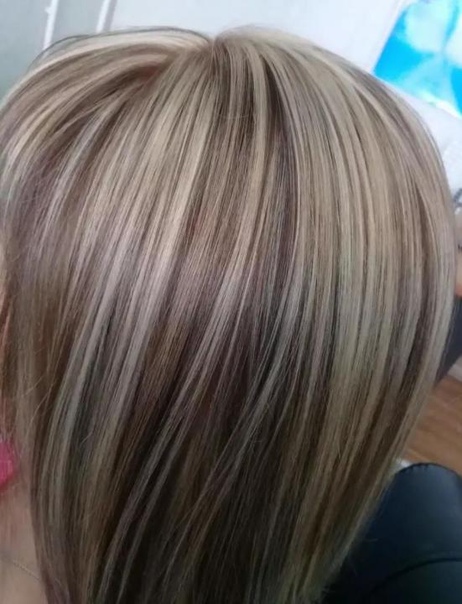
подробное описание типов окрашивания волос, разница между ними с примерами на фото
Про существование процедуры колорирования знают все, но мало кто понимает, чем оно отличается от других видов окрашивания.
Можно самостоятельно разобраться в вопросе, чтобы решить для себя, стоит ли делать такую процедуру, проследить правильность её выполнения и понять, можно ли с помощью нее добиться желаемых результатов. Далее в статье покажем фото различных видов покраски и расскажем, чем они отличаются.
Скрыть содержание
- Что это такое?
Многоцветное
Неоновое
Перламутровое
Калифорнийское
Узорное- Рекомендации по окрашиванию
- Другие виды окрашивания
Мелирование
Тонирование- В чем разница?
Фото
- Как выбрать процедуру?
Что это такое?
Колорирование – процедура с применением нескольких оттенков, обычно приближенных к натуральному цвету волос. Для этого волосы разделяют на пряди или зоны, нанося краску каждую по очереди в разные оттенки. Можно сделать на весь объем или выбрать некоторые участки.
По способу нанесения колорирование разделяют на два вида:
- продольное;
- поперечное.
При продольном состав наносится на всю длину пряди. Поперечное колорирование создает эффект градиента: волосы разделяются горизонтально на зоны.
По использованию оттенков можно выделить:
- многоцветное;
- неоновое;
- перламутровое;
- калифорнийское;
- узорное колорирование.
Немного о каждом виде:
Многоцветное
Окрашивание с применением большого количества оттенков, близких друг к другу или совершенно разных.
Неоновое
Подразумевает использование нескольких тонов, но все они самых ярких и насыщенных цветов.
Перламутровое
Колорирование с использованием краски, которая “меняется” при разном освещении. Волосы будто переливаются как жемчужина.
Калифорнийское
Подразумевает создание эффекта выгоревших на солнце волос. От корней к кончикам цвет переходит от темных к более светлым оттенкам. Чем плавнее переход, тем натуральнее смотрится эффект.
Узорное
Самое смелое. Проводится окрашивание волос разными сложными узорами при помощи трафарета. Можно нанести животные принты, цветы и геометрические фигуры – всё зависит от фантазии.
Рекомендации по окрашиванию
Колорирование подходит для всех, нужно только определиться с видом. Выбор вида окрашивания зависит не только от личных пожеланий, но также от длины и цвета волос.
Рекомендации по окрашиванию для разной длины волос:
- На короткие прически чаще производят покраску только кончиков и челки. Для обладателей светлых локонов подойдет перламутровое колорирование.
- На волосах средней длины хорошо смотрится почти каждый тип окрашивания, но особенно рекомендуется калифорнийское и многоцветное колорирование.

- Обладателям длинной шевелюры можно выбирать любой понравившийся вариант, опираясь на рекомендации по цвету и достижения желаемых целей.

Рекомендации по окрашиванию в зависимости от цвета волос:
- Темным волосам стоит выбрать оттенки красного, каштанового или рыжего.
- Блондинкам доступен самый широкий спектр оттенков и видов окрашивания. Если оттенок волос холодный, то красиво смотрится пепельное или перламутровое колорирование. Для теплых оттенков стоит использовать пшеничные, медовые и золотистые оттенки.
- На рыжих волосах для освежения образа можно использовать глубокие шоколадные оттенки или легкие светлые пряди.
- На русые волосы хорошо подходят холодные оттенки светлого, эффект выгоревших волос или теплый шоколад.
Важно: Для придания объема тонким волосам мастера советуют выбрать многоцветное колорирование с использованием оттенков, близких к натуральному.
Предлагаем посмотреть полезное видео о том, как делается колорирование.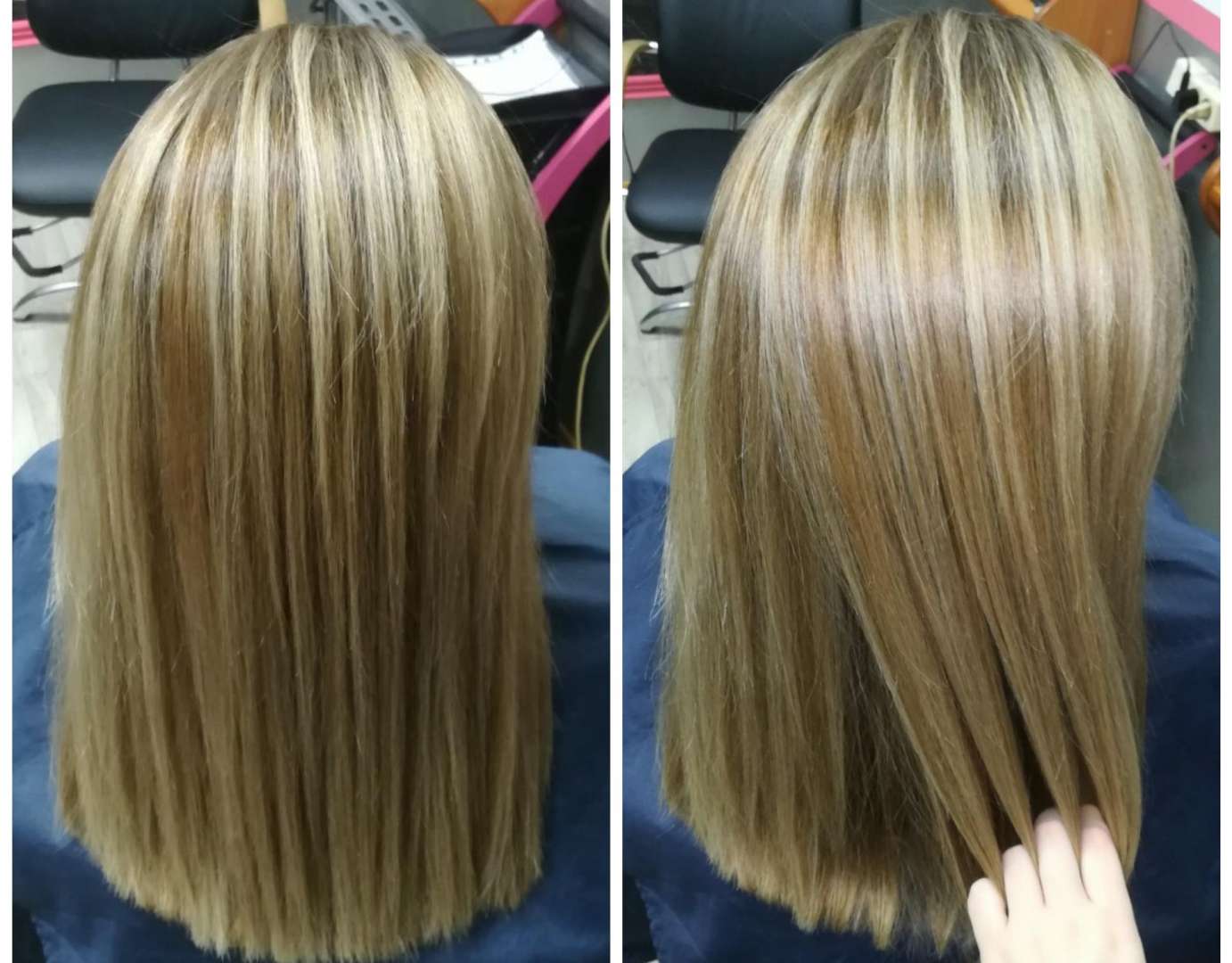
Другие виды окрашивания
Мелирование
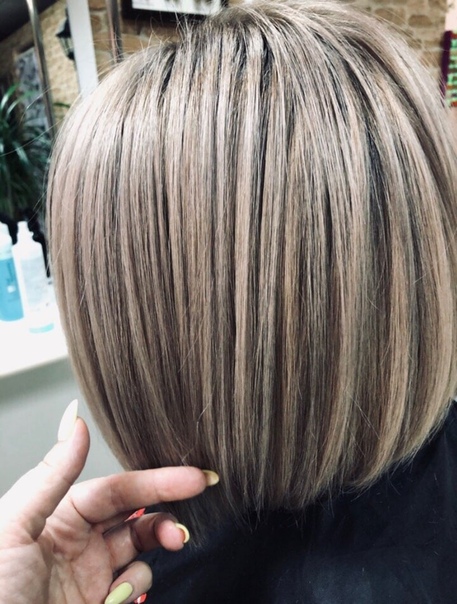
Мелирование волос – тип продольного окрашивания, при котором на выбранные пряди наносится один оттенок, отличный от натурального цвета волос. Толщина и количество прядей, как правило, определяется клиентом и мастером совместно.
В отличие от колорирования мелирование подразумевает вертикальное окрашивание прядей только одним оттенком, а также использованием в большинстве случаев осветления.
Процедура мелирования проводится разными способами:
- С использованием специальной шапочки, из которой вытаскивается нужное количество прядей для окрашивания.
- С применением фольги. В нее заворачивают окрашенные пряди, что помогает сделать нанесение более стойким.
- При помощи расчески с редкими зубьями достигается эффект мелирования очень тонких прядей.
- Ручное нанесение обычно проводят на волнистых и кудрявых волосах.

По типу окрашивания мелирование делится следующим образом:
- Классическое и зональное. Первое проводится закрашиванием прядей по всей их длине. Зональное подразумевает нанесения состава не по всей голове, а, например, только на верхние пряди.
- Традиционное и обратное. Традиционным мелированием считается осветление прядей. Если наносятся более темные оттенки, то такую процедуру называют обратным мелированием.
- Обычное и щадящее. Зависит от стойкости краски и состава. Чем сильнее предполагаемое изменение тона, тем менее щадящей считается процедура.
Правильно выполненное мелирование также поможет зрительно увеличить объем волос, придать им живость. Легкое мелирование советуют делать женщинам, которых природа не одарила пышной шевелюрой.
Мелирование подходит любой длине волос – главное, правильно выбрать ширину прядей и зоны покрытия. Мастера советуют подбирать оттенки, которые не сильно отличаются от своего цвета волос, чтобы прическа не смотрелась вычурно.
Нельзя проводить мелирование на слишком поврежденные волосы и во время беременности.
Тонирование
Тонирование – окрашивание волос щадящими средствами. Такой вид окрашивания не является стойким, но помогает обновить образ и освежить вид прически.
Типы тонирования:
- Интенсивное тонирование с применением полуперманентных красок, в составе которых есть окисляющие ингредиенты. Держится до нескольких месяцев.
- Щадящее тонирование проводят безаммиачными красками и тониками. Цвет держится от пары недель до месяца.
- Легкое тонирование – нанесение пигмента мелками, тушью, натуральными красителями или бальзамами. Держится до первого мытья головы.
Тонирование подходит для всех, т.к. оно очень щадящее, а хорошие тоники содержат множество полезных увлажняющих веществ. Раз в неделю рекомендуется проводить тонирование тем, кто сделал мелирование.
В чем разница?
Давайте обобщим основные черты процедуры колорирования, отличающие этот вид окрашивания от других.
В процедуре колорирования, как правило, применяют от 3 оттенков. Умелые мастера могут использовать более 20 тонов, чтобы сделать прическу структурной и объемной. В зависимости от пожеланий клиента могут быть использованы либо близкие к своему цвету оттенки, либо совершенно ахроматичные.
В колорировании практически не применяют осветлители, т.к. переходы делают плавными. Также это окрашивание может быть не только вертикальным, но и горизонтальным. Всё зависит от пожеланий.
Фото
Ниже представлены примеры колорирования и других типов окрашивания волос для сравнения. Эти фото помогут вам понять, в чем разница между колорированием, мелированием и тонированием волос.
Как выбрать процедуру?
- В целом, стоит опираться при выборе только на собственные предпочтения.
- Также определиться с видом процедуры поможет мастер, но важно выбрать хорошего профессионала, который способен сделать сложное многоцветное окрашивание.
- Легкое мелирование можно провести самостоятельно.
Разнообразие видов окрашивания и варианты их проведения с одной стороны позволяют эффектно обновить свой образ, но с другой стороны создают серьезную проблему выбора. Мелирование и колорирование – одни из самых популярных процедур, которые позволяют без кардинального изменения имиджа придать волосам блеск, живость и объем. Главное – выбрать проверенного профессионала, чтобы не разочароваться.
Наверх
Как сплит-тонирование может придать вашим изображениям характер Поскольку это быстрый и эффективный способ придать фотографиям более выразительный вид, его определенно стоит попробовать.
Раздельное тонирование — это тип тонирования, применяемый к различным областям фотографии на основе значений яркости. Это означает, что вы можете добавить один цвет с определенным уровнем насыщенности к светлым участкам и другой цвет с другим уровнем насыщенности к теням.
Этот параметр часто бывает полезен для фотографов-пейзажистов, поскольку он позволяет добавить прохлады теням и теплоты светлым участкам. Тем не менее, сплит-тонирование можно использовать и в портретной съемке — оно может помочь вам создать действительно выдающиеся портреты!
Варианты раздельного тонирования
Раздельное тонирование в Lightroom очень просто понять и применить. Вы можете использовать его как для настройки раздельного тона, так и для настройки одного тона, в зависимости от ваших художественных намерений и видений. Есть только пять параметров, с которыми вам нужно ознакомиться, и это оттенок света, оттенок тени, насыщенность света, насыщенность тени и баланс.
Лучший способ понять эти параметры — просто протестировать их на своих изображениях. Проще говоря, разделяя настройки светлых и темных участков, Lightroom позволяет добиться полного эффекта разделения тона. Вы можете по-разному тонировать темные и светлые участки фотографии.
Ползунок регулировки насыщенности определяет степень тонирования изображения, ползунок оттенка управляет фактическим цветом, который вы хотите добавить, а ползунок баланса позволяет определить, какие уровни яркости относятся к теням или светлым участкам.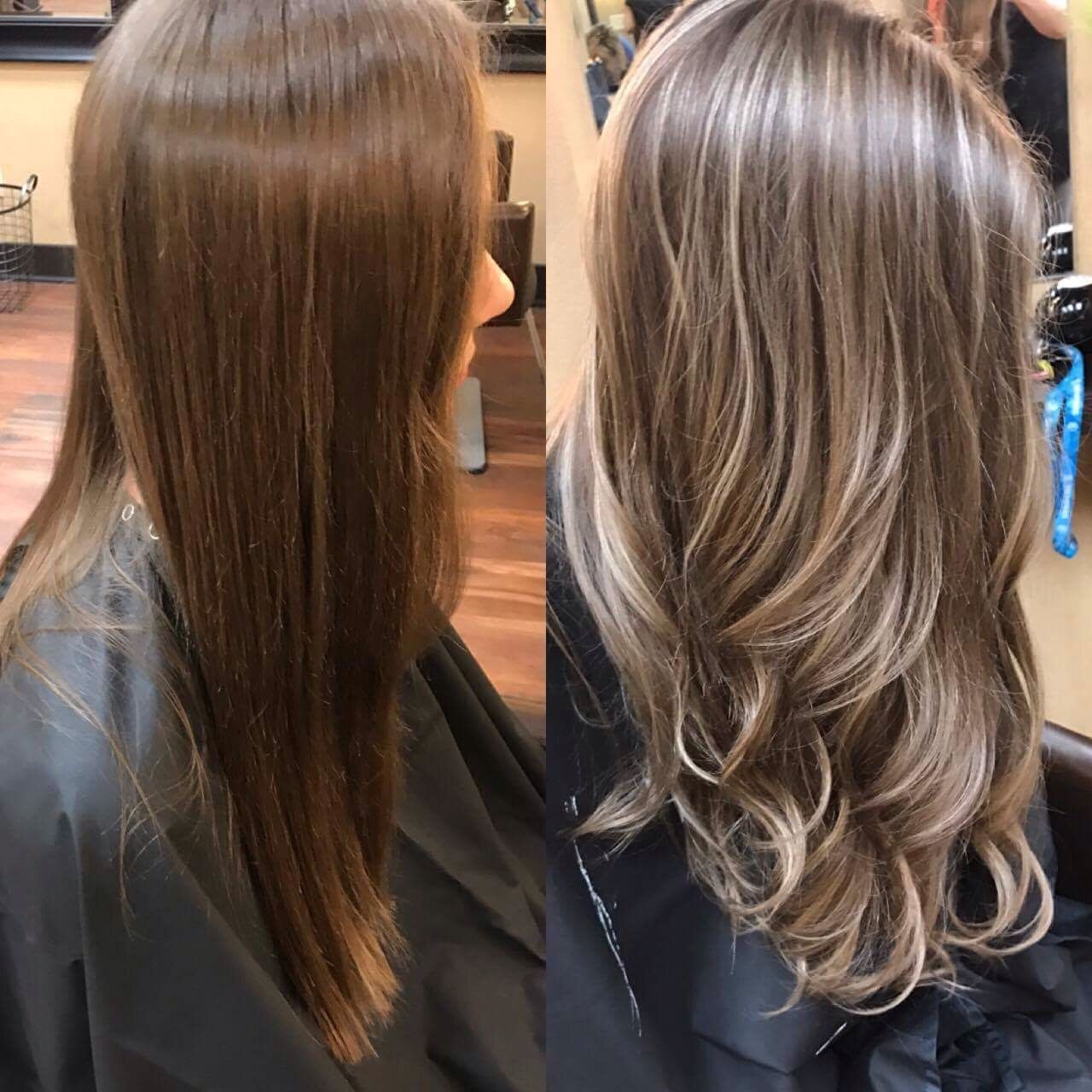
Подкрашивание цветных и черно-белых фотографий
Наиболее распространенный способ разделения тонов на изображения — это корректировка черно-белых фотографий. Несмотря на то, что настройка разделения тона гораздо более очевидна для черно-белых фотографий, вы все равно можете разделить цветные изображения тона и получить действительно привлекательные результаты.
Какова основная причина использования раздельного тонирования для цветных изображений? Например, если вы используете регулировку цветовой температуры на «базовой» панели в Lightroom, внесенные вами изменения повлияют на всю фотографию, а иногда вы этого не хотите. Если вы хотите, чтобы теплее были только блики или холоднее тени (или что-то еще, ограничений нет!), вам следует использовать раздельное тонирование, потому что это именно то, что вам нужно в этом сценарии.
Фото Рэйчел КроуКогда следует избегать раздельного тонирования
В некоторых конкретных случаях раздельное тонирование будет не лучшим вариантом, и вам, вероятно, придется придерживаться регулировки цветовой температуры.
Цветовая температура в Lightroom использует другой алгоритм, чем раздельное тонирование, что означает, что эти две настройки по-разному реагируют на различные настройки. Цветовая температура обычно лучше реагирует на большие настройки, и качество вашего изображения не сильно ухудшится, даже если вы сделаете большие сдвиги в цветовой температуре.
Однако по мере того, как ваши настройки становятся более экстремальными, раздельное тонирование может привести к тому, что изображение потеряет детали в светлых и темных участках. Это происходит из-за того, что раздельное тонирование просто предназначено для того, чтобы добавить дополнительный характер вашим фотографиям и стилизовать их, но оно не может исправить какие-либо основные проблемы, такие как неправильный баланс белого или неправильная экспозиция.
Photo by Chris YangЗаключительные мысли
Хотя сплит-тонирование является одним из менее известных инструментов Lightroom, у него, безусловно, есть несколько полезных функций, которые каждый фотограф должен знать и время от времени применять. Если вы работаете со сложными фотографиями, снятыми более чем с одним источником света, или если вам нужно исправить сложные проблемы, связанные с цветом, раздельное тонирование может оказаться важным инструментом, а иногда даже спасением.
Даже если вы просто пытаетесь добавить интересный стилистический элемент к своим фотографиям и используете экспериментальный подход к цветам, раздельное тонирование может стать новой частью вашего набора инструментов Lightroom.
Если вы хотите узнать больше об этом недооцененном инструменте Lightroom, перейдите по следующим ссылкам!
Дополнительные ресурсы:
- Как создавать двухцветные и разделенные тона в Lightroom
- Полезные ресурсы, которые помогут вам стать мастером фотографии с разделением тонов
- 5 редакторов Lightroom, которые сделают вашу фотографию на улице
- Как сделать двухцветный пейзаж с помощью Photoshop RAW
Раздельное тонирование в Lightroom в 2023 г.
 (Руководство ULTIMATE)
Цветокоррекция, также известная как раздельное тонирование, — отличный способ придать вашим фотографиям уникальный и стилизованный вид, добавив оттенок цвета, который может создать определенное настроение или привлечь внимание. на богатой истории фотографии, чтобы создать ощущение винтажности.
Если вы когда-нибудь спрашивали себя: «Как получить землистые тона или золотистые тона кожи в Lightroom?», это руководство предоставит вам идеальную платформу для начала.
Раздельное тонирование и цветокоррекция возможны в большинстве программ редактирования, но в этом руководстве основное внимание уделяется тому, как этого можно добиться в Adobe Lightroom Classic и Adobe Lightroom CC.
У вас нет Lightroom?
Загрузите Adobe LightroomЗагрузите последнюю версию Adobe Lightroom, чтобы следовать этому простому руководству.
Начните бесплатную 7-дневную пробную версию сегодня
УЗНАТЬ БОЛЬШЕСодержание
Что такое раздельное тонирование в Lightroom?
Раздельное тонирование или цветокоррекция в Lightroom — это средство добавления оттенков цвета к теням или светлым участкам изображения.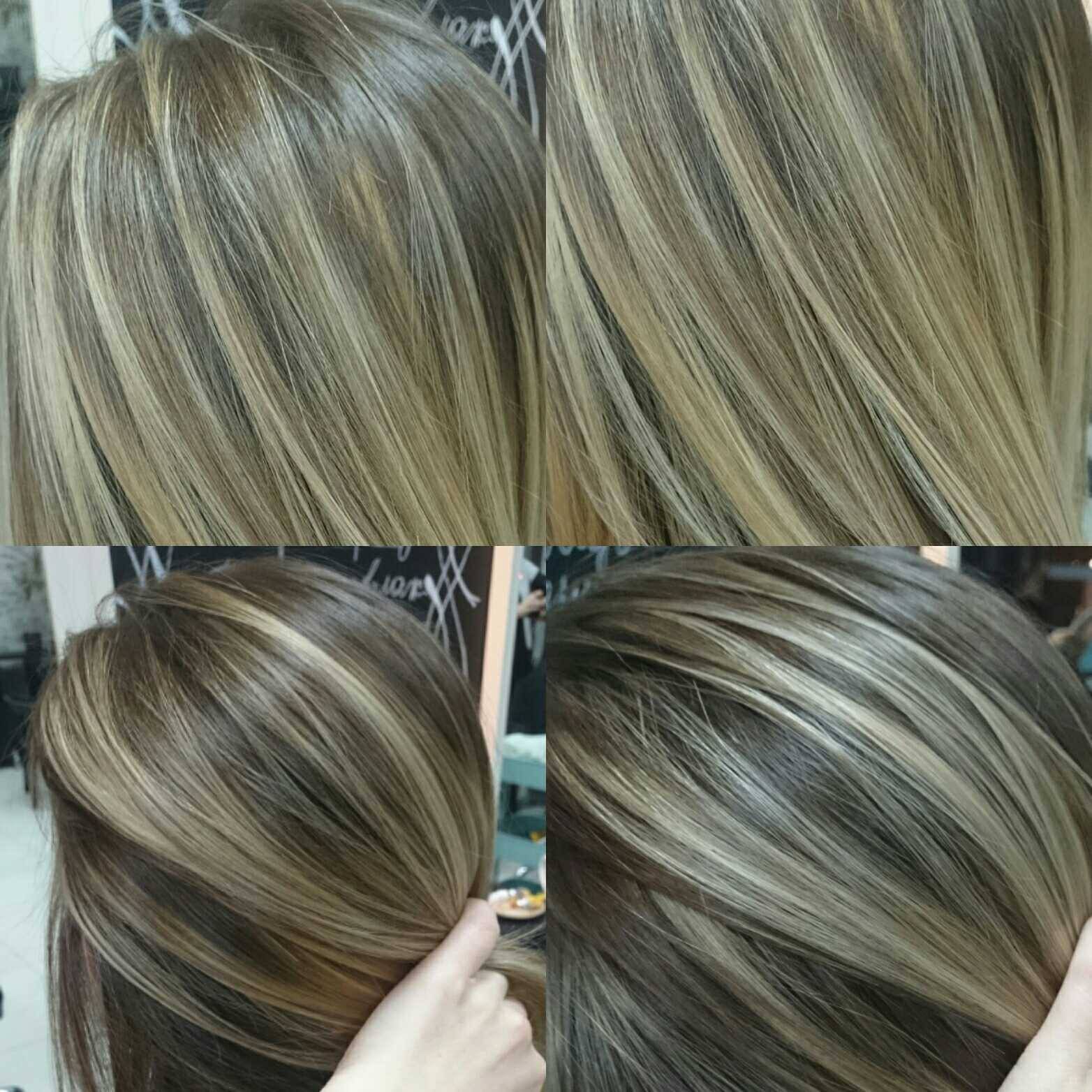 В последней версии Lightroom теперь можно добавить цвета и в средние тона, и в изображение в целом.
Цветокоррекция аналогична изменению баланса белого на фотографии, но вы имеете гораздо больший контроль, а результаты могут быть гораздо более тонкими и стилизованными.
Хотя баланс белого обычно устанавливается в начале редактирования изображения, раздельное тонирование и цветокоррекция обычно являются одним из последних шагов, придающих фотографии завершающий штрих.
Этот метод берет свое начало из истории фотографии, используя химические процессы при проявлении пленки, которые иногда вызывали легкое, часто непреднамеренное изменение цвета изображения.
Термин «разделенное тонирование» происходит от идеи, что вы добавляете один цвет к теням, а другой цвет к светлым участкам, эффективно «разделяя» тона фотографии.
Благодаря цифровому редактированию раздельное тонирование и цветокоррекция стали методом добавления драмы или эмоций к фотографии и могут использоваться для создания индивидуального стиля.
Это также более сложно в цифровом плане: ранее ограниченный тенями и бликами, Lightroom позволяет добавлять цвета в средние тона, а также в качестве глобального эффекта.
Наконец, раздельное тонирование — это идеальный способ добавить фильтр сепии к вашим черно-белым изображениям, что позволяет вам добавить цветовые оттенки и придать легкое изменение настроения вашим монохромным фотографиям.
Параметры панели раздельного тонирования
Раздельное тонирование в Lightroom теперь относится к панели «Цветокоррекция».
В 2020 году Lightroom изменил способ редактирования разделенных тонов, полностью изменив панель.
Вместо «Раздельное тонирование» панель в модуле «Разработка» теперь называется «Цветокоррекция» и включает гораздо больше элементов управления и функций.
Панель «Цветокоррекция» поначалу может показаться запутанной, в основном потому, что многие элементы управления дублируются. Как только вы поймете, где Lightroom удвоил (или утроил!) то, как можно изменить определенные элементы, вам станет намного легче это понять.

В Lightroom есть три цветовых круга для управления цветом: Тени, Полутона и Света. Представление по умолчанию — «3-стороннее», т. е. показаны уменьшенные версии всех трех цветовых кругов.
Вы можете увидеть увеличенную версию отдельных цветовых кругов, щелкнув различные значки рядом со словом «Настроить» в верхней части панели.
Индивидуальные представления дают вам полный контроль над каждой регулировкой тонирования разделения, а 3-стороннее представление позволяет вам видеть, как все выбранные вами цвета соотносятся друг с другом.
Есть также глобальное колесо, к которому мы вернемся позже.
Две ручки для каждого колесаКаждое колесо имеет две ручки: одну в центре и одну на краю.
Перетащите центральную ручку, чтобы выбрать цвет, или просто щелкните где-нибудь на цветовом круге. Чем дальше ручка от центра, тем выше насыщенность. (Вы также можете заметить ползунок оттенка и ползунок насыщенности внизу — мы поговорим о них в отдельном разделе ниже. )
)
Чтобы изменить насыщенность, не беспокоясь об изменении оттенка, перетащите центральный маркер, удерживая клавишу Shift. Чтобы изменить только оттенок, перетащите маркер, удерживая нажатой клавишу Control (Windows) или Command (macOS).
Кроме того, ручка на краю круга позволяет точно настроить оттенок.
Перемещая ручки, вы заметите, что два числа — Hue и Sat — изменятся соответствующим образом. Если вы предпочитаете, вы можете ввести свои собственные значения, чтобы установить оттенок и насыщенность.
В правом нижнем углу каждого колеса есть глаз. Нажмите и удерживайте, чтобы скрыть вносимые вами изменения и быстро сравнить их.
Swatch and Color GrabberЦветной квадрат находится внизу слева от шкалы цветов. Нажмите на него, чтобы открыть образец.
Если щелкнуть правой кнопкой мыши один из пяти образцов, можно сохранить текущий выбор оттенка/насыщенности, чтобы вернуться к нему позже.
Вы можете выбрать любой цвет на экране, если щелкнете и перетащите пипетку, отпустив мышь, когда вы наведете нужные пиксели. Это может быть полезно для захвата цвета из другого программного обеспечения за пределами Lightroom.
Нажмите на маленький треугольник справа, чтобы открыть ползунки Hue и Saturation.
Под каждым из 3-полосных цветовых колес вы найдете ползунок «Яркость», который регулирует яркость цвета, который вы добавляете в свое изображение.
100% черный и 100% белый цвет не могут быть заданы. По этой причине ползунок «Яркость» в Lightroom можно использовать для изменения этих 100% черного и белого. Вот как это работает.
Под колесом цветокоррекции «Тени» перетащите ползунок «Яркость» вправо, чтобы поднять точку черного, чтобы черные стали немного светлее и, следовательно, поглощали больше цвета, который вы вводите с помощью грейдинга.
Перетаскивание влево уменьшает точку черного, уменьшая количество цвета, которое вы добавляете в самые темные части изображения.
Существует аналогичный эффект ползунка «Яркость» для «Света»: перетаскивание его влево уменьшит точку белого, сделав любые белые участки менее белыми и, следовательно, способными принять вашу цветовую градацию.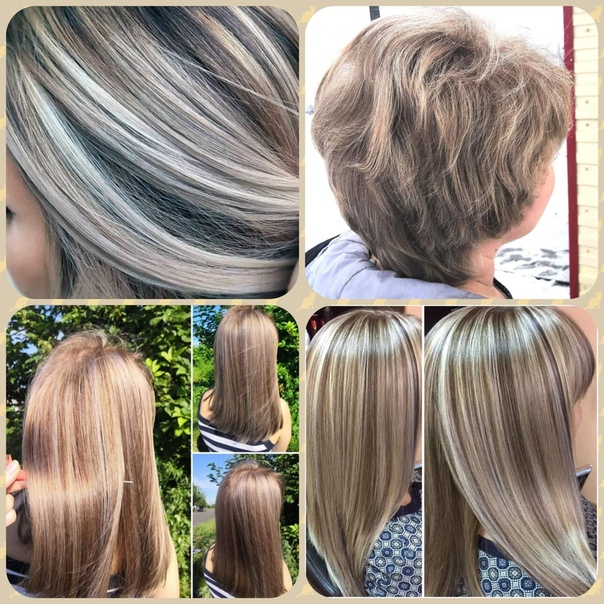 Перетаскивание вправо приведет к обратному результату.
Совет для профессионалов: При просмотре отдельных колес для теней, светлых участков и полутонов вы найдете треугольник раскрытия, который расширяется, чтобы показать ползунок оттенка и ползунок насыщенности рядом с яркостью, что дает вам еще больше возможностей для настройки в ваших настройках. . Когда вы перетаскиваете эти ползунки, вы увидите, как ручки перемещаются на колесе.
Смешивание и балансСмешение и баланс универсальны для различных раздельных колёс тонирования, независимо от того, используете ли вы 3-Way, Shadows и т. д. Они определяют, как взаимодействуют тени, средние тона и блики. друг с другом.
Смешивание определяет степень перекрытия цветов между тенями, средними тонами и светлыми участками. При значении 100 все три области будут переходить друг в друга, создавая очень плавные переходы.
Перетаскивание ползунка «Баланс» влево указывает Lightroom обрабатывать большую часть изображения как тени, а перетаскивание вправо — большую часть изображения рассматривать как блики.
Совет для профессионалов: Удерживая нажатой клавишу «Alt» (Windows) или «Option» (macOS) при перетаскивании ползунка «Баланс», мы временно повысим насыщенность каждого цвета до 100, чтобы вы могли лучше понять, как меняется ваше изображение.
ОбщийВ дополнение к параметрам разделения тонирования для теней, светлых участков и полутонов, Lightroom также позволяет применять цвет глобально.
Это не слишком отличается от установки одного цвета для теней, бликов и полутонов.
5 ключевых советов по раздельному тонированию, прежде чем начать чтобы все было просто.
К счастью, лучшие цветовые градации обычно именно такие: простые и эффективные, а не властные. Иногда намек на цвет в бликах — это все, что нужно.
На данный момент забудьте о ползунках Luminance, Blending и Balance. Настройте несколько цветов, которые хорошо сочетаются друг с другом (это помогает освежить вашу теорию цвета — подробнее об этом ниже), а затем начните играть со всеми остальными ползунками.
Если вы хотите создать что-то более сложное, начните с цветных теней, а затем попробуйте добавить что-нибудь к бликам. Как только вы будете довольны балансом, рассмотрите возможность настройки средних тонов.
2. Будьте хитрее!Добавление цветовой градации требует осторожности, и стоит помнить, что ваше разделенное тонирование должно дополнять ваш образ, а не доминировать над ним.
Иногда лучше применить цветокоррекцию, а затем отойти от редактирования изображения, чтобы вернуться к нему позже свежим взглядом.
И помните: если первое, что видит зритель, это ваш монтаж, вы зашли слишком далеко!
3. Изучите теорию цветаЦветовой круг Буте из 1708 года.
Если вы планируете добавить в изображение более одного цвета, вам может понадобиться узнать, как определенные цвета хорошо сочетаются друг с другом (также известная как «теория цвета»).
Противоположные стороны цветового круга считаются дополнительными цветами, и они являются популярным выбором, о чем свидетельствует «оранжево-бирюзовый» цвет, который так часто можно увидеть в Instagram (см. ниже).
Аналогичные цвета, т. е. цвета, расположенные рядом на цветовом круге, также могут быть эффективными. Солнечный свет золотого часа можно усилить красным в тенях и оранжевым в светлых участках.
4. Попробуйте оранжевый и бирюзовыйЭто что-то вроде клише, но есть причина, по которой он так популярен! Добавление бирюзового цвета к теням и оранжевого цвета к светлым участкам придаст вашим изображениям кинематографический вид, который по какой-то причине очень хорошо работает в социальных сетях.
Этот эффект лучше всего работает в солнечную погоду с голубым небом и/или океаном.
Апельсин может сделать людей здоровыми и загорелыми, хотя легко зайти слишком далеко и создать впечатление, что они попали в аварию в солярии!
Так как это, вероятно, не тот вид, который вы хотите получить, придерживайтесь тонких изменений с бликами и тенями и не слишком заморачивайтесь с балансом белого.
Вы можете скачать наше руководство по редактированию портретов с помощью Lightroom для получения дополнительных советов. или загрузите набор бесплатных пресетов Adobe Lighroom здесь, чтобы поиграть с этим видом.
Цветокоррекция касается не только цветных фотографий; он также отлично подходит для придания дополнительного настроения или драматизма черно-белой фотографии.
Это похоже на оттенок сепии, который можно увидеть в традиционной черно-белой печати, традиционно используемый для «исправления» отпечатка и предотвращения его выцветания с течением времени.
Вы можете добавить синего цвета к изображению, чтобы оно казалось холодным и безличным, или, возможно, попробовать немного красного или оранжевого цвета, чтобы придать ему немного тепла, что может хорошо подойти для винтажной фотографии.
Вы можете разделить черно-белое изображение, используя светлые и темные участки, или применить глобальное тонирование.
Как использовать раздельное тонирование в Lightroom
Раздельное тонирование и цветокоррекция могут показаться немного хаотичными и непредсказуемыми, когда вы впервые начинаете экспериментировать. Эти советы помогут вам начать.
Цветокоррекция должна быть последней частью вашего творческого процесса при редактировании фотографии, что позволит вам внести дополнительный слой уточнения и придать изображению последний штрих.
Таким образом, вы должны внести все остальные изменения, включая экспозицию, баланс белого и т. д., прежде чем думать о добавлении какого-либо раздельного тонирования.
Если вы не знаете, в каком направлении снимать фотографию, помните, что вы можете создать несколько виртуальных копий, чтобы сравнивать разные цветовые градации рядом друг с другом.
2. Выберите оттенок и насыщенность для теней и световНа панели «Цветокоррекция» установите оттенок и насыщенность для теней и светов, используя каждое колесо в качестве палитры цветов.
Если вам нужно больше контроля, переключитесь с 3-стороннего просмотра на один из больших цветовых кругов, характерных для теней, светлых участков и т. д.
д.
После того, как они установлены, добавьте средние тона и/или глобальные цвета.
3. Установите смешивание, баланс и яркостьВыбрав оттенки и насыщенность, теперь поэкспериментируйте со смешиванием и балансом. Вы также можете вернуться к определенным цветовым кругам и отрегулировать яркость.
Как использовать раздельное тонирование в Lightroom CC?
Если вы используете мобильное приложение Adobe Lightroom, вы также можете воспользоваться преимуществами функции разделения тона.
- Откройте раздел редактирования Lightroom CC (нажмите E)
- Разверните «Цвет» и прокрутите вниз до «Цветокоррекция»
- Отсюда перетащите маркеры в центре каждого колеса, чтобы установить оттенок и насыщенность
- Используйте ползунок под каждым колесом для настройки яркости
- После того, как вы набрали цвета, установите уровни баланса и смешивания, чтобы улучшить внешний вид разделенного тонирования
Final Words
Существуют различные методы стилизации изображений путем добавления тонов.