Начало пути. Нужен совет (осторожно, очень много фото) / История моих волос / Hairmaniac — сообщество об уходе за волосами
Всем привет! Около месяца зависаю на этом сайте и вдохновляюсь Вашими историями. Решила рассказать и свою, я в начале пути отращивания длинных и здоровых волос, поэтому жду от Вас любые советы!!!Начнём с самого начала. Первое фото тут это 2013/2014 года, начало учебы в университете, тогда я не сильно интересовалась уходом за волосами, но шампунь/кондиционер/масло у меня были. Голову мыла раз в три дня, ложилась спать с мокрыми, а утром использовала утюжок. Это уже примерно 4 года в блонда.
2015/2016 года я подравнивала срез и все отрастало достаточно быстро и хорошо, пока в моей жизни не случалась свадьба и переезд в другой город.

Самое интересное, что я не знаю почему именно эта жесть началась, тк мастера я не меняла, ездила красить волосы в свой город. Помимо этого я делала все возможные лечения для волос без разбора (возможно это поспособствовало ещё большему ужасу)
Если, честно таких ужасных волос на этом сайте я не видела и пока мне не сделали фото сзади я и не подозревала, что все так плохо
Я опять сделала каре, нашла мастера которая работает на davines и делала каждые две недели уходы для волос и раз в месяц щадящее окрашивание. В этот же период я делала инъекции собственной плазмы в голову (прп терапия) и около 6 месяцев пила гормоны (по назначению гинеколога). Пользовалась davines, GK и nashi argan (последнее, кстати, очень плохо работало на мне)
О чудо, волосы начали изменяться! Но тут новый крутой поворот в истории. Либо из-за того, что мы опять начали активно осветлять (добавили пудру), либо закончилось действие чудо плазмы или чудо гормонов.
Спустя год хороших изменений опять началась жесть :,(
И на данный момент волосы выглядят вот так.
Сейчас по мере отращивания своего цвета, я не знаю смогу ли выдержать быть русой (всю жизнь я была блондинкой Уже были мысли про наращивание или про парик.
Мои действия и решения на сегодняшний день:
1. Я больше не окрашиваю волосы от слова вообще, но решила делать дома на ту часть, которая обесцвечена бесцветное тонирование, чтобы наполнить чем-то этот пустой сосуд.
2. Полностью заменила уход начитавшись на этом сайте + добавив что-то от себя
3. Разделила уход на увлажнение/питание/восстановление
4. Неуклонно использую все по графику и каждый день наношу что-то на волосы.
Все продукты которые у меня есть видно на фото. Фен и стайлер дайсон и имею дарсонваль.
Очень нуждаюсь в совете и по уходу (может стоит что-то добавить или заменить, стоит ли тонировать, сделать ли стрижку), а также ваши варианты, почему так произошло со мной внутренние причины или уход, кто виноват?
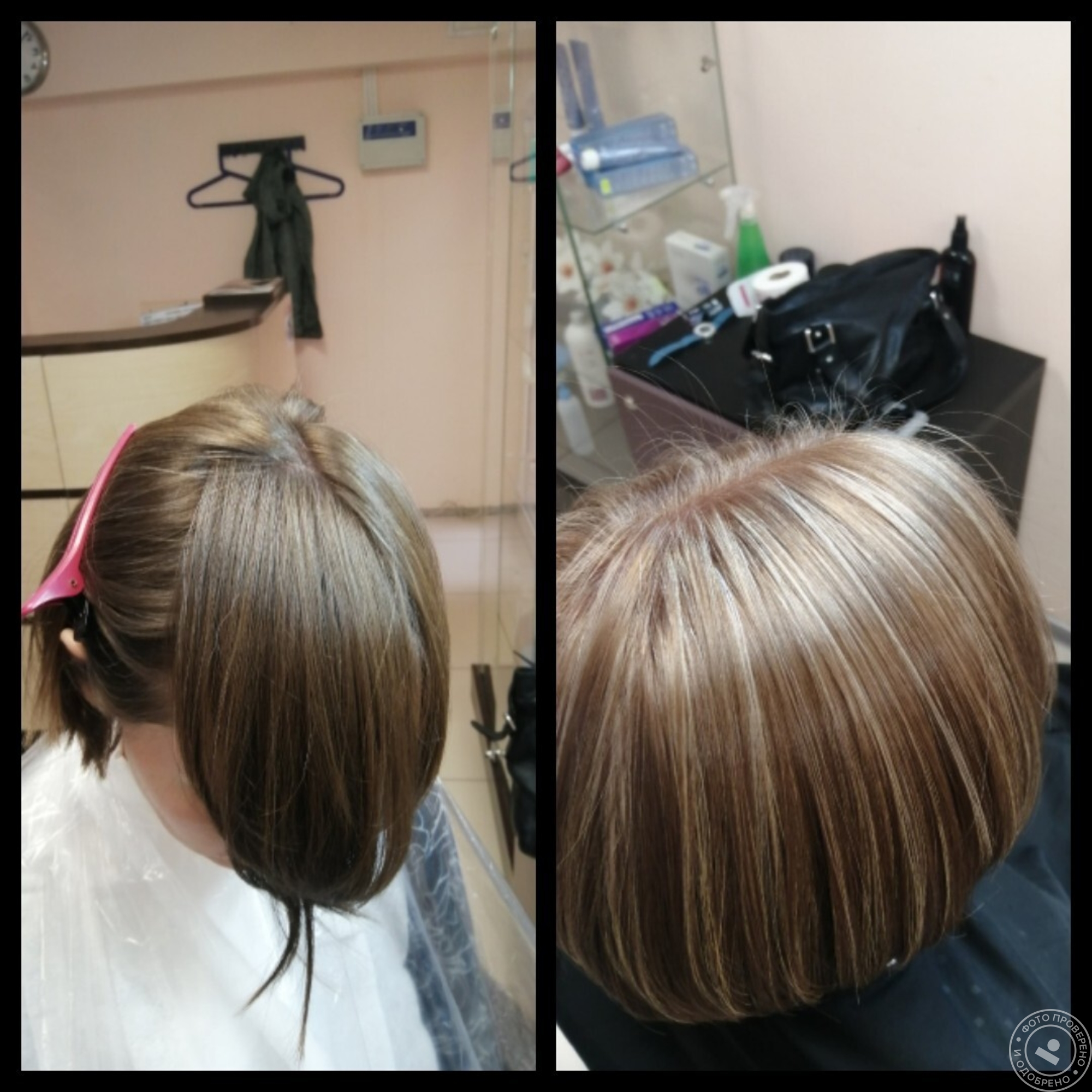
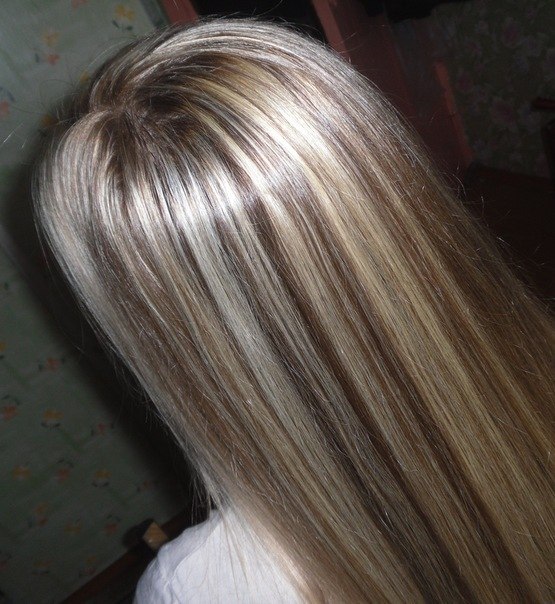
Мелирование на Домодедовской рядом со мной на карте, цены — Мелирование волос: 49 салонов красоты и СПА с адресами, отзывами и рейтингом — Москва
49 мест- мелирование — все заведения в городе Москве;
- мы нашли для вас 49 салонов красоты и СПА у метро Домодедовская;
- мелирование — адреса на карте, отзывы пользователей с рейтингом и фото.


Услуги на дому
Волосы
Метро, район
Стоимость
Рейтинг
Акции
Есть акции
Онлайн-запись
Есть фото работ
Есть сертификаты
Рядом со мной
Круглосуточно
Открыто сейчас
Будет открыто ещё 2 часа
С отзывами
С фото
Рейтинг 4+
Сортировка
17
50
56
-
25
91
28
 a841″ data-ev_label=»premium»>
19
 5324″ data-ev_label=»partner_yclients»>
22
 8b07″ data-ev_label=»partner_yclients»>
 48c6″ data-ev_label=»standard»>
 584288237794″ data-id=»6392eadcc1155a73d202512c» data-object_id=»6392eadcc1155a73d202512c.7934″ data-ev_label=»standard»>
 729486″ data-lat=»55.586098″ data-id=»51c3bb94a0f302213d00000b» data-object_id=»51c3bb94a0f302213d00000b.0896″ data-ev_label=»standard»>
 719899″ data-lat=»55.612726″ data-id=»58e72790628ba187108b456b» data-object_id=»58e72790628ba187108b456b.e9dc» data-ev_label=»standard»>
| Мелирование волос на Домодедовской (Москва) | Где |
|---|---|
| 💸 Доступные цены | Swipe |
| 💰 Премиальное обслуживание | Оз |
| 🎂 Есть акции на день рождения | Beauty Room |
| 💜 Есть скидки для пользователей Zoon | Элья |
 org/FAQPage»>
Пользователи Zoon.ru наиболее положительно оценили Престиж, Дом красоты на метро Домодедовская, Insei Perfect. Вы можете воспользоваться нашей картой города, чтобы узнать их точное расположение и адреса.
Да. На страницах заведений есть раздел «Акции», где можно узнать о действующих скидках и спецпредложениях.
 ru?
ru? Да! Каждый день мы фильтруем до 20 тыс. отзывов и удаляем найденные фейки и спам.
Рекомендуем также
Найдите свой творческий стиль с помощью Split Toning — Марк Денни
На мой взгляд, наиболее недооцененным инструментом во всем Lightroom является Split Toning. Это не только отличный вариант для решения многих проблем, связанных с фотографиями, но и отличный способ работать над развитием собственного творческого стиля редактирования. Если вы не знакомы с раздельным тонированием, это довольно простая концепция, при которой вы применяете определенный тон к теневым и светлым областям, чтобы создать разделение цветов в пределах значений яркости вашего изображения. Ниже приведен отличный пример того, как работает Split Toning — это стандартная карта градиента, переходящая от чистого черного к чистому белому, показывающая, как теневая область переходит в светлую.
Если мы перейдем к модулю Split Toning в Lightroom и применим желтый тон к светлым участкам и синий тон к теням, у нас останется карта градиента, которая выглядит следующим образом:
В этом 11-минутном видеоролике я рассказываю о различных методах, которые можно использовать для применения к вашим изображениям раздельного тонирования, и рассматриваю конкретные проблемы, которые он может решить. В этом примере я хочу добавить легкий теплый тон к светлым областям, чтобы больше походить на то, как выглядела сцена, когда я ее первоначально фотографировал.
Существует несколько способов выбора применяемых тонов, но быстрый способ — переместить ползунок «Оттенок», удерживая клавишу «Option» (ALT на ПК) — это установит насыщенность любого конкретного оттенка на 100% в для того, чтобы было легче решить, какой оттенок вы хотите выбрать. Как только вы определите цвет, который хотите применить, просто отпустите клавишу выбора и переместите ползунок насыщенности до нужной интенсивности.
Другой вариант — выбрать прямоугольное поле справа от области бликов и теней и с помощью пипетки выбрать точный цвет, который вы хотите применить.
После того, как вы выбрали тона, Lightroom дает вам возможность сбалансировать количество акцентов, которые вы хотите применить к бликам и теням. Если вы хотите сделать больший акцент на бликах, переместите ползунок вправо, если вы хотите подчеркнуть тени, переместите ползунок влево — или вы можете просто оставить его на 0, применяя равный вес к обоим.
Ниже показано, что осталось после применения настройки разделения тона. Мы смогли согреть блики и охладить тени, используя кинематографическое сочетание бирюзового и оранжевого цветов. Это отличный пример решения проблемы и в то же время творческого подхода к редактированию.
Когда вы выберете комбинацию бликов и теней, которая вам действительно нравится, вы можете просто сохранить регулировку разделения тона в качестве предустановки, а затем применить ее к любому изображению, которое вы хотели бы продвигать вперед. Это отличная экономия времени и отличный способ обеспечить согласованность рабочего процесса редактирования, что позволит вам работать над созданием собственного творческого стиля.
Марк
Взгляните на мой комплект фото- и видеооборудования!
Как разделить фотографии в Lightroom
Одной из самых простых и полезных опций постобработки в Lightroom является скромная панель разделения тонов. Сплит-тонирование, спрятанное между боковыми панелями HSL и Detail, не совсем удобный инструмент для большинства фотографов. А почему должно быть? Lightroom уже предлагает несколько способов изменения цвета изображения от оттенка до насыщенности; другой вариант кажется ненужным. Однако на самом деле сплит-тонирование гораздо полезнее, чем может показаться на первый взгляд, и уж точно более ценно, чем думают некоторые фотографы. В этой статье я подробно расскажу об использовании сплит-тонирования, а также о проблемах, возникающих при использовании этого интересного инструмента.
1. Что такое сплит-тонирование?
По сути, сплит-тонирование — это просто добавление двух разных цветов к светлым и теневым участкам фотографии. Раздельное тонирование — это небольшая вариация тонирования , когда к изображению добавляется всего один цвет. Это тонкое различие легко заметить на практике, как показано в двух примерах ниже:
Эта фотография просто «тонирована» — точнее, в тон сепии. Несмотря на то, что эта фотография явно окрашена в коричневый цвет, этот цвет проявляется как в тенях, так и в светлых участках. Таким образом, тона не «расщеплены» между тенями и бликами. Эта фотография, напротив, была разделена по тону. Хотя блики имеют тот же цвет сепии, что и оригинал, тени бирюзово-голубые. Поскольку на этой фотографии тени и блики имеют разные цвета, тона «разделены». (Эти цвета преувеличены, чтобы показать эффект разделения тонов; в действительности это более сильная регулировка, чем я бы предпочел.)
Тонирование существует с самого начала фотографии. Большинство старых фотографий кажутся окрашенными либо из-за работы фотографа в темной комнате, либо из-за пожелтения отпечатка с годами. В то же время тонирование, в том числе сплит-тонирование, в последнее время снова стало популярным благодаря приложениям для смартфонов, таким как Instagram. Фотографии сепии, наряду с синими цианотипами или другими вариациями тонирования, имеют врожденное ощущение винтажности.
На мой взгляд, мода на ложно-винтажные фильтры нанесла ущерб репутации тонированных изображений. Фотографы от Эдварда Уэстона до Ника Брандта сделали большинство своих отпечатков в сепии или похожих тонах, и в результате их изображения не стали менее яркими. Сейчас, к сожалению, люди больше всего ассоциируют тонированные изображения со снимками с мобильных телефонов, что может привести к тому, что фотографы будут избегать использования таких приемов в своей работе.
Действительно, тонирование и сплит-тонирование могут стать ценным дополнением к вашему набору инструментов, даже если вы занимаетесь высококачественной или профессиональной фотографией. Часто нет другого способа правильно настроить цвета изображения ; в других случаях сплит-тонирование может добавить элемент стиля, которого иначе достичь невозможно. Другими словами, независимо от того, предпочитаете ли вы тонированные изображения, они по своей сути не являются уловками.
2. Доступные опции
Опция разделения тонов в Lightroom очень проста в использовании, как для раздельных, так и для однотоновых корректировок. Есть только пять вариантов: оттенок света, оттенок тени, насыщенность света, насыщенность тени и баланс. Посмотрите на изображение ниже:
Эффекты этих пяти настроек довольно легко понять, и я рекомендую вам проверить их на своих собственных изображениях. По сути, разделяя корректировку светлых участков и теней, Lightroom позволяет добиться полного эффекта разделения тона; темные и светлые участки фотографии можно тонировать по-разному.
Регулировка насыщенности просто регулирует степень тонирования изображения. Высокая насыщенность добавит очень сильный цвет, тогда как низкая насыщенность лишь намекнет на добавленный тон. Параметры «оттенка» управляют фактическим цветом, который вы добавляете; например, синий «оттенок» сделает ваши фотографии синими.
Баланс — самый сложный вариант, но даже им очень легко пользоваться. По сути, баланс позволяет точно определить , какие уровни яркости квалифицируются как тени или блики. Если вы переместите ползунок баланса в крайнее правое положение, все на фотографии будет считаться бликом; при перемещении ползунка в крайнее левое положение все изображение будет считаться тенью. Ползунок баланса позволяет вам гораздо точнее настроить разделение тона, как показано ниже.
На этой фотографии ползунок «Баланс» установлен на ноль. Как вы можете заметить, блики (облака и дорога) оранжево-красные, а более темная трава — пурпурно-синяя. Здесь ползунок баланса установлен на +100. Это означает, что Lightroom интерпретирует каждый оттенок фотографии как блик и в результате окрашивает все изображение в оранжево-красный цвет. На этой фотографии показано изображение, когда для параметра «Баланс» установлено значение -100. Как видите, теперь Lightroom интерпретирует всю фотографию как тень; в результате все сине-фиолетового цвета.
Есть два дополнительных элемента панели с разделением тонов в Lightroom, о которых стоит поговорить. Во-первых, посмотрите на маленький прямоугольник рядом со словами «Света» и «Тени» (показаны ниже):
Если вы нажмете на них, вы получите доступ к интересному меню настройки, которое не очевидно на первый взгляд. Эта опция позволяет выбрать конкретный цвет в большом диапазоне; по сути, он объединяет параметры «Насыщенность» и «Оттенок» в одну настройку (см. Ниже). Цветовой сэмплер не позволяет вам ничего делать новый , но, возможно, это упрощает визуализацию вносимых вами изменений. Все сводится к тому, какой метод вам проще использовать.
Наконец, «скрытый» параметр на панели «Разделить тон» — это возможность точно представить, какой тон вы добавляете к бликам или теням. Просто удерживайте нажатой клавишу «alt» («опция» для Mac), перемещая ползунки «оттенок» или «баланс». Вы сразу же увидите версию ваших изменений с высокой насыщенностью! Это значительно упрощает определение того, какие цвета вы добавляете к фотографии, особенно если ваши корректировки минимальны.
3. Подкрашивание цветных фотографий
Классический и наиболее знакомый способ разделить изображения на части — внести эти изменения в черно-белую фотографию. Действительно, каждое изображение, которое я до сих пор включал в эту статью, было черно-белым, поскольку для таких фотографий гораздо более очевидна настройка разделения тона. Однако в Lightroom вы так же легко можете тонировать цветные изображения.
Зачем тебе это? Это зависит от вашей ситуации. Как я упоминал ранее, Lightroom предлагает множество способов настройки цвета ваших изображений; наиболее популярной является регулировка цветовой температуры на панели «Основные». Тем не менее, есть некоторые ситуации, когда предпочтение отдается раздельному тонированию. Рассмотрим изображение ниже:
Мне нравится фотография выше, но я бы хотел, чтобы светлые участки были более теплыми (более желто-золотыми) по цвету. На мой вкус они слишком голубоватые. Остальная часть фотографии выглядит так, как я хочу; только основные моменты нуждаются в настройке. В этом случае, хотя я и мог изменить цветовую температуру, это навредило бы остальной части изображения. См. ниже:
NIKON D7000 + 17-55 мм f/2,8 @ 35 мм, ISO 360, 1/200, f/4,0Хотя эта настройка выше изменила цвет бликов — именно то, что я хотел — она испортила цвета повсюду еще. В частности, ствол дерева слишком красный. Вместо этого гораздо лучший способ сделать изображение более теплым — использовать регулировку разделения тона 9.0029 к светлым участкам только , как показано ниже:
NIKON D7000 + 17-55mm f/2.8 @ 35mm, ISO 360, 1/200, f/4. 0
0насыщенность 40, тонируя их в золотой цвет. Я также использовал настройку баланса -62, которая гарантирует, что эта настройка затронет только самые яркие блики. Обратите внимание, что блики стали намного желтее, но стволы деревьев сохранили свой первоначальный цвет.
На этом изображении показана самая популярная настройка разделения тонов: добавление желто-золотых цветов к светлым участкам изображения. Точно так же (хотя я не делал этого для этой фотографии) очень часто настраивают тени так, чтобы они казались слегка голубыми. Конечно, это всего лишь обобщения, но они отражают то, как мы видим мир; тени синие, а солнечный свет золотой.
Очевидно, что сплит-тонирование может быть ценным инструментом для определенных изображений. Хотя другие корректировки могут привести к аналогичному результату, самым простым вариантом для фотографии выше явно была панель с разделением тонов. Тем не менее, есть несколько сценариев, в которых следует избегать раздельного тонирования, в том числе случаи, когда ползунок цветовой температуры гораздо более эффективен. Я буду обсуждать эти ситуации в следующем разделе.
4. Когда следует избегать
На приведенной выше фотографии секвойи сплит-тонирование определенно сработало лучше, чем регулировка цветовой температуры. Теоретически, сплит-тонирование было бы часто предпочтительнее ползунка цветовой температуры, поскольку цветовая температура не предлагает столько вариантов настройки . Однако на практике это не так.
Цветовая температура использует другой алгоритм, чем сплит-тонирование, и тот, который лучше реагирует на большие настройки. Посмотрите на изображение ниже, снятое прямо из камеры:
NIKON D800E + 105 мм f/2,8 @ 105 мм, ISO 100, 1/40, f/11,0 Эта фотография слишком холодная (синяя), на мой вкус, поэтому я необходимо настроить цвета в оранжевом направлении, чтобы компенсировать. Здесь у меня есть два разных варианта. Во-первых, я мог бы использовать настройку разделения тонов, изменив значения оттенка тени и света на оранжевый. Кроме того, я могу изменить цветовую температуру на вкладке «Основные». В этом случае регулировка цветовой температуры предпочтительнее. Смотрите изображения ниже; «До» было скорректировано с помощью раздельного тонирования, тогда как «После» вместо этого использовалась цветовая температура.
Оба эти варианта лучше исходной версии. Однако из этих двух я предпочитаю тот, который регулируется цветовой температурой. Обратите внимание, в частности, на блики в левом нижнем углу изображения. С регулировкой цветовой температуры эта область сохраняет контрастность и детализацию; сплит-версия, напротив, блеклая и плоская. Вам может понравиться этот блеклый вид — что, конечно, не так уж плохо, — но я предпочитаю более контрастную версию. По крайней мере, они заметно различаются; во многих ситуациях эти различия не способствуют раздельному тонированию.
По сути, по мере того, как ваши настройки становятся более экстремальными, разделение тонов приводит к тому, что изображение теряет детали в светлых и темных областях. Этого следовало ожидать; Раздельное тонирование предназначено для того, чтобы добавить характер вашим фотографиям, а не (как правило) для исправления баланса белого. Тем не менее, для некоторых снимков он может выполнять двойную функцию. Если вам нужна стилизованная фотография, вы, безусловно, можете свободно настраивать «баланс белого» с помощью инструмента раздельного тонирования; Я просто не рекомендую это, если вы хотите максимально реалистичное изображение.
5. Заключение
Раздельное тонирование — один из менее обсуждаемых инструментов Lightroom, но он, безусловно, имеет свое применение. Если вы работаете со сложной фотографией, устраняя сложные проблемы, связанные с цветом, это может быть ценным инструментом для корректировки. Или, если вы пытаетесь добавить стилистический элемент к своим снимкам, сплит-тонирование может стать желанной частью вашего набора инструментов.
В то же время настройки раздельного тонирования могут выделяться на ваших фотографиях, особенно когда ползунок насыщенности находится почти на пределе. Если вы хотите, чтобы изображение выглядело естественно, используйте этот инструмент осторожно. Опять же, кто сказал, что изображение должно выглядеть естественно? Раздельное тонирование придает фотографии характер и стиль, что может идеально соответствовать вашей цели.