Мелирование: тенденции и новые техники этого года | ladyline.me
Мелирование не уступает однотонному окрашиванию в популярности. Несмотря на то, что сейчас в моде натуральность, такие техники мелирования, как шатуш и балаяж по-прежнему можно “носить”. И яркие цвета тоже никто не отменял. Давайте посмотрим на подборку стильных образов с модным мелированием.
Четкие пряди с хорошим контрастом, но без желтизны. Грамотно подобранные оттенки выглядят естественно, а сильно осветленные пряди у лица дают эффект слегка выгоревших на солнце волос.
Выше мы говорили о том, что цветное мелирование тоже все еще в моде. Такое окрашивание должно быть крупным, заметным, насыщенным. Но корни все-такие лучше оставить нетронутыми, для более естественного вида.
Тонкое мелирование на коротких волосах смотрится чудесно! Это дает прическе дополнительный объем, движение и визуально повышает густоту волос.
Техника невидимого мелирования – это когда краска наносится тонко и воздушно – дает потрясающий результат. Для этого подбирается один или два схожих тона плюс ко всему выполняется тонирование. В итоге получается сложный многослойный цвет.
Еще один вариант цветного мелирования с красивым глубоким фиолетовым и тонкими обесцвеченными прядями. Оригинальное решение!
Тонкое акцентное мелирование, когда несколько прядей выделяются на основном фоне – это одно из самых модных окрашиваний на сегодня. Получается очень легкий и естественный эффект.
А как насчет радужного окрашивания? Смело и креативно! Такое трехцветное мелирование выглядит сложно, но очень красиво.
Балаяж с тонкими прядями, начинающийся практически от корней. Благодаря натуральным корням цвет волос получается натуральным, есть эффект глубины и визуальной густоты.
Вуальное мелирование – это когда цвет наносится на основу очень тонко и воздушно. Родной темный цвет будто прикрыт прозрачной светлой вуалью. Невероятно красиво, правда?
Еще один балаяж с мелированием у корней. Ближе к концам волос цвет становится интенсивнее. Такую технику можно применить и на коротких прядях.
Медовые тонкие пряди на коричневом теплом фоне. Идеальное окрашивание для тех, кто предпочитает свой естественный цвет волос, но с некой “изюминкой”.
Такое неоновое радужное мелирование сегодня необычайно популярно. Причем, окрашиваться может лишь одна сторона головы или несколько прядей.
Стильный боб с пепельным балаяжем. Натуральный оттенок волос отлично сочетается с этим пепельно-серебристым оттенком, поэтому эффект от окрашивания получается естественным.
Такой вариант мелирования явно не для всех, но выглядит впечатляюще, правда? Если вы хотите представить себя героиней комикса о супергероях, то почему бы и нет?
И напоследок еще несколько сочных вариантов, которые популярны сегодня так же, как и окрашивание в натуральном стиле. Например, такое скрытое мелирование с цветными прядями. Для густых волос – отличный выбор!
Яркая фуксия и сочный желтый прекрасно сочетаются с натуральным темным цветом волос.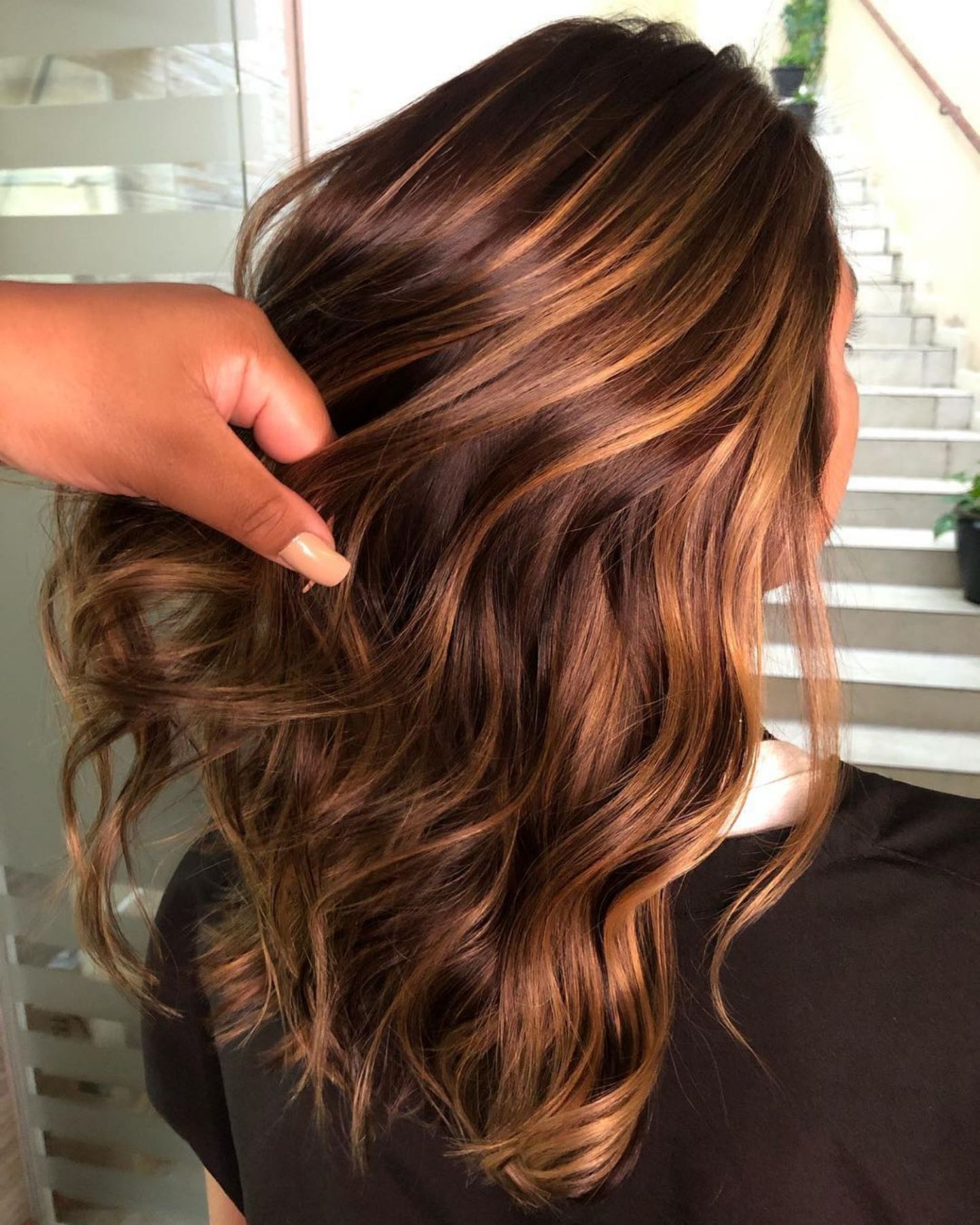 Главное, оставить корни нетронутыми, чтобы не получился эффект парика.
Очень необычный вариант цветного мелирования, где сочетаются несколько ярких оттенков. Такое окрашивание – невероятно сложная работа, но и ухаживать за ним будет не просто.
Как вам наша весенняя подборка? Какой образ понравился больше всего?
Поделиться в социальных сетях
Вам может понравиться
Мелирование волос от 1800 руб. в салонах «Kawaicat»
Классическое мелирование волос на оксидах и порошках TIGI или Shwarzkopf позволяет добиться ровности осветления по длине, и сохранить качество волос. После процедуры мелирования настоятельно рекомендуем проводить общее тонирование волос, так как любое осветление (мелирование построено на тех же принципах) это удаление пигмента из волос и для того чтобы волос не стал сухим и ломким недостающий пигмент в волосах необходимо заполнить с помощью тонирования в нужный Вам цвет (тот же самый или другой).
Белые длинные волосы как у Дейнерис Таргариен
Нестандартный цвет волос
идеальный блонд Kawaicat Москва
Модный шатуш в Санкт-Петербурге
Окрашивание сплит
Пастельно розовый эиртач
Белый цвет волос
Классическое окрашивание на красителе TiGi
Необычный цвет волос
Серые волосы с растяжкой цвета
Классический шатуш на начес
Окрашивание шатуш в Москве
Розовый блонд
Белоснежный блонд москва
Классический Шатуш от стилиста Кавайкэт
Теплый блонд и стрижка
окрашивание в русый цвет
Осветление волос и окрашивание в белый блонд
Ровный цвет при окрашивании волос
переход цвет на 2 тона
скрытое окрашивание цветные пряди
Штуш на системе замещения волос
огненно рыжий цвет волос
розовый блонд
рассветление прядей 3д окрашивание
персиковый блонд
плавная растяжка цвета
окрашивание балаяж
окрашивание кудрявых волос
до и после окрашивание волос
длинный волосы окрашивание с затемнением корней
стальной цвет волос
растяжка на коротких волосах
окрашивание до и после
Холодный платиновый блонд
пепельный блонд
шатуш на начес
пепельный цвет волос
Окрашивание шатуш в близких по цвету оттенках
Каштановый цвет волос
платиновый блонд москва
переход цвета на волосах омбре
Холодный русый
блонд с розовый оттенком
Окрашивание на премиальных красителях
Окрашивание эиртач
скрытое окрашивание на блонде
Омбре переход цвета
Классическое окрашивание и стрижка
Холодный блонд Санкт-Петербург
натуральное окрашивание
осветление волос и окрашивание в платиновый
Рыжие волосы. Красивое окрашивание
окрашивание и укладка в мелкие кудри
брондирование волос
мужское окрашивание
укладка волна и окрашивание волос
Шатуш в пастельных оттенках
персиковый блонд, блоранж
рыжие волосы
теплый блонд
шатуш на каре
Окрашивание в белый цвет
Окрашивание волос в белый цвет москва
Классическое окрашивание омбре теплый цвет
Теплый блонд
Белые концы волос
Классика блонда
супер плавное омбре растяжка цвета
мелкое мелирование
Легкий шатуш на коротких волосах
Классическое окрашивание москва
Белый блонд
супер рыжие волосы. Неоклассика!
Омбре с легким плавным переходом в рыжий
Классическое омбре
домбре на темных волосах
Практически классический цвет волос =)
классический блонд
Окрашивание длинные волосы
Окрашивание на сверхдлинные волосы и укладка
Калифорнийское мелирование
Классическое окрашивание блонд 613 цвет
Клклассическое окрашивание на красителях TIGI англия
Мелирование волос подразумевает выборочную окраску прядей, в светлые или темные цвета.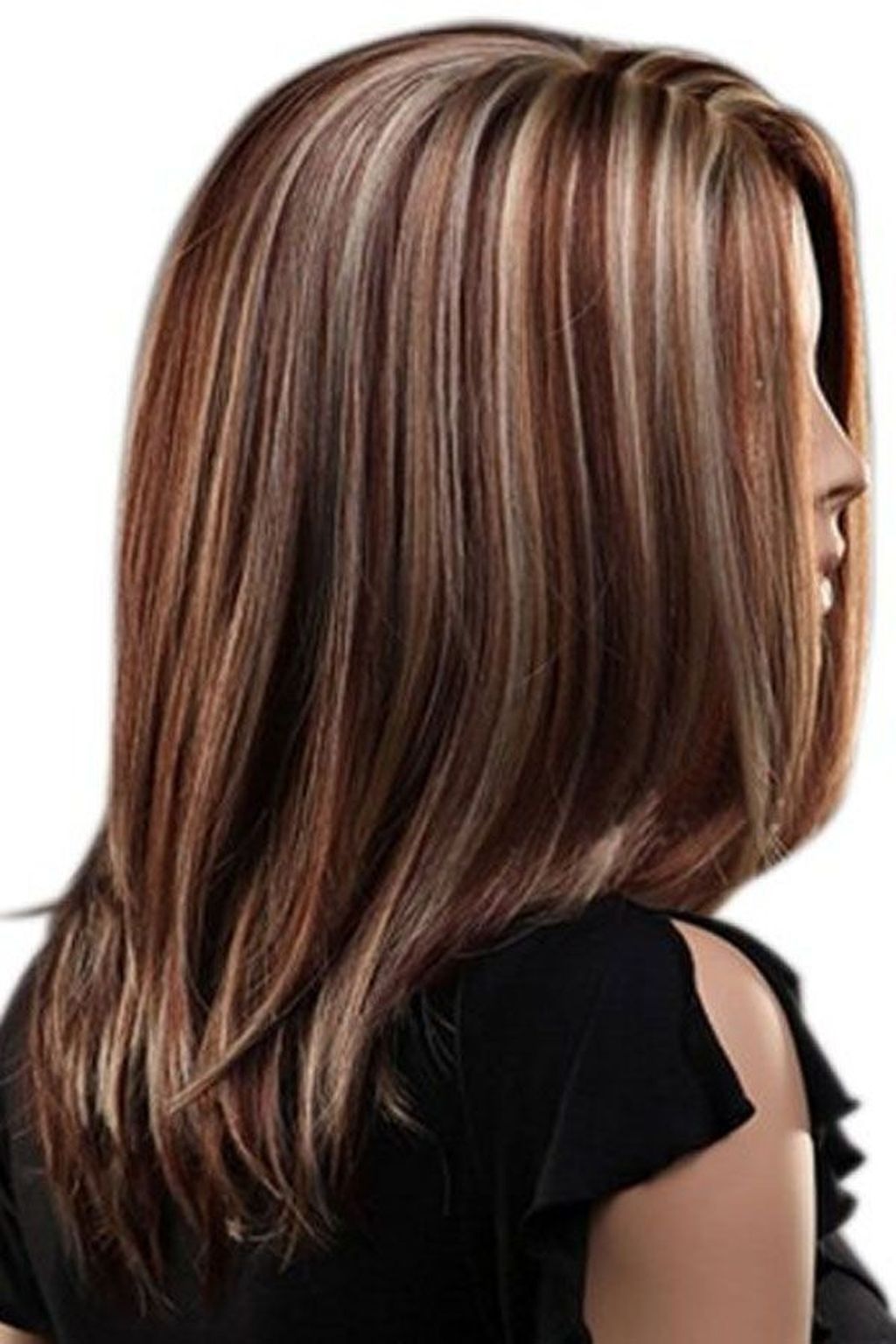 Для любителей ярких решений, возможно цветное окрашивание.
Процедура насчитывает более десяти разновидностей, перечислим основные виды:
В распоряжении наших мастеров качественные расходные материалы — Anthocianin из Кореи, TIGI из Англии. Наилучшее качество средств, в сочетании с умелой рукой мастера, принесет необыкновенный эффект вашему стилю. Специалисты нашего салона-парикмахерской подберут оттенки красок, которые подчеркнут вашу индивидуальность. При повторном окрашивании можно легко изменить цвет.
Вы можете записаться к нам через форму обратной связи или же позвонить по телефонам: Москва — 8(495)134-22-54 и Санкт-Петербург — 8(812)670-98-88. Если у Вас остались вопросы, звоните нам и мы с удовольствием поможем Вам в их решении.
Настройки профиля | GitLab
- Тема навигации
- Темный режим
- Тема подсветки синтаксиса
- Различие цветов
- Поведение
- Ширина макета
- Домашняя страница
- Содержание обзора группы
- Содержание обзора проекта
- Ширина вкладки
- Локализация
- Язык
- Первый день недели
- Настройки времени
- Использовать относительное время
- Идентификаторы пользователей в веб-токенах JSON задания CI
- Интеграции
- Sourcegraph
- Gitpod
Страница настроек профиля пользователя позволяет пользователю настраивать различные аспекты
GitLab по своему вкусу.
Чтобы перейти к настройкам своего профиля:
- В правом верхнем углу выберите свой аватар.
- Выберите Настройки .
Тема навигации
Настройка темы навигации GitLab позволяет персонализировать работу с GitLab. Вы можете выбрать одну из нескольких цветовых тем, которые добавляют уникальные цвета в верхнюю панель навигации. и левосторонняя навигация. Использование отдельных цветовых тем может помочь вам различать разные цвета. Экземпляры GitLab.
Тема по умолчанию — индиго. Вы можете выбрать одну из 10 тем:
- Индиго
- Светло-индиго
- Синий
- Голубой
- Зеленый
- Светло-зеленый
- Красный 9 0003 Светло-красный
- Темный
- Светлый
- Темный режим
Темный режим
Представлен в GitLab 13.1 как экспериментальный выпуск.
GitLab начал работу над темным режимом! Релиз Experiment в тёмном режиме доступен в
дух итерации и более низкие ожидания
Особенности эксперимента.
Прогресс в темном режиме отслеживается в эпике темной темы. См. эпик:
- Список известных проблем.
- Наше запланированное направление и следующие шаги.
Если вы обнаружите проблему, которой нет в списке, оставьте комментарий к эпику или создайте новый выпуск.
Темный режим доступен в качестве темы навигации для MVC и соображений совместимости. Проблема существует сделать его настраиваемым в отдельном разделе вместе с поддержкой различные темы навигации.
Тема подсветки синтаксиса
Изменение темы подсветки синтаксиса по умолчанию для новых пользователей и пользователей, не вошедших в систему, представленных в GitLab 15.10.
GitLab использует библиотеку Rouge Ruby
для подсветки синтаксиса вне любого контекста редактора. WebIDE (например, сниппеты)
использует редактор Monaco, и он предоставляется
Библиотека монарха для
подсветка синтаксиса. Список поддерживаемых языков см. в документации
соответствующие библиотеки.
Список поддерживаемых языков см. в документации
соответствующие библиотеки.
Изменение этого параметра позволяет настроить цветовую тему при просмотре любого код с подсветкой синтаксиса на GitLab.
Представленные в GitLab 13.6 темы Solarized и Monokai также применимы к Web IDE и Snippets.
Вы можете использовать вызов API, чтобы изменить тему подсветки синтаксиса по умолчанию для новых пользователей и пользователей
которые не вошли в систему. Дополнительные сведения см. в разделе default_syntax_highlighting_theme .
в списке настроек, к которым можно получить доступ через вызовы API.
Разные цвета
Сравнение сравнивает старый/удаленный контент с новым/добавленным контентом (например, когда
просмотр запроса на слияние или в
встроенная разница Markdown).
Как правило, красный и зеленый цвета используются для удаления и добавления строк в дифах.
Точные цвета зависят от выбранной темы подсветки синтаксиса.
Цвета могут вызвать трудности при красно-зеленом дальтонизме.
По этой причине можно настроить следующие цвета:
- Цвет для удаленных линий
- Цвет для добавленных линий
Поведение
Следующие параметры позволяют настроить поведение макета GitLab. и представления по умолчанию вашей информационной панели и целевых страниц проектов.
Ширина макета
GitLab можно настроить на использование разной ширины в зависимости от ваших предпочтений. Выбирать
между фиксированным (макс. 1280px ) и гибким ( 100% ) макетом приложения.
1280 пикселей является стандартной максимальной шириной при использовании фиксированного макета, некоторые страницы по-прежнему используют ширину 100%, в зависимости от содержимого.Домашняя страница
Этот параметр изменяет поведение значка тануки в верхнем левом углу GitLab.
Содержание обзора группы
В раскрывающемся списке Обзор содержимого группы можно выбрать, какая информация
отображается на главной странице группы.
Вы можете выбрать один из двух вариантов:
- Детали (по умолчанию)
- Панель управления безопасностью
Содержание обзора проекта
Содержание обзора проекта 9Настройка 0059 позволяет вам выбрать, какой контент вы хотите см. на главной странице проекта.
Если выбран параметр Файлы и сведения , можно показать или скрыть кнопки быстрого доступа над списком файлов в обзоре проекта с помощью параметра Показывать кнопки быстрого доступа над файлами в обзоре проекта .
Ширина выступа
Вы можете установить отображаемую ширину символов табуляции в различных частях GitLab, например, большие двоичные объекты, различия и фрагменты.
примечаниеНекоторые части GitLab не соблюдают этот параметр, в том числе WebIDE, файл редактор и редактор Markdown.
Локализация
Язык
Выберите предпочитаемый язык из списка поддерживаемых языков.
Эта функция является экспериментальной, и переводы еще не завершены.
Первый день недели
Первый день недели можно настроить для просмотра календаря и выбора даты.
Вы можете выбрать один из следующих вариантов в качестве первого дня недели:
- Суббота
- Воскресенье
- Понедельник
Если вы выберете Системные настройки по умолчанию , будут использоваться настройки экземпляра по умолчанию.
Настройки времени
Использовать относительное время
Представлено в GitLab 14.1.
Вы можете выбрать предпочтительный формат времени для пользовательского интерфейса GitLab:
- Относительное время, например,
30 минут назад. - Абсолютное время, например,
18 мая 2021 г., 15:57.
Время форматируется в зависимости от выбранного языка и региональных настроек браузера.
Чтобы установить предпочтения по времени:
- На странице Настройки перейдите к Настройки времени .

- Установите флажок Использовать относительное время , чтобы использовать относительное время, или снимите флажок, чтобы использовать абсолютное время.
- Выберите Сохранить изменения .
Эта функция является экспериментальной, и выбор абсолютного времени может нарушить работу некоторых макетов. Откройте вопрос, если вы заметили, что использование абсолютного времени нарушает макет.
Идентификаторы пользователей в веб-токенах JSON задания CI
Представлено в GitLab 16.0. Ложь по умолчанию.
Вы можете включить список ваших внешних удостоверений в информацию JSON Web Token, которая генерируется для задания CI. Дополнительные сведения и примеры см. в разделе Полезная нагрузка токена.
Интеграция
Настройте свои предпочтения с помощью сторонних сервисов, которые расширят возможности GitLab.
Исходник
примечание Этот параметр виден только в том случае, если Sourcegraph был включен администратором GitLab.
Управляйте доступностью встроенных функций анализа кода на основе Исходник. Посмотреть документацию по функции Sourcegraph Чтобы получить больше информации.
Гитпод
Включение и отключение интеграции GitLab-Gitpod. Это только виден после настройки интеграции администратором GitLab. Вид документацию по функциям Gitpod для получения дополнительной информации.
Настройка деталей теней и света в Photoshop
Руководство пользователя Отменить
Поиск
Последнее обновление: 24 мая 2023 г., 04:46:26 по Гринвичу | Также относится к Adobe Photoshop CS6
- Руководство пользователя Photoshop
- Знакомство с Photoshop
- Мечтай. Сделай это.
- Что нового в Photoshop
- Отредактируйте свою первую фотографию
- Создание документов
- Фотошоп | Общие вопросы
- Системные требования Photoshop
- Перенос предустановок, действий и настроек
- Знакомство с Photoshop
- Photoshop и другие продукты и услуги Adobe
- Работа с иллюстрациями Illustrator в Photoshop
- Работа с файлами Photoshop в InDesign
- Материалы Substance 3D для Photoshop
- Photoshop и Adobe Stock
- Использование встроенного расширения Capture в Photoshop
- Библиотеки Creative Cloud
- Библиотеки Creative Cloud в Photoshop
- Используйте сенсорную панель с Photoshop
- Сетка и направляющие
- Создание действий
- Отмена и история
- Photoshop на iPad
- Photoshop на iPad | Общие вопросы
- Знакомство с рабочим пространством
- Системные требования | Фотошоп на iPad
- Создание, открытие и экспорт документов
- Добавить фото
- Работа со слоями
- Рисовать и раскрашивать кистями
- Сделать выбор и добавить маски
- Ретушь ваших композитов
- Работа с корректирующими слоями
- Отрегулируйте тональность композиции с помощью Кривых
- Применить операции преобразования
- Обрезка и поворот композитов
- Поворот, панорамирование, масштабирование и сброс холста
- Работа с текстовыми слоями
- Работа с Photoshop и Lightroom
- Получить отсутствующие шрифты в Photoshop на iPad
- Японский текст в Photoshop на iPad
- Управление настройками приложения
- Сенсорные клавиши и жесты
- Горячие клавиши
- Измените размер изображения
- Прямая трансляция во время создания в Photoshop на iPad
- Исправление недостатков с помощью Восстанавливающей кисти
- Создание кистей в Capture и использование их в Photoshop
- Работа с файлами Camera Raw
- Создание смарт-объектов и работа с ними
- Отрегулируйте экспозицию ваших изображений с помощью Dodge and Burn
- Photoshop в Интернете, бета-версия
- Общие вопросы | Photoshop в Интернете, бета-версия .
- Введение в рабочее пространство
- Системные требования | Photoshop в Интернете, бета-версия
- Сочетания клавиш | Photoshop в Интернете, бета-версия
- Поддерживаемые типы файлов | Photoshop в Интернете, бета-версия
- Открытие и работа с облачными документами
- Применение ограниченных правок к вашим облачным документам
- Сотрудничать с заинтересованными сторонами
- Generative AI
- Откройте для себя будущее Photoshop с помощью Generative Fill
- Облачные документы
- Облачные документы Photoshop | Общие вопросы
- Облачные документы Photoshop | Вопросы по рабочему процессу
- Управление и работа с облачными документами в Photoshop
- Обновление облачного хранилища для Photoshop
- Невозможно создать или сохранить облачный документ
- Устранение ошибок облачного документа Photoshop
- Сбор журналов синхронизации облачных документов
- Делитесь доступом и редактируйте свои облачные документы
- Делитесь файлами и комментируйте в приложении
- Рабочее пространство
- Основы рабочего пространства
- Настройки
- Учитесь быстрее с помощью панели Photoshop Discover
- Создание документов
- Разместить файлы
- Комбинации клавиш по умолчанию
- Настройка сочетаний клавиш
- Инструментальные галереи
- Параметры производительности
- Использовать инструменты
- Предустановки
- Сетка и направляющие
- Сенсорные жесты
- Используйте сенсорную панель с Photoshop
- Сенсорные возможности и настраиваемые рабочие области
- Превью технологий
- Метаданные и примечания
- Сенсорные возможности и настраиваемые рабочие области
- Поместите изображения Photoshop в другие приложения
- Линейки
- Показать или скрыть непечатаемые дополнения
- Укажите столбцы для изображения
- Отмена и история
- Панели и меню
- Позиционные элементы с привязкой
- Положение с помощью инструмента «Линейка»
- Веб-дизайн, экранный дизайн и дизайн приложений
- Photoshop для дизайна
- Артборды
- Предварительный просмотр устройства
- Копировать CSS из слоев
- Разделение веб-страниц
- Опции HTML для фрагментов
- Изменить макет среза
- Работа с веб-графикой
- Создание фотогалерей в Интернете
- Основы изображения и цвета
- Как изменить размер изображения
- Работа с растровыми и векторными изображениями
- Размер и разрешение изображения
- Получение изображений с камер и сканеров
- Создание, открытие и импорт изображений
- Просмотр изображений
- Недопустимая ошибка маркера JPEG | Открытие изображений
- Просмотр нескольких изображений
- Настройка палитр цветов и образцов
- Изображения с высоким динамическим диапазоном
- Подберите цвета на изображении
- Преобразование между цветовыми режимами
- Цветовые режимы
- Стереть части изображения
- Режимы наложения
- Выберите цвет
- Настройка индексированных таблиц цветов
- Информация об изображении
- Фильтры искажения недоступны
- О цвете
- Цветовые и монохромные настройки с использованием каналов
- Выберите цвета на панелях «Цвет» и «Образцы»
- Образец
- Цветовой режим или Режим изображения
- Цветной оттенок
- Добавить условное изменение режима к действию
- Добавить образцы из HTML CSS и SVG
- Битовая глубина и настройки
- Слои
- Основы слоев
- Неразрушающий монтаж
- Создание и управление слоями и группами
- Выберите, сгруппируйте и свяжите слои
- Поместите изображения в рамки
- Непрозрачность слоя и смешивание
- Слои маски
- Применение смарт-фильтров
- Композиции слоев
- Переместить, сложить и заблокировать слои
- Слои-маски с векторными масками
- Управление слоями и группами
- Эффекты слоя и стили
- Редактировать маски слоя
- Извлечение активов
- Показать слои с обтравочными масками
- Создание ресурсов изображения из слоев
- Работа со смарт-объектами
- Режимы наложения
- Объединение нескольких изображений в групповой портрет
- Объединение изображений с помощью Auto-Blend Layers
- Выравнивание и распределение слоев
- Копировать CSS из слоев
- Загрузить выделение из границ слоя или маски слоя
- Knockout для отображения содержимого других слоев
- Подборки
- Начало работы с подборками
- Сделайте выбор в композите
- Рабочая область «Выбор и маска»
- Выберите с помощью инструментов выделения
- Выберите с помощью инструментов лассо
- Настройка выбора пикселей
- Перемещение, копирование и удаление выбранных пикселей
- Создать временную быструю маску
- Выберите диапазон цветов в изображении
- Преобразование между путями и границами выделения
- Основы канала
- Сохранить выделение и маски альфа-канала
- Выберите области изображения в фокусе
- Дублировать, разделять и объединять каналы
- Вычисления каналов
- Начало работы с подборками
- Настройки изображения
- Замена цветов объекта
- Деформация перспективы
- Уменьшить размытие изображения при дрожании камеры
- Примеры лечебных кистей
- Экспорт таблиц поиска цветов
- Настройка резкости и размытия изображения
- Понимание настроек цвета
- Применение регулировки яркости/контрастности
- Настройка деталей теней и светлых участков
- Регулировка уровней
- Настройка оттенка и насыщенности
- Настройка вибрации
- Настройка насыщенности цвета в областях изображения
- Быстрая корректировка тона
- Применение специальных цветовых эффектов к изображениям
- Улучшите изображение с помощью настройки цветового баланса
- Изображения с высоким динамическим диапазоном
- Просмотр гистограмм и значений пикселей
- Подберите цвета на изображении
- Обрезка и выравнивание фотографий
- Преобразование цветного изображения в черно-белое
- Корректирующие слои и слои-заливки
- Настройка кривых
- Режимы наложения
- Целевые изображения для прессы
- Настройка цвета и тона с помощью пипеток «Уровни» и «Кривые»
- Настройка экспозиции и тонирования HDR
- Осветлить или затемнить области изображения
- Выборочная настройка цвета
- Adobe Camera Raw
- Системные требования Camera Raw
- Что нового в Camera Raw
- Введение в Camera Raw
- Создание панорам
- Поддерживаемые объективы
- Эффекты виньетирования, зернистости и удаления дымки в Camera Raw
- Комбинации клавиш по умолчанию
- Автоматическая коррекция перспективы в Camera Raw
- Радиальный фильтр в Camera Raw
- Управление настройками Camera Raw
- Открытие, обработка и сохранение изображений в Camera Raw
- Исправление изображений с помощью инструмента Enhanced Spot Removal Tool в Camera Raw
- Поворот, обрезка и настройка изображений
- Настройка цветопередачи в Camera Raw
- Версии процесса в Camera Raw
- Внесение локальных корректировок в Camera Raw
- Исправление и восстановление изображений
- Удаление объектов с фотографий с помощью Content-Aware Fill
- Content-Aware Patch and Move
- Ретушь и исправление фотографий
- Исправление искажения изображения и шумов
- Основные действия по устранению неполадок для устранения большинства проблем
- Улучшение и преобразование изображения
- Замена неба на изображениях
- Преобразование объектов
- Настройка обрезки, поворота и размера холста
- Как обрезать и выпрямить фотографии
- Создание и редактирование панорамных изображений
- Деформация изображений, форм и путей
- Точка схода
- Контентно-зависимое масштабирование
- Преобразование изображений, форм и контуров
- Рисунок и живопись
- Симметричные узоры красками
- Рисование прямоугольников и изменение параметров обводки
- О чертеже
- Рисование и редактирование фигур
- Малярные инструменты
- Создание и изменение кистей
- Режимы наложения
- Добавить цвет к путям
- Редактировать пути
- Краска с помощью кисти Mixer
- Наборы кистей
- Градиенты
- Градиентная интерполяция
- Выбор заливки и обводки, слоев и контуров
- Рисование с помощью инструментов «Перо»
- Создание шаблонов
- Создание шаблона с помощью Pattern Maker
- Управление путями
- Управление библиотеками шаблонов и пресетами
- Рисовать или рисовать на графическом планшете
- Создание текстурированных кистей
- Добавление динамических элементов к кистям
- Градиент
- Нарисуйте стилизованные мазки с помощью Art History Brush
- Краска с рисунком
- Синхронизация пресетов на нескольких устройствах
- Текст
- Добавить и отредактировать текст
- Единый текстовый движок
- Работа со шрифтами OpenType SVG
- Символы формата
- Формат абзацев
- Как создавать текстовые эффекты
- Редактировать текст
- Межстрочный и межсимвольный интервал
- Арабский и еврейский шрифт
- Шрифты
- Устранение неполадок со шрифтами
- Азиатский тип
- Создать тип
- Добавить и отредактировать текст
- Фильтры и эффекты
- Использование фильтра «Пластика»
- Используйте галерею размытия
- Основы фильтра
- Ссылка на эффекты фильтра
- Добавить световые эффекты
- Используйте адаптивный широкоугольный фильтр
- Используйте фильтр масляной краски
- Используйте фильтр «Пластика»
- Эффекты слоя и стили
- Применить определенные фильтры
- Размазать области изображения
- Использование фильтра «Пластика»
- Сохранение и экспорт
- Сохраните файлы в Photoshop
- Экспорт файлов в Photoshop
- Поддерживаемые форматы файлов
- Сохранять файлы в графических форматах
- Перемещение дизайнов между Photoshop и Illustrator
- Сохранение и экспорт видео и анимации
- Сохранение файлов PDF
- Защита авторских прав Digimarc
- Сохраните файлы в Photoshop
- Управление цветом
- Понимание управления цветом
- Поддержание согласованности цветов
- Настройки цвета
- Дуотоны
- Работа с цветовыми профилями
- Документы с управлением цветом для онлайн-просмотра
- Управление цветом документов при печати
- Импортированные изображения с управлением цветом
- Пробные цвета
- Веб-дизайн, экранный дизайн и дизайн приложений
- Photoshop для дизайна
- Артборды
- Предварительный просмотр устройства
- Копировать CSS из слоев
- Разделение веб-страниц
- опции HTML для фрагментов
- Изменить макет среза
- Работа с веб-графикой
- Создание фотогалерей в Интернете
- Видео и анимация
- Видеомонтаж в Photoshop
- Редактировать слои видео и анимации
- Обзор видео и анимации
- Предварительный просмотр видео и анимации
- Красить кадры в слоях видео
- Импорт видеофайлов и последовательностей изображений
- Создать анимацию кадра
- Creative Cloud 3D-анимация (предварительная версия)
- Создание анимации временной шкалы
- Создание изображений для видео
- Печать
- Печать 3D-объектов
- Печать из фотошопа
- Печать с управлением цветом
- Контактные листы и презентации в формате PDF
- Печать фотографий в макете пакета изображений
- Печать плашечных цветов
- Печать изображений на коммерческой типографии
- Улучшение цветных отпечатков из Photoshop
- Устранение проблем с печатью | Фотошоп
- Автоматизация
- Создание действий
- Создание графики, управляемой данными
- Сценарий
- Обработать пакет файлов
- Играть и управлять действиями
- Добавить условные действия
- О действиях и панели Действия
- Инструменты записи в действиях
- Добавить условное изменение режима к действию
- Набор инструментов пользовательского интерфейса Photoshop для подключаемых модулей и сценариев
- Подлинность контента
- Узнайте об учетных данных содержимого
- Идентичность и происхождение для NFT
- Подключить учетные записи для атрибуции креативов
- Фотошоп 3D
- Фотошоп 3D | Общие вопросы о снятых с производства 3D-функциях

Улучшение деталей в тенях и светах
Команда «Тень/Свет» — это один из методов исправления фотографий с силуэтными изображениями из-за сильного заднего освещения или исправления объектов, которые были слегка размыты из-за того, что они находились слишком близко к вспышке камеры. Эту регулировку также можно использовать для осветления темных областей на хорошо освещенном в остальном изображении. Команда Shadow/Highlight не просто осветляет или затемняет изображение; он светлеет или затемняется в зависимости от окружающих пикселей (локального соседства) в тенях или бликах. По этой причине существуют отдельные элементы управления тенями и бликами. По умолчанию установлено исправление изображений с проблемами подсветки.
Команда Shadow/Highlight также имеет ползунок Midtone Contrast, параметры Black Clip и White Clip для настройки общего контраста изображения, а также ползунок Color Correction для настройки насыщенности.
Примечание: Имейте в виду, что команда Shadow/Highlight применяет корректировки непосредственно к изображению и отбрасывает информацию об изображении. Для неразрушающего редактирования изображений рекомендуется использовать корректирующие слои или Camera Raw. См. разделы «Корректирующие слои и слои-заливки» и «Введение в Camera Raw».
Настройка теней и светлых участков изображения
Выберите «Изображение» > «Коррекция» > Тень/Подсветка.
Убедитесь, что в диалоговом окне выбран параметр «Предварительный просмотр». поле, если вы хотите, чтобы изображение обновлялось по мере внесения изменений.
Отрегулируйте количество коррекции освещения, перемещая Ползунок количества или ввод значения в процентах теней или светлых участков коробка. Большие значения обеспечивают большее осветление теней или большее затемнение бликов. Вы можете настроить обе тени и Основные моменты в изображении.
Для более точного управления выберите Показать дополнительные параметры, чтобы внести дополнительные коррективы.
Примечание:Для увеличения детализации теней в хорошо экспонированном изображение, попробуйте значения в диапазоне 0–25% для параметра «Количество теней» и «Тени».
Тональная ширина.(необязательно) Нажмите «Сохранить как значения по умолчанию». кнопку, чтобы сохранить текущие настройки и сделать их настройками по умолчанию для команды Shadow/Highlights. Чтобы восстановить исходное значение по умолчанию настройки, удерживая нажатой клавишу Shift, нажмите кнопку Сохранить Кнопка «По умолчанию».
Примечание:Вы можете повторно использовать настройки Shadow/Highlight нажав кнопку Сохранить, чтобы сохранить текущие настройки в файл а затем с помощью кнопки «Загрузить», чтобы перезагрузить их. Для дополнительной информации о сохранении и загрузке настроек см. Сохранить настройки регулировки.
Нажмите OK.
 Тональная ширина.
Параметры команды Shadow/Highlight
Количество
Контролирует (отдельно для светлых и темных областей изображения) степень коррекции.
Экстремальные значения Amount могут привести к пересечению, когда то, что начиналось как свет, становится темнее, чем то, что начиналось как тень; это может привести к тому, что скорректированные изображения будут выглядеть «неестественно».
Тональная ширина
Управляет диапазоном изменяемых тонов в тенях или светлых участках. Меньшие значения ограничивают корректировку более темными областями для коррекции теней и более светлыми областями для коррекции светлых участков. Большие значения увеличивают диапазон тонов, которые регулируются дальше в средние тона. Например, при значении 100 % ползунок ширины тона тени больше всего влияет на тени, частично затрагивает средние тона, но не влияет на самые яркие блики. Тональная ширина варьируется от изображения к изображению. Слишком большое значение может привести к появлению ореолов вокруг темных или светлых краев. Настройки по умолчанию пытаются уменьшить эти артефакты. Ореолы также могут возникать, когда значения Shadow или Highlight Amount слишком велики.
Тональная ширина по умолчанию установлена на 50%. Если вы обнаружите, что пытаетесь осветлить темный объект, но средние тона или более светлые области меняются слишком сильно, попробуйте уменьшить ширину тона тени до нуля, чтобы осветлялись только самые темные области. Если, однако, вы хотите осветлить полутона, а также тени, увеличьте ширину тона теней до 100%
Радиус
Управляет размером локальной окрестности вокруг каждого пикселя.
Соседние пиксели используются для определения того, находится ли пиксель в
тени или блики. Перемещение ползунка влево определяет
меньшую область, а перемещение вправо указывает на большую площадь.
Оптимальный размер локальной окрестности зависит от изображения. Это лучшее
поэкспериментировать с регулировкой. Если радиус слишком большой,
регулировка имеет тенденцию осветлять (или затемнять) все изображение, а не
чем осветление объекта только. Лучше всего установить радиус
примерно размер объектов, представляющих интерес на изображении. Эксперимент
с различными настройками радиуса, чтобы получить наилучший баланс между
контрастность объекта и дифференциальное осветление (или затемнение)
объект по сравнению с фоном.
Если радиус слишком большой,
регулировка имеет тенденцию осветлять (или затемнять) все изображение, а не
чем осветление объекта только. Лучше всего установить радиус
примерно размер объектов, представляющих интерес на изображении. Эксперимент
с различными настройками радиуса, чтобы получить наилучший баланс между
контрастность объекта и дифференциальное осветление (или затемнение)
объект по сравнению с фоном.
Яркость
Регулирует яркость изображения в градациях серого. Эта корректировка доступен только для изображений в градациях серого. Перемещение ползунка яркости влево затемняет изображение в градациях серого, а перемещение ползунка в справа осветляет изображение в градациях серого.
Контраст средних тонов
Регулирует контрастность полутонов. Переместите ползунок на
влево, чтобы уменьшить контраст, и вправо, чтобы увеличить
контраст. Вы также можете ввести значение в поле Контраст средних тонов.