Секреты красоты советских женщин, которые сегодня кажутся дикими
В косметичке современной девушки можно найти самые разные средства для идеального макияжа: начиная от праймеров для идеального тона и заканчивая подводкой для глаз самых ярких цветов. На туалетных столиках стоят крема и лосьоны для мягкой кожи, а средства для волос всегда находятся на страже идеальной укладки. Сегодня мы не можем представить, что могло быть иначе. А вот в советские годы дела в индустрии красоты обстояли несколько иначе.
Не секрет, что в СССР буйствовал дефицит. Речь идет вовсе не о дорогостоящих покупках вроде автомобиля. Самые базовые средства для красоты и гигиены доставались нашим мамам и бабушкам с не меньшим «боем». Советские женщины стояли в огромных очередях за заветными духами и шампунями. Заполучить заветные вещицы удавалось не всем, а выглядеть привлекательно хотелось каждой. Тогда в ход шли изобретения, которые сегодня мы называем «секретами красоты советских модниц». Некоторые из них устарели, а другие даже могут оказаться полезными и в наше время.
Во все времена считалось, что волосы — это богатство женщины. Длинная густая коса всегда была синонимом красоты. Ухаживать за ней было непросто, да и удобной назвать ее не совсем получалось. В СССР девушки все чаще стали отдавать предпочтение коротким стрижкам, не забывая при этом ухаживать за волосами.
Шампуней для питания и объема волос в те времена не было, да и понятие кондиционеров считалось чем-то совершенно внеземным. Тогда женщины стали искать рецепты, которые могли помочь им не только сохранить здоровье волос, но и увлажнить кожу головы.
Самым действенным способом считалось сочетание куриного яйца и столового уксуса. Прохладная вода в совокупности с яичным желтком отлично справлялась с питанием волос и делала локоны гуще. Кстати, сегодня на многих шампунях красуется фраза: «Содержит в составе яичный желток». Выходцы из страны Советов вряд ли когда-то могли подумать, что бабушкино средство, которым они пользовались из-за дефицита, однажды станет успешным маркетинговым ходом.
Для блеска волос и сглаживания волосяных кутикул использовали водно-уксусный раствор. В быту его называли «уксусной водичкой». Она придавала локонам блеск, гладкость и упругость. После применения такого ополаскивателя волосы легко расчесывались и совершенно не электризовались. Главное условие — грамотно рассчитанная концентрация: 1–2 столовые ложки 9%-го уксуса на литр кипяченой воды отлично справлялись со своими задачами. Иногда, кстати, в этот раствор добавляли пару ложек касторового масла, которое питало волосы.
Не меньшим спросом у советских женщин пользовалось… пиво. Его применяли в качестве пенки для укладки волос. Специальные муссы и спреи в те времена было не сыскать днем с огнем, а потому случайно испробованный рецепт «клейкого напитка» помогал в создании причесок. Смоченные в пиве пряди накручивали на бигуди, и полученные кудри держались до вечера.
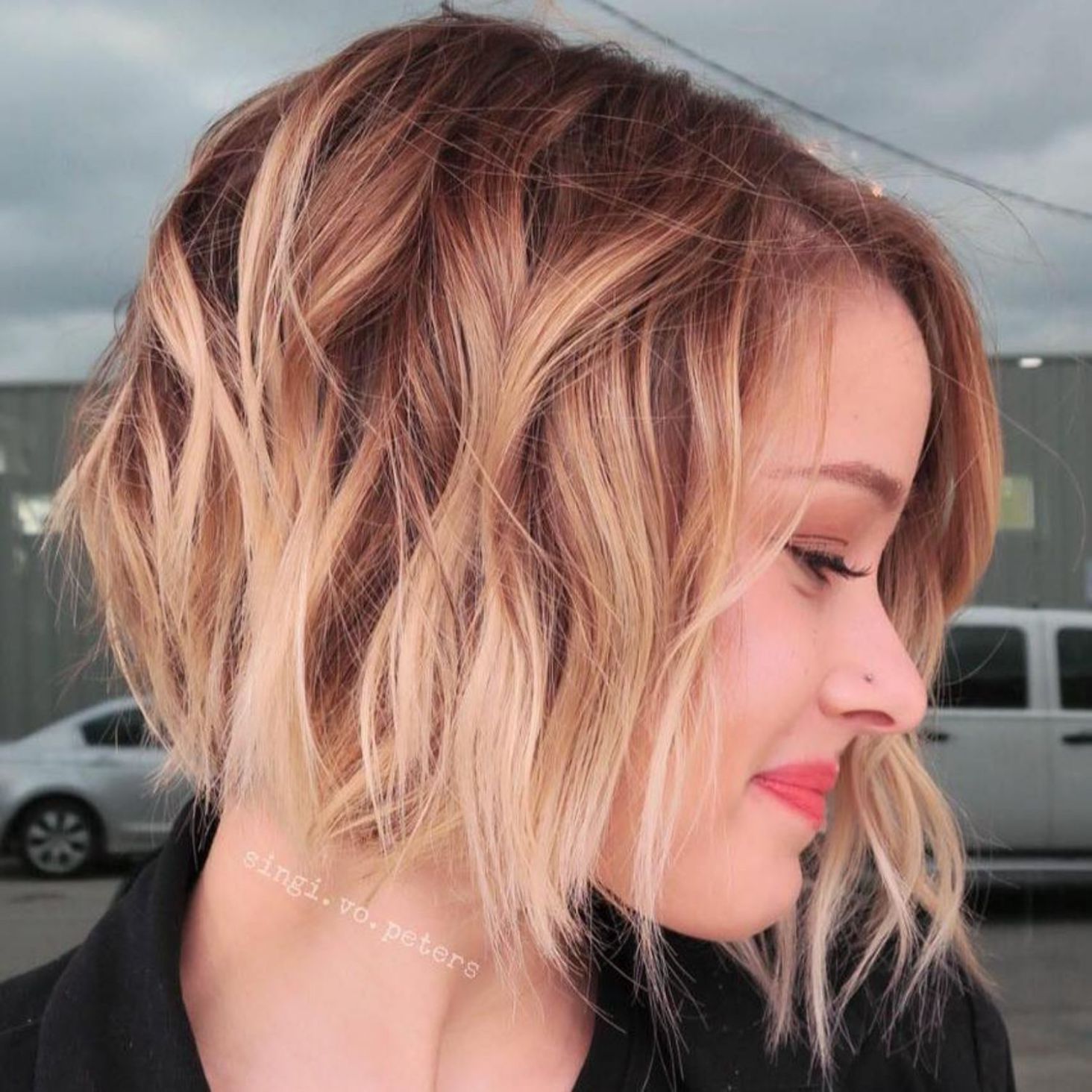
Сегодня, придя в салон красоты, нам предложат множество вариантов окрашивания: «аиртач», «шатуш», «балаяж»… В те времена все обстояло гораздо проще. Хочется осветлить волосы? На помощь придет перекись водорода. Хочется что-то в духе мелирования? Добавьте в перекись лимонный сок. Конечно, качество волос сильно портилось: они становились желтыми, жесткими и сухими. Часто при таких экспериментах женщины отстригали свои локоны под боб-каре, чтобы хоть немного добавить волосам объема и избавиться от сеченых кончиков.
Заполучить рыжие волосы можно было благодаря формуле «хозяйственное мыло + пергидроль», а все, кто хотел стать обладательницей черного цвета, скупали басму, темный красящий порошок из листьев индиго, который смешивали с хной в нужной пропорции.
Спрей из сахара применялся в качества лака для волос. Тогда стать обладательницей «Прелести», которая напоминала обыкновенный клей с резкой отдушкой, было совсем непросто. Чтобы зафиксировать укладку, женщины растворяли сахар в теплой воде и смачивали им волосы. Этот способ изобрели в 1960-х годах, когда в моду вошла прическа «бабетта». Если концентрация подбиралась верно, волосы могли оставаться зафиксированными до двух дней.
Что касается уходовой косметики, то этого понятия как такового не существовало. Специальные средства, как правило, выписывали врачи для лечения каких-либо недочетов. Но советских женщин это не останавливало. Они создавали собственные рецепты кремов и масок, которые помогали им поддерживать красоту и молодость кожи.
Так, маска-пилинг из овсянки была одной из самых любимых среди девушек тех времен. Хлопья слегка размачивали в теплой воде, добавляли к ним мед, оливковое масло, яичный желток или кефир, в зависимости от потребностей кожи. Такое средство помогало увлажнить и смягчить кожу, выровнять ее тон, сузить поры, убрать жирный блеск и уменьшить покраснения.
Вместо покупных лосьонов предпочтение отдавали тем, что приготовили сами. Самыми распространенными считались огуречные и васильковые растворы, а также розовая вода. Сделать это было очень просто: лепестки растений заливали кипятком, остужали, а затем протирали полученным составом лицо. Обладательницы жирной кожи нередко готовили дубовую настойку. Кору дуба заливали стаканом водки, настаивали в течение двух недель, а затем процеживали.
Грим Тушь Ленинградская для бровей и ресниц
Реклама. ООО «Яндекс»
Что касается декоративной косметики, то ее было в обрез. Самой популярной тушью была «Ленинградская», другим названием которой была «плевалка». Чтобы накрасить ей ресницы, приходилось смачивать брусочек водой, но чаще всего на него просто плевали. Тушь помогала сделать ресницы ярче и немного удлиняла их. Объема волоскам придавали с помощью пудры, которую наносили перед «плевалкой».
Так как этот бьюти-продукт был единственным в своем роде и пользовался большой популярностью среди женщин, многие просто не успевали приобрести заветный брикетик. В этом случае приходилось готовить тушь самой. Для этого женщины растапливали мыло, добавляли к нему чернила и пудру. Продукт получался почти как из магазина.
Пудру ухватить было проще всего, но случалось такое, что ее заменяли самым обыкновенным тальком. Чтобы лицо не выглядело слишком безжизненным, на щеки наносили пару капель вазелина, который заменял хайлайтер. Им же красили губы вместо блеска.
Чтобы получить корректор, приходилось смешивать густой детский крем с театральным «Гримом». Он отлично маскировал воспаления и помогал визуально убрать синячки под глазами, если они сильно беспокоили.
А что с помадами? Их в СССР, конечно, производили, но только в двух цветах: морковном и коричневом. Девушкам хотелось больше красок, а потому вскоре родился еще один лайфхак. Остатки помады плавили в ложке, добавляли к ней перетертый мел нужного цвета и щепотку зубного порошка. Так и появлялись на свет помады алого и баклажанового цветов.
Контур очерчивали с помощью карандашей из набора «Юный художник»
. Карандаш немного подогревали перед использованием, чтобы его стрежень стал мягким и не травмировал губы.
Еще больше интересных материалов в нашем Телеграм-канале.
Фото: Shutterstock/Fotodom.ru
Как заполнить фигуру фотографией в Photoshop
Шаг за шагом изучите, как поместить изображение в фигуру в Photoshop. Посмотрите видео или следуйте полному письменному руководству под ним.
Автор сценария Стив Паттерсон.
В этом уроке вы узнаете, как заполнить фигуру изображением в Photoshop! Как вы увидите, Photoshop позволяет легко поместить фотографию в любую форму, от простого прямоугольника или круга до причудливой нестандартной формы. В этом уроке мы будем использовать одну из готовых пользовательских фигур Photoshop. Но как только вы изучите шаги, вы можете начать размещать изображения в любой форме, которая вам нравится!
Вот как будет выглядеть окончательный эффект «изображение в форме», когда мы закончим. Конечно, это только один пример эффекта. В Photoshop есть много фигур на выбор, и вы даже можете создать свою собственную. Итак, как только вы изучили шаги, на самом деле нет предела тому, что вы можете сделать:
Финальный эффект «изображение в форме».
Начнем!
Шаг 1. Создайте новый документ
Это руководство предназначено для Photoshop CC 2019 и более ранних версий. Для Photoshop 2020 и новее см. мой обновленный учебник.
Начнем с создания нового документа. Перейдите к меню File в строке меню в верхней части экрана и выберите New :
.Переход к файлу и новому.
Откроется диалоговое окно Новый документ . Если вы используете Photoshop CC, вы увидите обновленную версию диалогового окна «Новый документ». Если вы используете Photoshop CS6, вы увидите старую, традиционную версию. Сначала мы рассмотрим версию Photoshop CC, а затем версию CS6.
В Photoshop CC параметры для создания нового пользовательского документа находятся на панели Preset Details в правой части диалогового окна. Для этого урока давайте создадим документ квадратной формы. Установите ширину и высоту на 2000 пикселей . Мы установим Разрешение на 72 пикселя/дюйм и Содержимое фона на
Панель Preset Details в диалоговом окне New Document в Photoshop CC.
В Photoshop CS6 снова установите ширину и высоту на 2000 пикселей , разрешение на 72 пикселя на дюйм и содержимое фона на на 9002. 1 белый . Нажмите OK , чтобы создать новый документ:
.Новое диалоговое окно в Photoshop CS6.
Смотрите видео и делитесь своими комментариями на нашем канале YouTube!
Шаг 2. Выберите инструмент пользовательской формы
Как я упоминал ранее, вы можете использовать любую форму для этого эффекта, от простого прямоугольника или круга до пользовательской формы. В этом уроке я буду использовать одну из встроенных пользовательских фигур Photoshop.
Выберите инструмент Custom Shape Tool на панели инструментов. По умолчанию инструмент «Пользовательская фигура» находится за инструментом «Прямоугольник». Щелкните правой кнопкой мыши (Win) / , удерживая нажатой клавишу Control, щелкните (Mac) в инструменте «Прямоугольник», затем выберите в меню инструмент «Пользовательская фигура»:
Выбор инструмента пользовательской формы на панели инструментов.
Шаг 3. Установите режим инструмента «Форма»
Есть три разных типа фигур, которые мы можем рисовать в Photoshop. Мы можем нарисовать векторных формы, пути или пиксельных формы. Для этого эффекта мы хотим рисовать векторные фигуры, что позволит нам нарисовать фигуру любого размера, который нам нужен, сохраняя края красивыми и четкими.
Photoshop называет векторные фигуры просто «фигурами». Выбрав Custom Shape Tool, убедитесь, что Режим инструмента на панели параметров установлен на Форма :
Установка режима инструмента на «Форма» на панели параметров.
Шаг 4. Установите черный цвет фигуры
Чтобы мы могли видеть нашу фигуру на белом фоне, мы установим цвет заливки фигуры на черный . Вы найдете образец цвета Fill на панели параметров (непосредственно рядом с параметром «Режим инструмента»).
По умолчанию цвет уже черный. Если это не так, нажмите букву D на клавиатуре. Это вернет цвета переднего плана и фона к значениям по умолчанию, сделав цвет переднего плана (и цвет заливки фигуры) черным:
.Образец цвета заливки на панели параметров. Убедитесь, что он установлен на черный.
Шаг 5. Загрузите пользовательские формы
Photoshop включает в себя множество готовых пользовательских форм, из которых мы можем выбирать. Но по умолчанию в программу загружаются лишь некоторые из них. Чтобы найти остальные, нам нужно загрузить их в себя.
Миниатюра формы на панели параметров отображает выбранную в данный момент фигуру. Нажмите на миниатюру, чтобы выбрать другую форму:
Щелкните миниатюру фигуры на панели параметров.
Это открывает Custom Shape Picker с эскизами всех форм, которые мы можем выбрать. Как я уже упоминал, по умолчанию отображается только несколько фигур. Давайте загрузим все формы, чтобы дать нам больше выбора.
Нажмите на значок меню (значок шестеренки) в правом верхнем углу окна Custom Shape Picker:
Щелчок по значку меню Custom Shape Picker.
В нижней половине появившегося меню вы увидите список всех пользовательских наборов форм , из которых мы можем выбирать. Вместо того, чтобы загружать каждый отдельно, чтобы посмотреть, что мы получим, давайте просто загрузим их все сразу. Для этого выберите All вверху списка:
Загрузка всех пользовательских наборов фигур в Photoshop.
Photoshop спросит, хотите ли вы заменить текущие фигуры новыми фигурами. Поскольку формы по умолчанию включены в различные наборы фигур, мы ничего не потеряем, заменив их, поэтому нажмите OK :
Нажмите OK, чтобы заменить текущие фигуры новыми.
Шаг 6. Выберите пользовательскую форму
Вернувшись в окно выбора пользовательских фигур, мы можем выбирать из множества других форм. Пролистайте миниатюры, пока не найдете ту, которую хотите использовать. Форма сердца (которая на самом деле является частью форм по умолчанию) является популярным выбором. Но для чего-то другого я выберу форма бабочки .
Чтобы выбрать фигуру, дважды щелкните ее миниатюру. Это выберет фигуру и закроет окно выбора пользовательской формы.
Выбор пользовательской формы бабочки.
Шаг 7: Нарисуйте фигуру
Чтобы нарисовать фигуру, щелкните в верхнем левом углу документа, чтобы установить начальную точку. Удерживая нажатой кнопку мыши, нажмите и удерживайте клавишу Shift на клавиатуре и перетащите по диагонали вниз к правому нижнему углу документа. Удерживание клавиши Shift при перетаскивании блокирует соотношение сторон фигуры, поэтому вы не искажаете ее внешний вид.
Когда вы рисуете фигуру, вы увидите только контур пути того, как будет выглядеть фигура:
Щелкните в левом верхнем углу, удерживайте клавишу Shift и перетащите в правый нижний угол.
Чтобы завершить фигуру, отпустите кнопку мыши, затем отпустите клавишу Shift. Убедитесь, что вы сначала отпустили кнопку мыши, , затем клавишу Shift, иначе соотношение сторон фигуры может измениться. Фотошоп рисует фигуру, заливая ее черным:
Photoshop рисует фигуру, когда вы отпускаете кнопку мыши.
Если мы посмотрим на панель «Слои», мы увидим фигуру, расположенную на своем собственном Слое формы над фоновым слоем с белой заливкой:
Панель «Слои», показывающая слой «Форма» над фоновым слоем.
Шаг 8. Переместите фигуру в центр
Чтобы переместить фигуру в центр документа, выберите Photoshop Move Tool на панели инструментов:
Выбор инструмента перемещения.
Затем щелкните фигуру и перетащите ее в центр. Он должен встать на место, как только вы приблизитесь к середине:
Перемещение фигуры на место.
Шаг 9. Откройте свое изображение
Откройте изображение, которое хотите поместить внутрь фигуры. Вот тот, который я использую (фото девушки с бабочкой из Adobe Stock). Ваше изображение откроется в отдельном документе с вкладками:
.Изображение, которое я буду размещать внутри формы. Фото предоставлено: Adobe Stock.
Шаг 10: Выберите и скопируйте изображение
Давайте скопируем изображение и вставим его в документ фигуры. Поднимитесь на Выберите меню в верхней части экрана и выберите Все . Вы увидите контур выделения вокруг изображения.
Собираюсь выбрать > Все.
Выбрав изображение, перейдите в меню Edit и выберите Copy :
Перейдите в меню «Правка» > «Копировать».
Шаг 11. Вставьте изображение в документ формы
Вернитесь к документу фигуры, щелкнув ее вкладку чуть ниже панели параметров. Если вы не назвали документ при его создании (чего мы не сделали), он, скорее всего, называется «Без названия-1»:
Щелкните вкладку документа формы.
Затем вернитесь в меню Edit и на этот раз выберите Paste :
Переходим к Правка > Вставить.
Photoshop вставляет изображение в документ. На данный момент изображение полностью закрывает фигуру из поля зрения. Кроме того, мое изображение слишком велико, чтобы полностью поместиться в документе формы. Мы исправим обе эти проблемы в следующие несколько шагов:
Изображение вставлено в документ фигуры.
Шаг 12.
 Создание обтравочной маски
Если мы снова посмотрим на панель «Слои», мы увидим, что Photoshop поместил изображение на новый слой над слоем «Форма»:
Панель «Слои» с изображением над фигурой.
Чтобы поместить изображение внутрь фигуры, все, что нам нужно сделать, это создать обтравочную маску. Убедитесь, что у вас выбран слой изображения («Слой 1»). Затем перейдите в меню Layer в верхней части экрана и выберите Create Clipping Mask 9.0022 :
Перейдите в меню «Слой» > «Создать обтравочную маску».
Это «прикрепляет» изображение «Слой 1» к слою «Фигура» под ним, что означает, что единственная часть изображения, которая остается видимой в документе, — это область, которая находится непосредственно над (или перед) фигурой. Остальная часть изображения теперь скрыта, создавая иллюзию того, что изображение на самом деле находится внутри фигуры:
Обтравочная маска помещает изображение внутрь фигуры.
И если мы снова посмотрим на панель «Слои», то увидим, что «Слой 1» смещен вправо с небольшой стрелкой, указывающей вниз на слой «Форма» под ним. Вот как Photoshop сообщает нам, что изображение теперь обрезано до формы:
Панель «Слои», показывающая изображение, обрезанное по слою «Фигура».
Шаг 13. Измените размер и положение изображения с помощью функции «Свободное преобразование»
Чтобы изменить размер и положение изображения внутри фигуры, снова убедитесь, что выбран «Слой 1». Затем перейдите в меню Edit и выберите Free Transform :
.Перейдите в Редактирование > Свободное преобразование.
Это помещает поле Free Transform и ручки (маленькие квадраты) вокруг фактических размеров вашего изображения, включая область за пределами видимого холста. Если вы не видите все маркеры Free Transform, потому что ваше изображение слишком велико, чтобы полностью поместиться на экране, перейдите к шагу 9.0021 Просмотрите меню и выберите По размеру экрана :
Переход к просмотру > по размеру экрана.
Photoshop автоматически отрегулирует уровень масштабирования, чтобы было видно все поле «Свободное преобразование». Здесь мы видим поле Free Transform, простирающееся вправо от холста:
Окно Free Transform появляется вокруг всего изображения.
Чтобы изменить размер изображения внутри фигуры, нажмите и удерживайте клавишу Shift и перетащите любой из угловых маркеров . Удерживание клавиши Shift при перетаскивании блокирует исходное соотношение сторон фигуры при изменении ее размера.
Чтобы переместить изображение внутри фигуры, щелкните в любом месте поля «Свободное преобразование» и перетащите изображение в нужное положение.
Здесь я перетаскиваю ручку в верхнем правом углу внутрь, а также перемещаю изображение, чтобы лицо девушки лучше соответствовало форме крыла бабочки:
Использование свободного преобразования для изменения размера и перемещения изображения внутри фигуры.
Когда будете готовы, нажмите Введите (Win) / Верните (Mac) на клавиатуре, чтобы зафиксировать изменение и закрыть команду Free Transform:
Теперь изображение лучше вписывается в форму.
Шаг 14. Измените цвет фона
На этом основной эффект «изображения в форме» выполнен! Конечно, мы всегда можем сделать больше, чтобы настроить его и сделать его еще лучше. Единственное, что мы можем сделать, это изменить цвет фона.
Самый простой способ изменить цвет фона — использовать один из слоев заливки Solid Color в Photoshop. Нам нужно, чтобы слой заливки сплошным цветом появился между фоновым слоем и слоем формы, поэтому сначала щелкните фоновый слой на панели слоев, чтобы выбрать его:
Выбор фонового слоя.
Затем щелкните значок «Новый слой-заливка или корректирующий слой» в нижней части панели «Слои»:
Щелкните значок «Новый слой-заливка» или «Корректирующий слой».
Выберите сплошной цвет в верхней части списка:
Добавление слоя заливки сплошным цветом.
Photoshop открывает Color Picker , где мы можем выбрать новый цвет. Черный — популярный цвет фона для этого эффекта, так что давайте посмотрим, как он выглядит:
Выбор черного из палитры цветов.
Черный определенно подчеркивает детали формы, но как цвет фона для бабочки я не уверен, что он подойдет:
Результат после изменения цвета фона на черный.
Я мог выбрать другой цвет из самой палитры цветов. Или я мог бы выбрать цвет непосредственно из изображения внутри фигуры, что часто работает лучше.
Для этого наведите курсор мыши на цвет, который хотите взять в качестве образца. Ваш курсор временно переключится на значок инструмента «Пипетка», сообщая вам, что он готов попробовать цвет. Я предпочитаю, чтобы фоновые цвета были тонкими, поэтому вместо того, чтобы выбирать зеленый для деревьев или красный для цветов, я выберу светлый оттенок кожи на лбу девушки, щелкнув по нему, чтобы попробовать:
Выбор цвета для фона.
Как только я щелкну мышью, выбранный цвет станет новым цветом фона. Мне больше нравится этот новый цвет, поэтому я нажму «ОК», чтобы закрыть палитру цветов:
Цвет образца теперь является цветом фона.
Если мы посмотрим на панель «Слои», мы увидим наш слой заливки «Сплошной цвет» с именем «Цветная заливка 1», расположенный между фоновым слоем и слоем формы, именно там, где он нам нужен:
Панель «Слои» с новым слоем заливки «Сплошной цвет».
Шаг 15. Добавьте обводку
Наконец, давайте завершим эффект, добавив обводку вокруг фигуры. Нажмите на слой Shape на панели Layers, чтобы выбрать его:
Выбор слоя Shape.
Затем щелкните значок Layer Styles (значок « fx ») в нижней части панели «Слои»:
Щелкните значок Стили слоя.
Выберите Ход из списка:
Выбор стиля слоя «Обводка».
Откроется диалоговое окно «Стиль слоя» Photoshop, для которого установлены параметры «Обводка» в среднем столбце.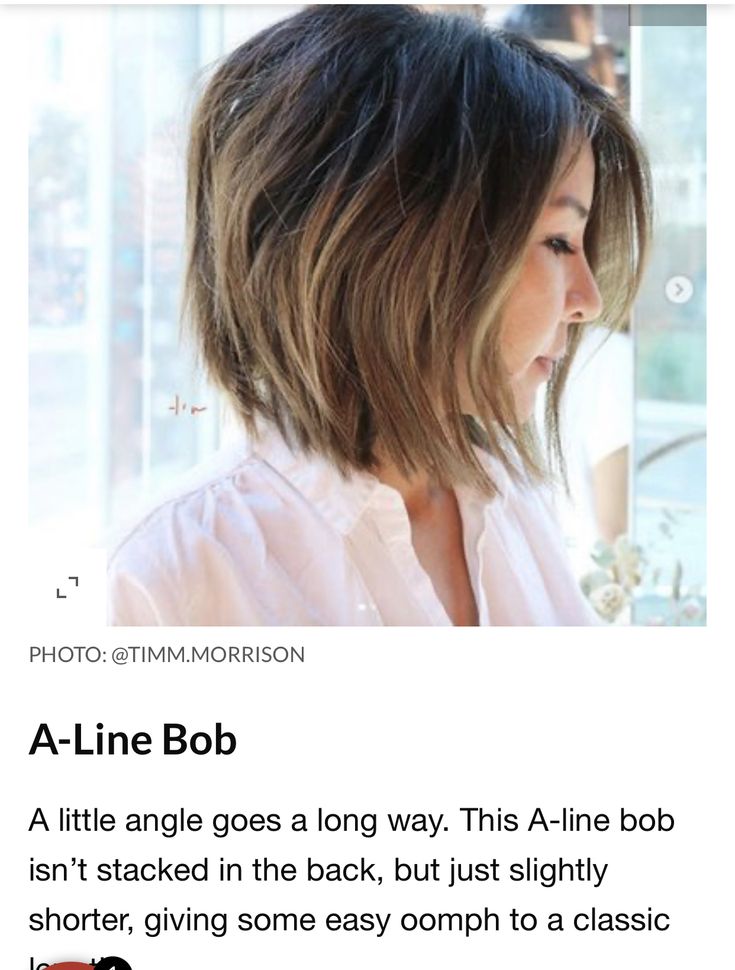 Чтобы изменить цвет обводки, щелкните образец цвета :
Щелчок по образцу цвета.
Это снова открывает палитру цветов. Я выберу белый в качестве цвета обводки, затем нажму OK, чтобы закрыть палитру цветов:
Выбор белого из палитры цветов.
Вернувшись в диалоговое окно Layer Style, я установлю Position 9.0022 штриха на Снаружи , чтобы он появился снаружи фигуры. Затем я увеличу значение Size , чтобы отрегулировать толщину обводки. Для этого изображения, я думаю, хорошо подойдет размер около 12 px :
Установка положения снаружи и размера 12 пикселей.
Нажмите кнопку «ОК», чтобы закрыть диалоговое окно «Стиль слоя». И с этим мы закончили! Вот, после изменения цвета фона и добавления обводки вокруг бабочки, мой окончательный эффект «изображение в форме»:
Окончательный результат.
И вот оно! Посетите наш раздел «Фотоэффекты», чтобы узнать больше об уроках по эффектам Photoshop! И не забывайте, что все наши уроки Photoshop теперь доступны в виде готовых к печати PDF-файлов!
Как обрезать изображение в круг
Как обрезать изображение в круг | WatermarklyВыберите инструмент, чтобы обрезать фотографию в круг
Найти инструмент для этой задачи не составит труда.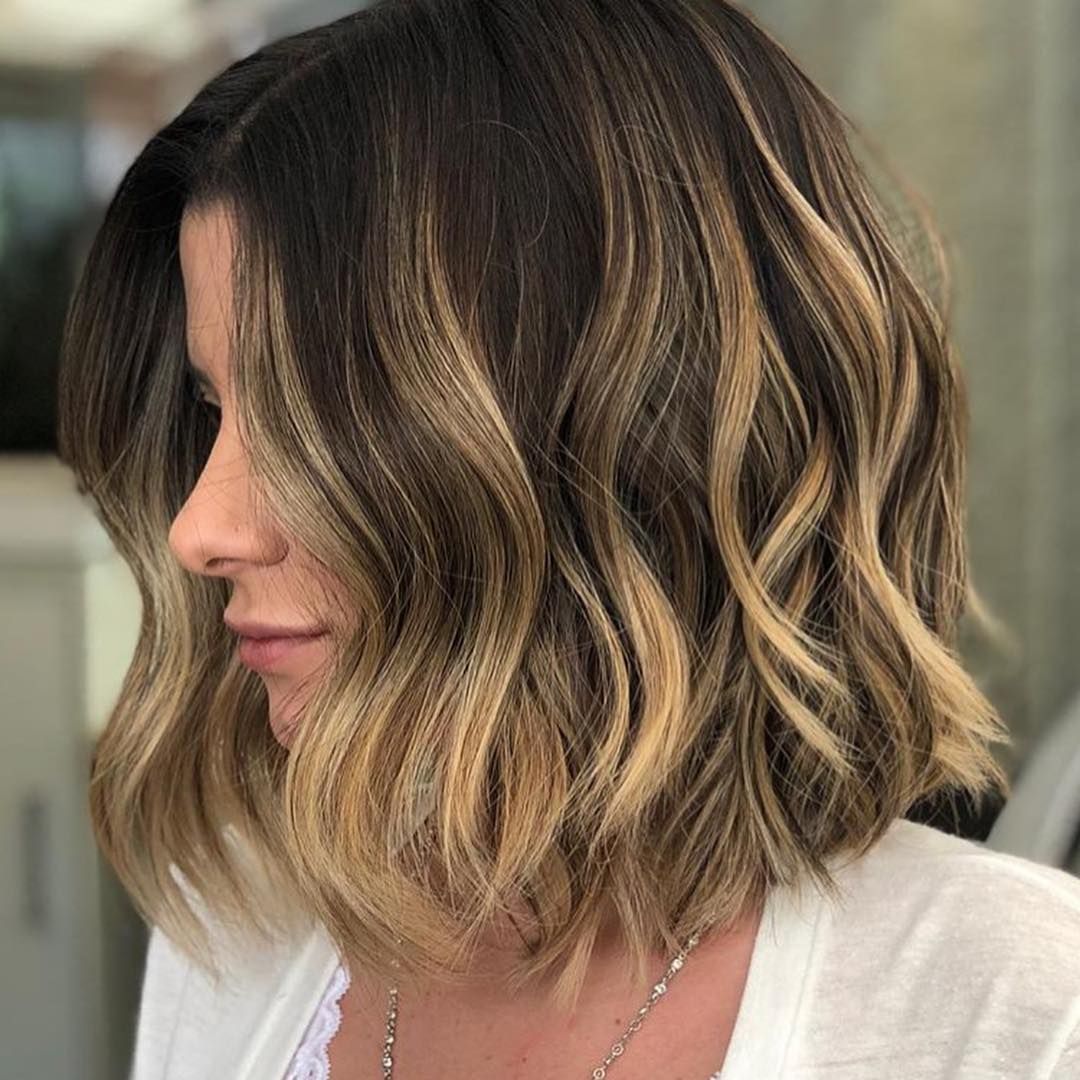 Существуют десятки инструментов редактирования, с помощью которых вы можете обрезать изображения в прямоугольник, квадрат или круг. Вы также можете встретить приложения, в которых есть функция обрезки фотографии в необычную форму, например, в звезду или сердце. Один поиск в Google предложит вам список программ для автономного редактирования, которые необходимо установить на ваш компьютер, а также приложений, которые работают в Интернете.
Загружаемые программы для редактирования часто считаются более надежными и стабильными, поскольку обычно их можно использовать без подключения к Интернету. Это правда. Однако процесс их настройки может занять довольно много времени. Во-первых, вам нужно найти приличное программное обеспечение, которое не заразит ваш компьютер вредоносным вирусом. Затем вам нужно будет скачать и установить его, что потребует некоторого времени. Наконец, поскольку большинство программ редактирования, как правило, относительно сложны, вам необходимо понять, как использовать все инструменты и функции. И только после этого вы сможете обрезать изображение в круг. Весь процесс наверняка займет у вас полчаса, если не больше. Естественно, настольные программы могут обрабатывать большую часть файлов проще и быстрее, чем онлайн-приложения. Таким образом, выбор загружаемого программного обеспечения имеет смысл, если вы хотите ежедневно обрезать большие партии фотографий .
Однако, если вам нужно обрезать несколько фотографий в круг, не теряя много времени, вам следует выбрать онлайн-приложение. Как правило, их легко понять, а некоторые из них предназначены для выполнения только одной конкретной задачи. С онлайн-приложением для обрезки все, что вам нужно сделать, это загрузить изображение, отредактировать область обрезки, а затем загрузить обработанную фотографию. Однако следует помнить одну вещь: вам нужно выбрать безопасное приложение, которое гарантирует конфиденциальность ваших файлов.
Наш онлайн-обрезчик кругов Watermarkly — это надежный сервис, с помощью которого вы можете обрезать изображение в круг в Windows 10 или любой другой версии всего за несколько минут. Наше приложение также можно использовать на Mac и даже на смартфоне — независимо от того, Android у вас или iOS.
Как обрезать изображение в круг в нашем приложении
Обычно фотографии, сделанные с помощью камеры или смартфона, имеют прямоугольную форму. Но вы можете изменить их форму в постобработке. С помощью обрезки круга Watermarkly вы можете обрезать фотографию в круг и сделать ее более привлекательной.
Вот пошаговая инструкция, как обрезать изображение в круг:
- Откройте наш онлайн-инструмент «Обрезать фото» .
- Загрузите изображение для обрезки : для этого вы можете просто перетащить файл из своей папки в окно приложения или нажать «Выбрать изображения», чтобы импортировать фото со своего компьютера, Google Диска, Google Фото, а также из Dropbox.
- В верхней части приложения найдите панель с надписью «Желаемый размер» и нажмите синюю стрелку, указывающую вниз.
 Это откроет выпадающее меню.
 - В меню выберите круглую форму обрезки .
- Выберите место для области обрезки . Все, что находится за пределами синей пунктирной линии, будет обрезано, а все, что находится внутри, останется. Вы можете увеличить или уменьшить диаметр круга, перетаскивая синюю линию с помощью курсора. При необходимости вы можете повернуть фотографию и выровнять горизонт, регулируя синий ползунок.
- Нажмите «Обрезать изображение» и укажите параметры экспорта : выберите формат и качество ваших обрезанных копий и установите флажок рядом с «Водяной знак изображения», если вы хотите добавить водяной знак.
- Здесь, , также можно перейти в раздел предварительного просмотра , чтобы увидеть, как будут выглядеть ваши экспортированные изображения.
- Нажмите «Обрезать изображения» , чтобы начать процесс, затем загрузите обрезанные копии на свой компьютер, в Dropbox или Google Фото.
 Это откроет выпадающее меню.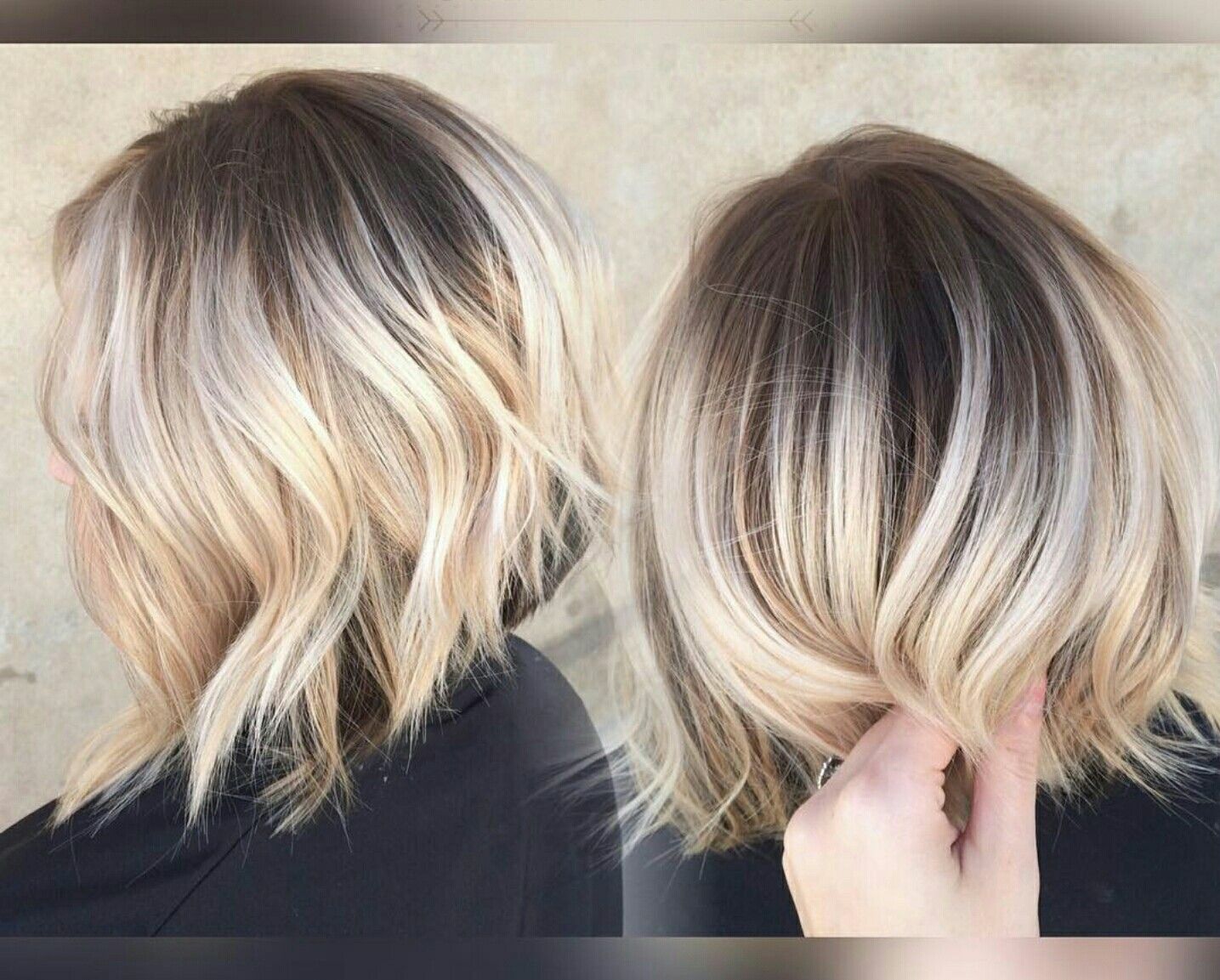
Обратите внимание, что при обрезке фотографий в круг вы сможете выбрать один из следующих форматов в настройках экспорта:
- • PNG . Эта опция создаст файл относительно большого размера с тем же качеством, что и оригинал.
- • WEBP . С этой опцией вы получите файл меньшего, более удобного размера со стандартным качеством.
Как добавить водяной знак при кадрировании изображения в круг онлайн
Теперь, когда вы узнали, как обрезать изображение в круг, давайте поговорим о водяных знаках. Наш инструмент для обрезки кругов позволяет легко создавать и добавлять водяные знаки, не переключаясь между приложениями. В настройках экспорта, как только вы установите флажок рядом со словами «Изображения с водяными знаками», приложение предложит вам либо выбрать один из ваших предыдущих шаблонов — если вы раньше использовали наше приложение для водяных знаков — либо создать новый водяной знак. Нажмите на последний вариант, и откроется новое окно. Там вы сможете добавить текст или импортировать свой логотип, а затем применить их к своим обрезанным копиям.
Вы сможете выбирать из множества шрифтов, цветов и эффектов, изменять размер водяного знака и экспериментировать с некоторыми другими инструментами редактирования.
Водяной знак может использоваться по множеству причин. Он может помочь вам защитить обрезанные изображения от нарушения авторских прав, продвигать ваш бренд или информировать людей о чем-либо.
Наш инструмент для обрезки изображения в круг онлайн совершенно бесплатен. Как и функция водяных знаков. Однако следует помнить одну важную вещь . Если у вас есть бесплатная версия и вы хотите применить водяной знак в нашем обрезчике изображений, к вашим обрезанным копиям и копиям с водяными знаками будут применены слова «Защищено водяными знаками». Если вам не нравится это ограничение, вы можете купить одну из наших платных версий и разблокировать полную версию.
Почему вам следует использовать наш инструмент для обрезки кругов
Наш инструмент для обрезки изображений прост в освоении, имеет простой интерфейс и работает быстро. Он позволяет вырезать картинку в круг на iPhone, Android или компьютере всего за несколько минут.
Мы гарантируем следующее:
- Обрезать изображения легко и удобно . Вы сможете использовать наше приложение независимо от того, какой у вас уровень навыков редактирования! Просто импортируйте свои изображения, выберите форму круга и настройте область обрезки.
- Можно загружать файлы в разных форматах . Наш сайт поддерживает все распространенные форматы изображений. Более того, вы можете загружать изображения любого размера и разрешения. Ограничений нет.
- Ваши обрезанные копии будут отличного качества . Если вы беспокоитесь о качестве обработанных файлов, не беспокойтесь! Наш онлайн-обрезчик сохраняет качество оригинала, а это значит, что ваши обрезанные копии будут выглядеть так же великолепно.
- Вы можете бесплатно обрезать свои фотографии . Почти все функции нашего онлайн-обрезчика можно использовать бесплатно. Только если вы захотите нанести водяной знак на ваши обрезанные копии, то вы столкнетесь с ограничением в виде нашего логотипа. Покупка одного из наших изданий может решить эту проблему.
- Безопасность ваших данных . Люди часто с недоверием относятся к онлайн-приложениям, потому что боятся, что их файлы будут украдены, как только они попадут на серверы приложений. Но все онлайн-инструменты Watermarkly обрабатывают ваши файлы в вашем браузере. Ваши изображения никогда не попадут на наши серверы и не будут иметь к ним доступа. Ваши данные и файлы будут в полной безопасности.

Дополнительные возможности приложения Watermarkly
С Watermarkly вы можете не только обрезать изображение в круг, но вы можете найти несколько других полезных и бесплатных инструментов на нашем сайте:
✓ Создайте персонализированный водяной знак и добавьте его сразу на несколько фотографий или PDF-документов. В бесплатной версии вы можете загрузить пакет до 10 файлов.
✓ Изменение размера и формата изображений.
✓ Сжатие изображений JPEG, GIF и PNG.
✓ Добавьте текст или логотип к изображению.
✓ Преобразование фотографий в JPEG.
Все эти инструменты работают отдельно, и у каждого есть своя страница на нашем сайте. Поэтому вы сможете использовать их быстро и эффективно.
Изображение кругов на полях бесплатноГде уместно использовать фотографию в форме круга
Круглые изображения можно использовать по разным причинам. Чаще всего люди ищут информацию о том, как обрезать изображение в круг, потому что им нужно круглое изображение для социальных сетей. Некоторые платформы, такие как Twitter, имеют изображения профиля в форме круга. Конечно, некоторые из этих сетей также предлагают простой встроенный редактор, но не все. А если загрузить прямоугольное фото, есть шанс, что оно будет неуклюже обрезано. Чтобы изображение вашего профиля выглядело красиво и профессионально, перед загрузкой в социальные сети лучше обрезать изображения в круг с помощью онлайн-обрезчика.
Круглые картинки также активно используются в рекламе . На это влияет тот факт, что круги ассоциируются у людей с единством, безопасностью и целостностью, а изогнутые линии создают ощущение мягкости и безопасности. Вы должны обрезать изображения в круг, потому что:
- • В Интернете меньше круглых фотографий, чем квадратных или прямоугольных. Поэтому ваше объявление или пост в форме круга будут выглядеть необычно и привлекать больше внимания.
- • Вы можете выделить главного героя или объект вашей рекламы, поместив их в круг.
- • Круги, как правило, ассоциируются с единством, вечностью и безопасностью, что может убедить ваших клиентов в том, что вы надежный и заслуживающий доверия бренд.
Круглые изображения также не редкость в дизайне сайтов , так как выглядят стильно, а отсутствие острых углов заставляет людей чувствовать себя расслабленно и спокойно. Круги — отличный выбор для разделов «Отзывы» или «Услуги», поскольку они могут положительно повлиять на решения людей о покупке.
5 вдохновляющих идей для использования обрезанных фотографий в дизайне
Круг — это геометрический элемент, с помощью которого можно создавать настоящие произведения искусства. С психологической точки зрения он представляет целостность, интеграцию и единство. Он вызывает в нас чувство гармонии и завершенности. Ведь у круга нет ни начала, ни конца, ни острых углов, о которые можно пораниться. По этой причине его любят и часто используют веб-дизайнеры.
Круг изящный и нежный, но в то же время мощный. Многие бренды используют это в своих целях.
Учитывая популярность круга среди дизайнеров, мы решили поделиться с вами несколькими идеями его использования:
- Используйте несколько круглых изображений разного размера . Сделайте основное изображение больше остальных, чтобы привлечь к нему больше внимания.
- Создайте контраст, смешивая круглые и прямоугольные изображения .
- Сделайте свой логотип круглым .
- Добавьте текст к круглому изображению .
- Использовать несколько круглых изображений одинакового размера .
В нашем приложении вы можете обрезать одно или сразу несколько изображений в круг.
Изображение круга на полях бесплатноОтветы на часто задаваемые вопросы
Мы подготовили несколько ответов на самые популярные вопросы о том, как обрезать изображение в круг.
Как обрезать картинку в круг онлайн?
Несмотря на то, что существует множество онлайн-приложений, с помощью которых можно обрезать изображения онлайн, не во всех из них есть возможность обрезать изображения в круг. К счастью, Watermarkly это делает! Более того, наш инструмент обрезки невероятно прост, и весь процесс займет у вас несколько минут. Вам нужно будет импортировать изображения в приложение, выбрать параметр «Круг» в «Формах обрезки», настроить положение и размер области обрезки, а затем экспортировать обрезанные копии.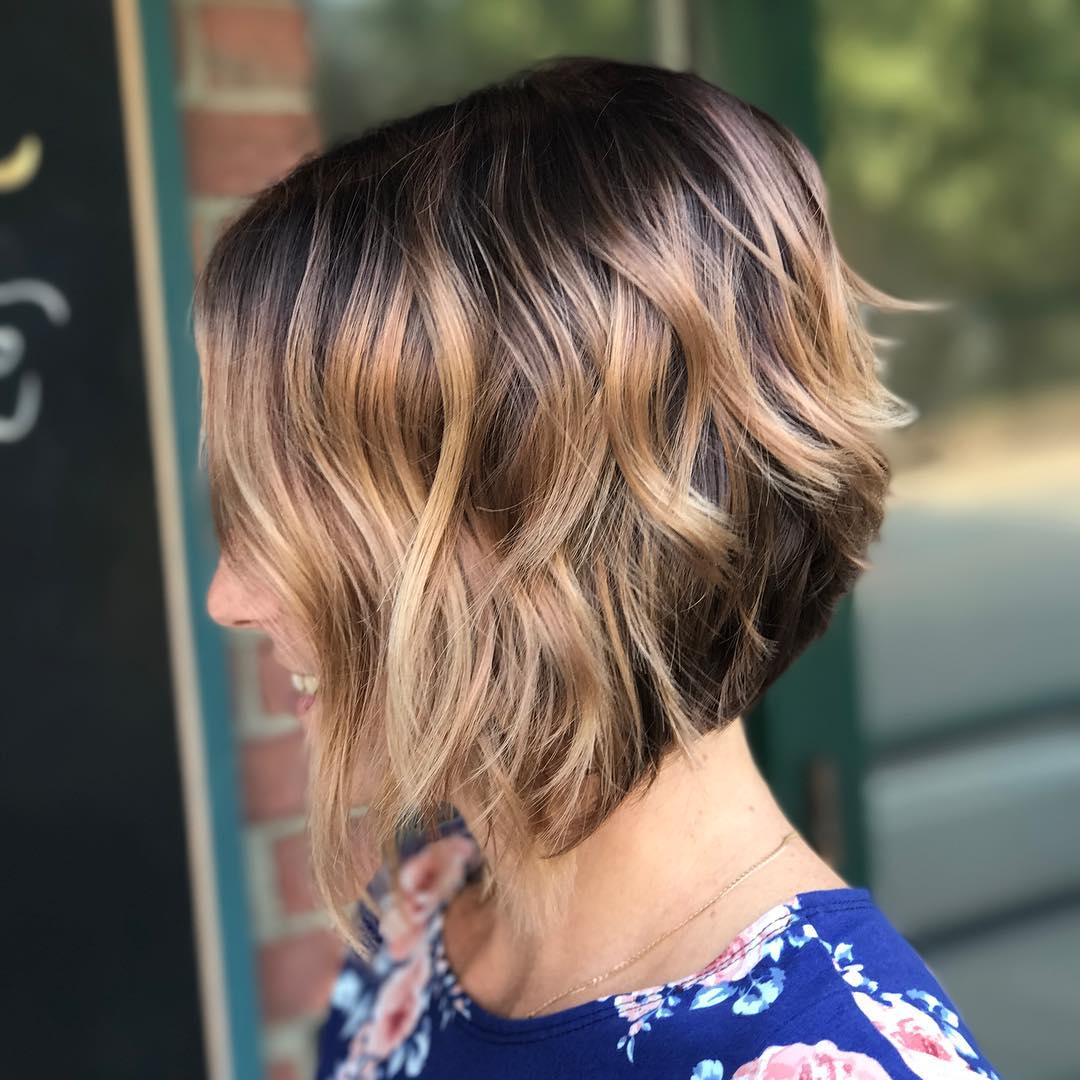 Да, Watermarkly не изменяет оригинал — все модификации будут применены к копиям.
Как сделать изображение круглым?
Для этого не нужно скачивать и устанавливать сложные профессиональные программы. Вы можете легко превратить прямоугольные изображения в круглые с помощью нашего онлайн-приложения. Вам не придется тратить много времени на его установку и освоение. Просто откройте наш инструмент обрезки в браузере и импортируйте изображения, затем выберите форму круга в раскрывающемся меню. Перетаскивая синюю линию, вы можете увеличить или уменьшить область обрезки.
Когда я должен обрезать изображение в круг?
Существует множество различных причин обрезки изображений. Например, вы можете захотеть избавиться от всех отвлекающих и ненужных элементов исходной фотографии или улучшить композицию. Возможно, вы захотите обрезать изображение в круг, чтобы привлечь к нему немного больше внимания, так как это немного более необычная форма, чем прямоугольник. Наконец, вам может понадобиться просто круглая фотография для изображения профиля. Какой бы ни была ваша цель, вы всегда можете быстро и легко обрезать свои фотографии в круг с помощью Watermarkly.
Как обрезать изображение?
Если вы хотите обрезать определенную часть изображения или избавиться от отвлекающих элементов, вы можете сделать это в Watermarkly! Наше приложение позволяет обрезать изображение в форме круга, прямоугольника или квадрата. Вы также можете отредактировать область обрезки по своему усмотрению или выбрать один из готовых вариантов — популярные соотношения сторон или размеры в пикселях для популярных социальных сетей. Все эти функции доступны бесплатно!
Можно ли обрезать изображение в круг?
Да, конечно. Даже если вы никогда раньше не редактировали изображение, вы сможете легко сделать это с помощью нашего онлайн-приложения. Он включает в себя несколько кратких инструкций, которые проведут вас через лаконичный и простой интерфейс. Вы также найдете подробные инструкции о том, как использовать приложение под окном приложения. Наше онлайн-приложение предлагает все необходимые инструменты для обрезки.
Как обрезать изображение в круг на iPhone?
Вы можете обрезать свои фотографии на любом смартфоне — iPhone, Samsung, Huawei и т. д. Вам не нужно ничего скачивать или устанавливать. Просто откройте наш веб-сайт в своем мобильном браузере, перейдите к нашему инструменту Crop и приступайте к работе. Процесс кадрирования картинки в круг на смартфоне такой же, как и на компьютере и займет у вас всего пару минут. Если вы хотите узнать, как работает приложение, прежде чем начать обрезку, под окном приложения есть пошаговые инструкции.
Изображение круга на полях бесплатноПодведем итоги
Есть много причин, чтобы обрезать изображение в круг. Сделайте привлекательную рекламу для своих социальных сетей или красивые приглашения на мероприятие. Создайте уникальный логотип бренда. Используйте круглые фотографии на своем сайте. Список можно продолжить. Но независимо от вашей цели, вы можете легко и эффективно обрезать изображения с помощью нашего онлайн-приложения Watermarkly.