Трехцветное мелирование на короткие волосы (60 фото)
1Мелирование колорирование брондирование
2
Осветленные пряди на короткие волосы
3
Колорирование на градуированное каре
4
Прически средние стрижки женские мелирование
5
Мелирование и колорирование на русые короткие волосы
6
Мажиконтраст мелирование
7
Филирование коротких волос
8
Каре мелирование колорирование
9
Колорирование на градуированное каре
10
Креативное окрашивание на средние волосы
11
Колорирование на Боб каре на темные волосы
12
Креативное окрашивание волос
13
Каре мелирование колорирование
14
Колорирование Боб каре с челкой
15
Пикси мелирование 2020
16
Красивое мелирование на короткие волосы
17
Мелирование на Пикси Боб
18
Красивые стрижки
19
Мелирование и колорирование на темные волосы
20
Каре Каскад колорирование
21
Колорирование на асимметричное каре
22
Мелирование на короткие волосы с челкой
23
Короткая стрижка с мелированием на темные
24
Стрижки женские
25
Стрижка каре-Боб на короткие волосы с челкой мелирование
26
Мелирование на короткие волосы
27
Колорирование на короткие
28
Колорирование на Боб каре
29
Скоипование на короткие волосы
30
Венецианское мелирование на Каскад
31
Тициан колорирование
32
Современное окрашивание коротких волос
33
Модное колорирование волос каре
34
Колорирование блонд Пикси Боб
35
Короткие мелированные волосы
36
Колорирование на короткие
37
Колорирование волос на Боб каре
38
Колорирование волос на короткие волосы
39
Мелирование на тёмные волосы
40
Мелирование на короткие волосы
41
Колорирование на градуированное каре
42
Красивое мелирование на короткие волосы
43
Мелирование мажимеш
44
Стрижка и покраска на короткие волосы
45
Мажиконтраст мелирование
46
Колорирование волос
47
48
Цветные прядки волос
49
Стрижки на короткие волосы с мелированием
50
Колорирование на асимметричное каре
51
Мажиконтраст мелирование
52
Мелирование на Боб каре
53
Колорирование волос на короткую стрижку
54
Мелирование на Пикси Боб
55
Креативное мелирование на короткие волосы
56
Мелирование на короткие волосы
57
Каре окрашивание колорирование
58
Мелирование на короткие волосы
59
Колорирование на жидкие волосы
60
Мелирование с челкой
Мелирование — «Получилось редкое трёхцветное мелирование с коричневыми прядями — здорово!»

Уже в первый раз оказалось, что Джо, девушка моего возраста, ей около 38. Если не ошибаюсь, она на год старше меня, получила несколько сертификатов и сразу же без проблем как только я делала первое мелирование (обычное светлое), она уточнила, что бы я хотела.
Исходное состояние:
Это редкий случай когда мастер выполняет только те действия, которые хотелось бы мне, не настаивая на том, что надо отстричь полдлины, а то и больше…
Об изначальном состоянии и виде волос: до сегоднешнего похода скажу, что волосы были окрашены в красный после химического белого. Потом я вымыла этот красный оттенок, так как он бесконечно тёк и мне боло нереально носит ни светлые резинки, ни одежду — краска продолжала течь.
Итек, за несколько дней до сегодняшего дня, я позвонила Джо и записалась на приём по телефону. По телефону же она меня переспросила что я хочу, я уточнила цену и сегодня пришла к 9 часам утра.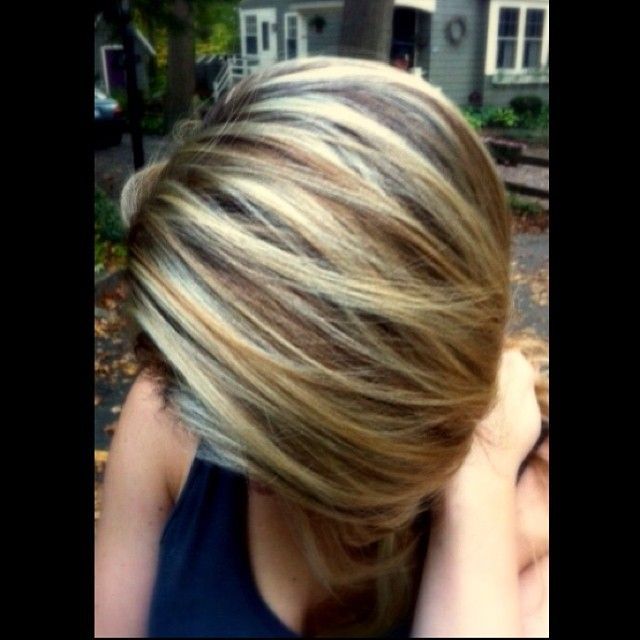
Повезло, сегодня единственный день недели без дождя!
На месте Дго переспросила ещё раз, что я хочу, но от себя сразу же предложила сделать не просто блонд пряди, а ещё добавить КОРИЧНЕВЫЙ контраст. Я конечно согласилась. Джо ещё и показала мне наглядный результат на раскладке цветов — плоттеров.
Это замечательный бонус для парикмахера — до Джо такого никто не предлагал, то есть она от себя посоветовала, что с её точки зрения, подойдёт моему изначальному цвету.
Далее смешала необходимые ингредиенты в нескольких мисочках
И далее Джо начала разделять исходные пряди на мини-секции (в принципе, если в следующий раз мне попросить делать больший диметр пряди, Джо это без проблем сделает.)
Фоилы (фольга) получилась с боков и посередине, как оказалось в итоге, была секция коричневого, кофейного оттенка.
И этот кофейный получился не чёрным, как всё обычно берётся чёрным, а красивым тёплым коричневым, как и советовала Джо.
Итак, сначала, после часа с небольшим, мы смыли блондированные боковые отсеки с фольгой, остался серединный коричневый отсек, с ним я сидела еще около 45 минут, после чего Дго смола и его.
Далее волосы высушились феном и затем, Джо как обычно выпрямила всю длину выпрямителем.
Перед термо-выпрямлением была нанесена специальная витаминная пенка от бренда Milk Shake, которую Джо использует всё это время. Бренд супер-ароматный. На основе натуральных фруктов и витаминов с протеинами. Пахнет как банановый пирог. А кондиционер — ежевика.
Ещё Джо нанесла несмываемое масло. Так и оставила после расчёсывания.
Аромат продуктов обычно сохраняется на несколько (!) дней — я не преувеличиваю, так оно и есть на самом деле. Очень вкусная линейка, а главное, натуральная.
И главное, Джо не берёт с меня денег за сушку и выпрямление! Никто в других районах такого раритета нет. Это действительно one-off хэрдрэссэр!
Заплатила я за блонд + коричневые пряди + за продукты, что были применены + (бесплатно сушка и выпрямление) = £42 ровно!
Очень и очень рада результату! Особенно симпатично смотрятся именно коричневенькие пряди, разглядывать подробнее буду уже завтра, сегодня поздно, уже нет натурального освящения для съёмки.
Итоговый мульти-цвет:
Результат на следующий день при дневном освящении:
Такую систему мелирования действительно рекомендую!
Виртуальная примерка цвета волос с помощью Fotor
Изменитель цвета волос: виртуальная примерка цвета волос с помощью FotorАвтоматическое изменение цвета волос цвета волос.
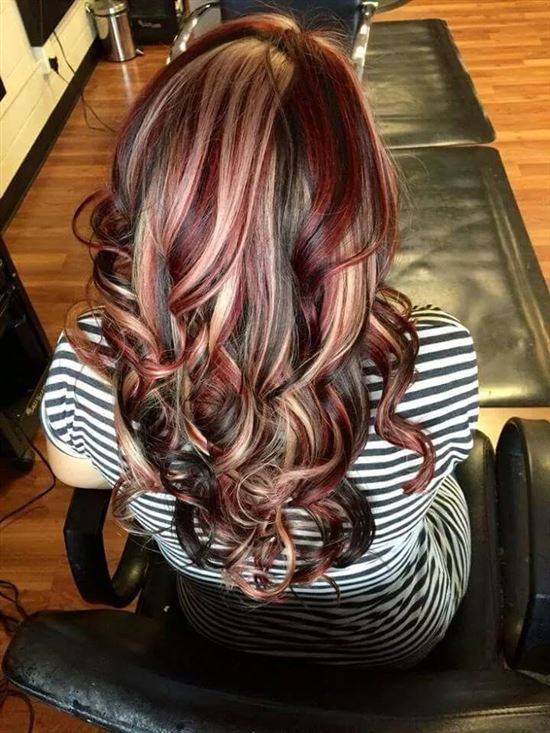 Выберите цвет, который вам нравится, и вы сможете быстро получить новый образ за считанные секунды. Более того, вы также можете сделать забавную картинку, изменив цвет волос.
Изменить цвет волос сейчас
Примерка цвета волос перед окрашиванием
Не уверены, подходит ли вам цвет волос, который вы собираетесь покрасить? Попробуйте наш симулятор окрашивания волос. Используя его, вы можете протестировать разные цвета волос на своей фотографии. С помощью виртуальной примерки волос вы быстро найдете цвет, который вам больше всего подходит. Больше не нужно беспокоиться о том, что вы покрасите волосы в неправильный цвет.
Изменить цвет волос сейчас
Насыщенные цвета в нашей программе смены цвета волос
Генератор цвета волос Fotor имеет разные цвета волос. Попробуйте каждый цвет волос, который вам нравится, пока вы не будете удовлетворены своим новым образом. Перетащите ползунок интенсивности, чтобы изменить глубину цвета волос. Здесь вы можете попробовать цвет, о котором никогда раньше не задумывались. Действуй.
Изменить цвет волос сейчас
Доступно приложение для смены цвета волос
Помимо пробных красок для волос в Интернете, Fotor предлагает приложение для смены цвета волос. Это позволяет вам примерить виртуальные цвета волос на своем телефоне. Удобно, что вы можете увидеть свой другой цвет волос в любое время.
Изменить цвет волос сейчас
Изменить цвет волос с помощью нашего фильтра для окрашивания волос так просто. Он имеет очень насыщенный цвет волос. Являетесь ли вы молодой и красивой женщиной, красивым мужчиной или пожилым мужчиной, который хочет выглядеть моложе, вы можете найти здесь подходящий цвет волос перед окрашиванием.
Изменить цвет волос сейчас
Как проверить цвет волос с помощью программы смены цвета волос Fotor?
- Нажмите кнопку «Изменить цвет волос сейчас» на этой странице и откройте наш тестер цвета волос.

- Загрузите изображение, на котором вы хотите изменить цвет волос. Наш инструмент автоматически обнаружит ваши волосы.
- Просмотрите все краски для волос и выберите цвет, который хотите использовать на своих волосах.
- Когда вы будете удовлетворены, загрузите изображение. Вы можете взять его в парикмахерскую или поделиться им с друзьями.

Изменить цвет волос сейчас
Часто задаваемые вопросы о смене цвета волос
Как бы я выглядел со светлыми волосами?
Воспользуйтесь онлайн-симулятором цвета волос Fotor, чтобы узнать, как вы выглядите с каштановыми волосами, прежде чем красить их. Просто загрузите свою фотографию, нажмите коричневый, и ваши волосы станут каштановыми. Это значительно снижает вероятность выбора неправильного цвета волос. Фильтр для светлых волос очень полезен. С ним вы сможете быстро узнать свой образ в каштановых волосах.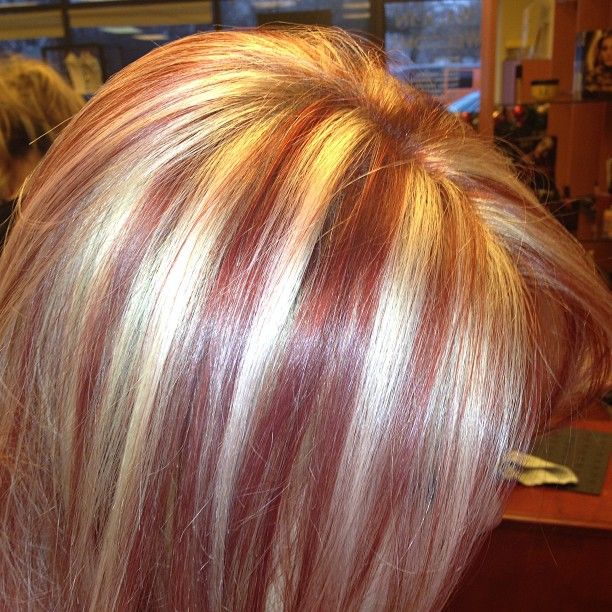
Как бы я выглядел с черными волосами?
Симулятор окрашивания волос Fotor предлагает черный фильтр для волос. С его помощью можно покрасить волосы в черный цвет онлайн. Сразу же посмотрите на свой образ с черными волосами.
Помимо изменения цвета волос, что я могу получить от Fotor?
Fotor — это не только генератор цвета волос, но и редактор лица. После того, как вы протестируете цвет волос на фотографии, вы также можете отретушировать свое лицо, удалив пятна и морщины, добавив помаду и сделав лицо стройнее. Все сделать вашу фотографию красивой.
Дополнительные функции для вас
Узнайте больше о редактировании фотографий
Как изменить цвет волос в Photoshop
[Эта статья изначально была опубликована в выпуске Photoshop User за февраль 2021 года, журнала для пользователей Lightroom и Photoshop. Чтобы узнать больше о Photoshop User и зарегистрироваться для бесплатного чтения последнего выпуска, нажмите здесь.
Автор: Lesa Snider
Изменить цвет волос в Photoshop довольно просто, особенно если вы собираетесь работать со светом. к темному; переход от темного к светлому сложнее, потому что в темных областях не хватает деталей. В этой колонке вы будете использовать корректирующие слои для создания темно-каштановых, розовых и голубых волос, а затем расширите технику для омбре и балаяжа.
Шаг первый: Выберите «Файл» > «Открыть» и перейдите к изображению, которое хотите открыть в Photoshop. Если вы начинаете работу в Lightroom, выберите миниатюру изображения в модуле «Библиотека» и выберите «Фото» > «Редактировать в» > «Редактировать в Adobe Photoshop 2021». Если вы хотите загрузить версию этого изображения с водяным знаком в низком разрешении, нажмите по этой ссылке, войдите в систему со своим Adobe ID и нажмите кнопку «Сохранить в библиотеку». Дважды щелкните изображение на панели «Библиотеки» («Окно» >

Шаг второй: Во-первых, нам нужно выделить волосы, поэтому выберите Select>Select and Mask. В открывшейся рабочей области установите в меню «Вид» панели «Свойства» (обведено) значение «Марширующие муравьи» (M) и на панели параметров нажмите «Выбрать тему». Теперь при необходимости отрегулируйте выделение с помощью инструмента «Быстрое выделение» (W, также обведено кружком). Используйте панель параметров, чтобы установить размер кисти (обведен кружком) так, чтобы он был немного меньше, чем область, которую нужно выделить или отменить выбор (размер области, которую Photoshop анализирует и выбирает, пропорционален размеру кисти). Чтобы добавить область к выделению, щелкните и перетащите (обратите внимание на знак плюса на курсоре в правом нижнем углу). Чтобы вычесть область — ее кожу в этом примере — вместо этого, удерживая клавишу Option, щелкните и перетащите (ПК: Alt-щелкните и перетащите) (на курсоре появится знак минус).
©Adobe Stock/yuriyzhuravov Шаг третий: На панели «Свойства» убедитесь, что для параметра «Режим уточнения» установлено значение «С учетом объектов», включите параметр «Умный радиус» (обведен кружком) и установите ползунок «Радиус» на 3 пикселя (попробуйте 1 пиксель на изображение предварительного просмотра Adobe). Нажмите R, чтобы взять инструмент кисти «Уточнить край» (также обведен кружком) и проведите по любым тонким волоскам или областям, где сквозь волосы видна кожа. Когда вы закончите, выберите «Новый слой с маской слоя» (обведено) в раскрывающемся меню «Вывод в» и нажмите «ОК».
Шаг четвертый: На панели «Слои» включите видимость значка глаза (обведен) для фонового слоя. Когда замаскированный слой все еще активен, щелкните наполовину черный/наполовину белый круг в нижней части панели «Слои» (также обведен кружком) и выберите «Цветовой тон/Насыщенность». На открывшейся панели «Свойства оттенка/насыщенности» щелкните значок «Обрезать по слою» (обведен кружком), чтобы корректировка цвета, которую вы собираетесь выполнить, применялась только к слою ниже с маской, а не ко всему изображению.
Шаг пятый: На панели «Свойства» используйте ползунок «Оттенок», чтобы изменить цвет, и ползунок «Насыщенность», чтобы изменить интенсивность цвета. В приведенном примере значения –60 и –10 использовались для розового цвета, –180 и +20 – для синего, а +80 и –10 – для зеленого.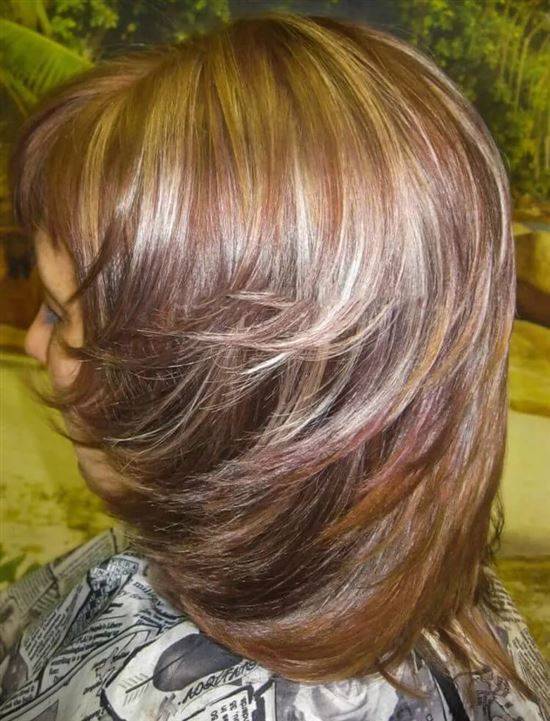 Не беспокойтесь о ползунке Lightness; мы настроим яркость другим способом.
Шаг шестой: Еще раз щелкните получерный/полубелый круг в нижней части панели слоев (обведен кружком) и выберите «Уровни». На панели «Свойства» щелкните значок «Обрезать по слою» (также обведен кружком), чтобы настройка «Уровни» применялась только к замаскированному слою под корректирующим слоем «Цветовой тон/Насыщенность».
Шаг седьмой: Чтобы создать темные волосы, установите ползунок среднего тона (обведен) на панели свойств уровней на 0,15 (также обведен). На панели «Слои» щелкните корректирующий слой «Цветовой тон/Насыщенность», чтобы сделать его активным, и на панели «Свойства» установите для параметра «Оттенок» значение 0, а для параметра «Насыщенность» — значение –85 (оба обведены). Настраивая корректирующие слои Hue/Saturation и Levels в тандеме, вы можете создать практически любой желаемый цвет.
Совет: Затемнение волос может выявить проблемы с вашей маской слоя.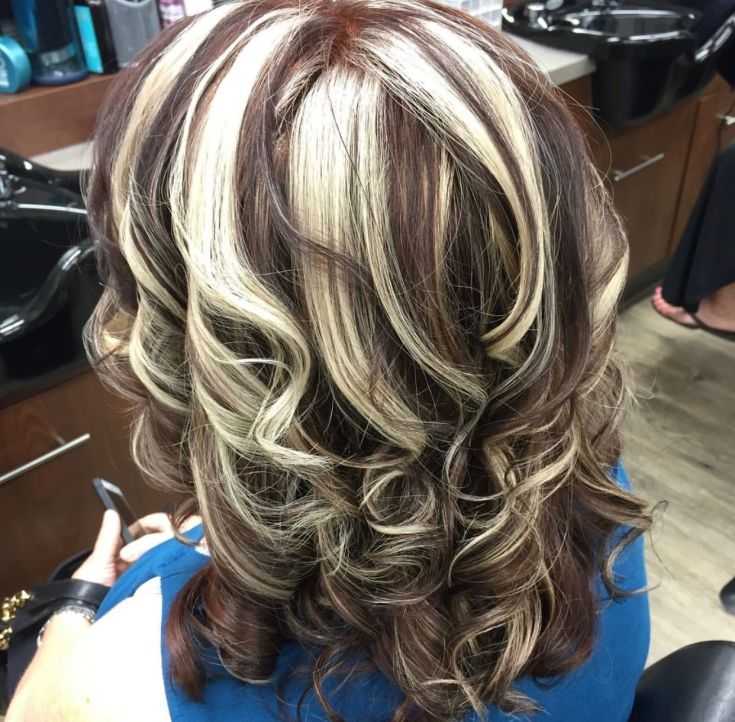 Если вам нужно настроить его, щелкните, чтобы активировать маску на слое фоновой копии, а затем используйте инструмент «Кисть» (B), установленный на маленькую мягкую кисть, чтобы рисовать белым, чтобы показать больше изображения, или черным, чтобы скрыть.
Волосы в стиле омбре
Техника омбре обеспечивает постепенное изменение цвета, как правило, на нижней половине или концах волос. К счастью, вы можете сделать это быстро, применив градиент к маске на корректирующих слоях Hue/Saturation и Levels.
Шаг восьмой: Активируйте корректирующий слой Цветовой тон/Насыщенность на панели Слоёв, установите Цветовой тон на –65 и Насыщенность на 0. Активируйте корректирующий слой Уровни и установите ползунок среднего тона на 0,55, чтобы получить приятный розовый цвет.
Шаг девятый: Нажмите D, чтобы установить цветные кнопки в нижней части панели инструментов (обведены) на черный и белый цвета по умолчанию. Нажимайте X, пока черный не прыгнет сверху. Нажмите G, чтобы взять инструмент «Градиент» (также обведен кружком), и на панели параметров щелкните стрелку вниз (обведена кругом) рядом с миниатюрой предварительного просмотра градиента, чтобы открыть средство выбора градиента. Разверните папку «Основы» и выберите второй пресет (также обведен кружком), который использует чип цвета переднего плана в качестве первого цвета в градиенте, а прозрачность — в качестве второго. Кроме того, убедитесь, что значок «Линейный градиент» выбран на панели параметров.
Шаг 10: Активировав одну из миниатюр маски корректирующего слоя на панели «Слои» (неважно, какую именно), наведите указатель мыши на изображение, нажмите и удерживайте в том месте, где вы хотите, чтобы цвет начинался, и затем перетащите вниз. При перетаскивании вы увидите линию (обведена кружком).
Шаг 11: Отпустите кнопку мыши, и Photoshop применит градиент к маске корректирующего слоя. Чтобы скопировать маску с одного корректирующего слоя на другой, перетащите саму маску, удерживая нажатой клавишу Option (ПК: Alt-перетащите), на другой корректирующий слой на панели «Слои». Нажмите «Да», когда Photoshop спросит, хотите ли вы заменить маску слоя.
Если вам не нравится ваша первая попытка, перетащите, чтобы повторить градиент, а затем скопируйте маску на другой корректирующий слой, как описано выше. На панели «Слои» щелкните миниатюру каждого корректирующего слоя, а не его маску, и используйте настройки на панели «Свойства», чтобы создать нужный цвет.
Трехцветные волосы в стиле балаяж
Основываясь на том, что вы уже узнали, вы можете создать многоцветные волосы в стиле балаяж (т.е. окрашенные вручную) с помощью трех корректирующих слоев оттенка/насыщенности: один для каждого цвета. Заполняя маску каждого корректирующего слоя черным цветом, вы скроете цвет, а затем обнаружите его, используя белую кисть (в области масок слоя черный скрывает, а белый показывает).
Шаг 12: Нажмите, чтобы активировать одну из масок корректирующего слоя на панели «Слои», и выберите «Правка»> «Заливка». В раскрывающемся меню «Содержание» выберите «Белый» и нажмите «ОК».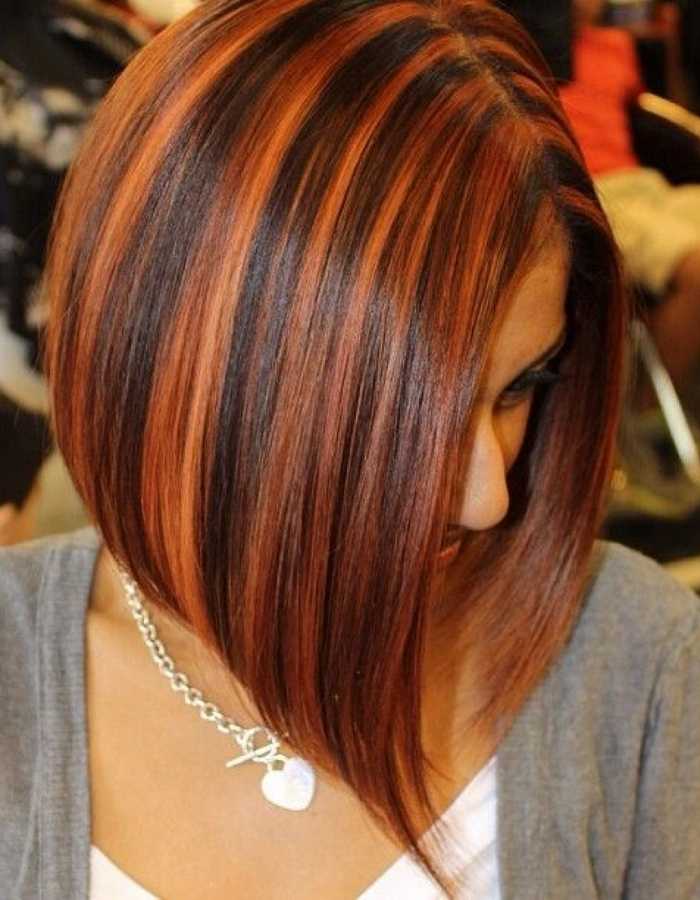 Это опустошает маску, показывая корректировку поверх всех волос. Перетащите белую маску с нажатой клавишей Option (ПК: Alt-перетащите) на другой корректирующий слой, чтобы она тоже стала белой. Обе маски обведены кружком на панели «Слои», показанной здесь.
Шаг 13: На панели «Слои» щелкните, чтобы активировать существующий корректирующий слой «Цветовой тон/Насыщенность», выберите «Слой»> «Дублировать слой» и нажмите «ОК». Сделайте это еще раз, чтобы было три корректирующих слоя Hue/Saturation. Примечание : обязательно используйте дубликат слоя команду , а не сочетание клавиш, чтобы Photoshop сохранил вырезание нетронутым. Тем не менее, корректирующий слой «Уровни» станет необрезанным (ворчанием), поэтому активируйте его на панели «Слои» и щелкните значок «Обрезать по слою» (обведен кружком) на панели «Свойства», чтобы повторно обрезать его.
Шаг 14: Отключите видимость слоя Значки глаз для уровней и двух корректирующих слоев оттенка/насыщенности. Активируйте оставшийся корректирующий слой Hue/Saturation и используйте панель Properties, чтобы установить Hue на –50 и Saturation на 0. Отключите видимость слоя Eye off, включите видимость слоя для следующего корректирующего слоя Hue/Saturation, нажмите на него, чтобы сделайте его активным и установите его оттенок на 165. Отключите видимость этого слоя, включите видимость для следующего слоя, сделайте его активным и установите его оттенок на 115.
Шаг 15: Щелкните маску (обведена кружком) на третьем корректирующем слое Цветовой тон/Насыщенность, выберите «Правка» > «Заливка», выберите «Черный» в раскрывающемся меню «Содержание» и нажмите «ОК». Это скрывает цвет от изображения. Теперь перетащите Option (ПК: Alt-перетащите), чтобы скопировать эту маску в два других корректирующих слоя Hue/Saturation, а затем включите видимость слоя для всех трех слоев (пока оставьте корректирующий слой Levels отключенным).
Шаг 16: Нажмите B, чтобы выбрать обычный инструмент «Кисть» (обведено кружком), и на панели параметров используйте набор настроек кисти, чтобы выбрать кисть с мягкими краями, размер которой соответствует размеру области волос, которую вы хотите нарисовать (200 здесь использовались пиксели, но попробуйте 25 на изображении предварительного просмотра Adobe). Установите непрозрачность на 50% (также обведено). Взгляните на цветные маркеры в нижней части панели инструментов (обведены) и нажмите X, чтобы белый оказался сверху.
Шаг 17: С активной маской на корректирующем слое Цветовой тон/Насыщенность (обведено кружком), прокрасьте несколько раз вниз пряди волос. Чем больше вы проведете щеткой по пряди, тем ярче будет цвет. Если вы показываете слишком много цвета, нажмите X, чтобы перевернуть ваши цветные фишки так, чтобы черный оказался сверху, а затем закрасьте эту область, чтобы скрыть цвет.
Шаг 18: Повторите описанный выше шаг на маске слоя для каждого корректирующего слоя Hue/Saturation, регулируя размер кисти по мере необходимости, чтобы получить желаемый вид.
Шаг 19: Включите видимость слоя «Око» для корректирующего слоя «Уровни» и щелкните миниатюру его слоя. На панели «Свойства» установите средние тона на 0,45 (обведено кружком).
Несмотря на то, что в этой технике много шагов, вы быстро освоите ее.